O App_admin foi um projeto incrível que permite o dono da hamburgueria Pato Burguer alterar os dados do cardápio online feito com carinho pela equipe Esquadrão Bugcida.
O projeto foi idealizado pela equipe da empresa Mega JR em seu processo seletivo.
Ferramentas utilizadas: Flutter com Firebase.
Integrantes do projeto:
Zeus Moreira: Responsável pelo Backend e Layout da aplicação.
Vitor Lameirão: Responsável pelo Layout da aplicação.
Guilherme Lorentz: Responsável pelo Layout / Design de itens para um aplicativo.
Raphaella Brandão: Responsável pela organização de horários do grupo e pelo Layout do aplicativo.
Abaixo serão mostradas algumas telas que definem as funcionalidades do App_admin, todos os dados dessa aplicação fazem alteração no primeiro aplicativo App_Cliente, vide o projeto App_admin.
Tela inicial enquanto aguardamos as informações do aplicativo carregar.
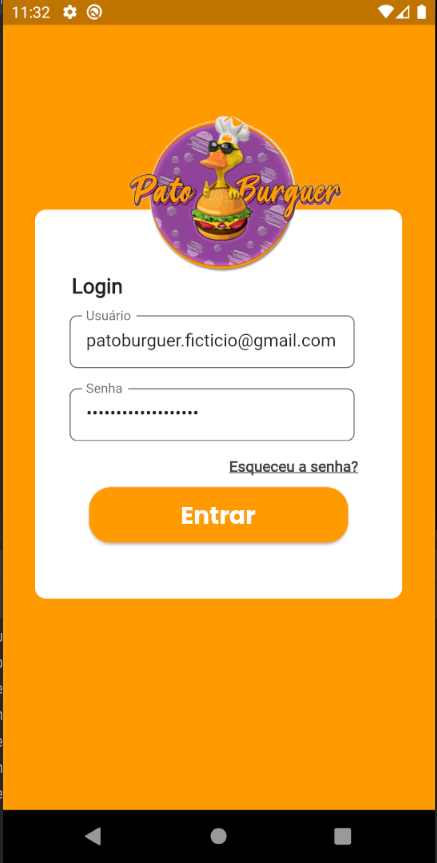
Tela de login, somente as credenciais do admin podem acessar o aplicativo,
caso o admin esqueça a senha será enviado um email de recuperação para ele.
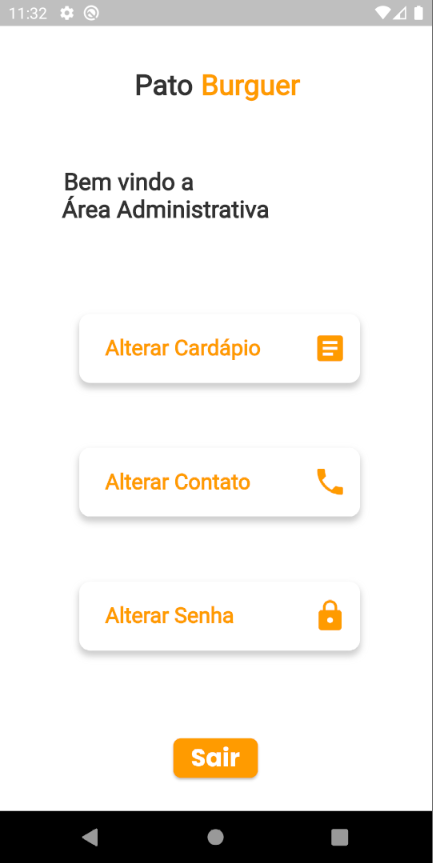
Ao efetuar o login, o admin será redirecionado para esta tela administrativa
onde temos 4 opções, alterar cárdapio, alterar contato, alterar senha e sair.
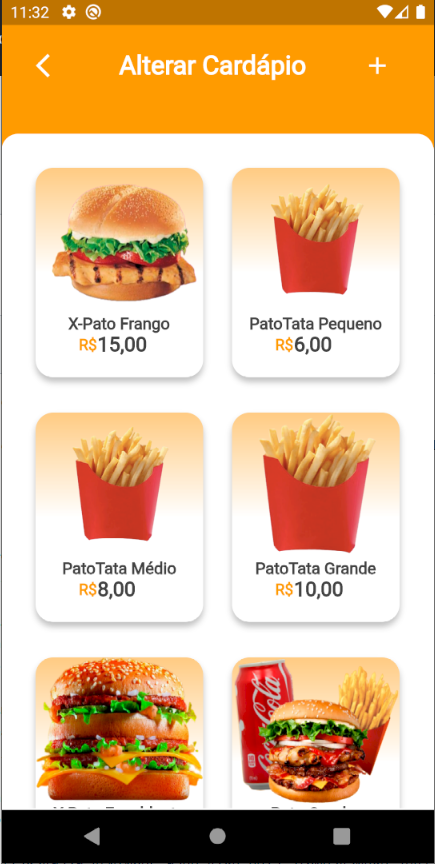
Esta é a tela Alterar Cardápio, podemos adicionar um novo lanche apertando no +
no canto superior direito ou escolher um produto para alterar os dados.
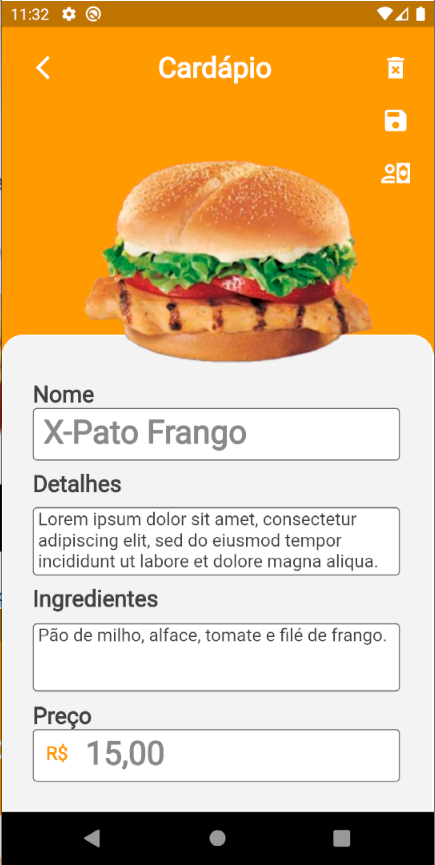
Esta é a tela Alterar Item, é possível alterar os atributos relevantes do lanche.
e para salvar basta apertar no ícone de salvar (segundo ícone no canto superior
direito), podemos também remover o lanche apertando o ícone da lixeira e por fim
podemos colocar o item escolhido em promoção apertando o ícone promoção. Essas
mudanças influencia tanto App_admin quanto App_Cliente
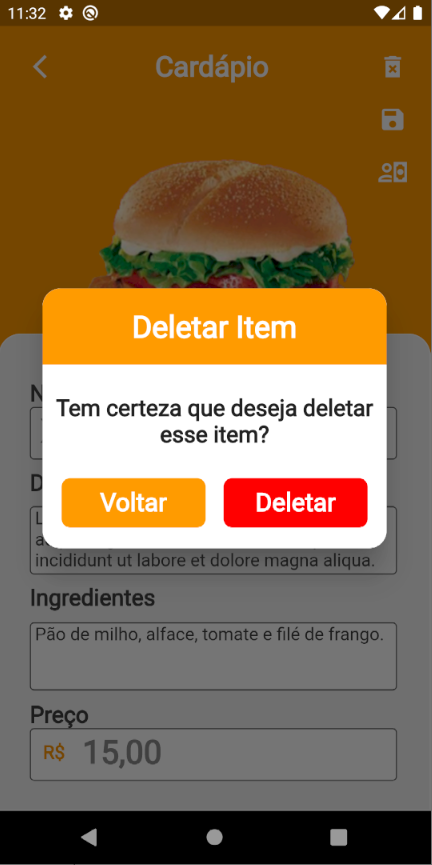
Confirmação de exclusão do item, ao fazer isso o produto é apagado totalmente.
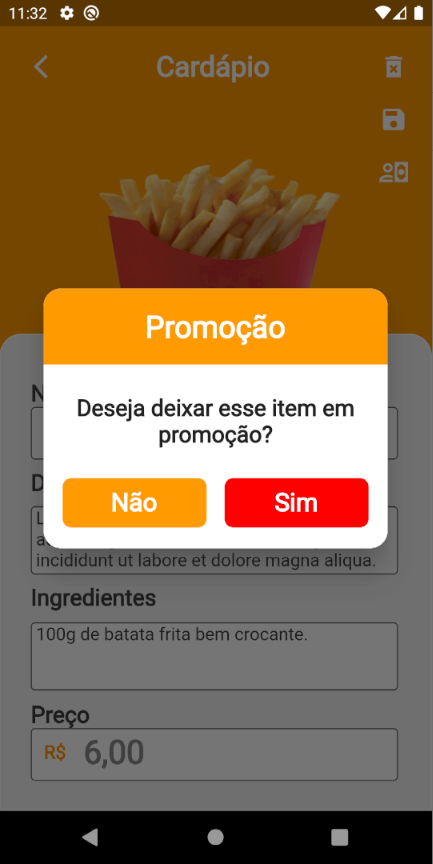
Confirmação de promoção do item, ao fazer isso o produto ficará visível na aba
promoção do App_Cliente.
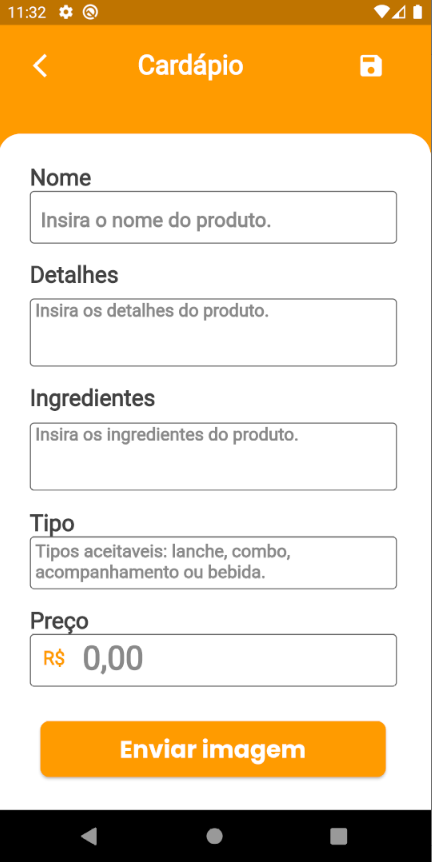
Ao apertar no + da tela Alterar Cardápio a tela Add Item estará presente, para
que o produto seja adicionado é necessário que todos os campos estejam preenchidos
e a imagem enviada apertando no botão Enviar Imagem.
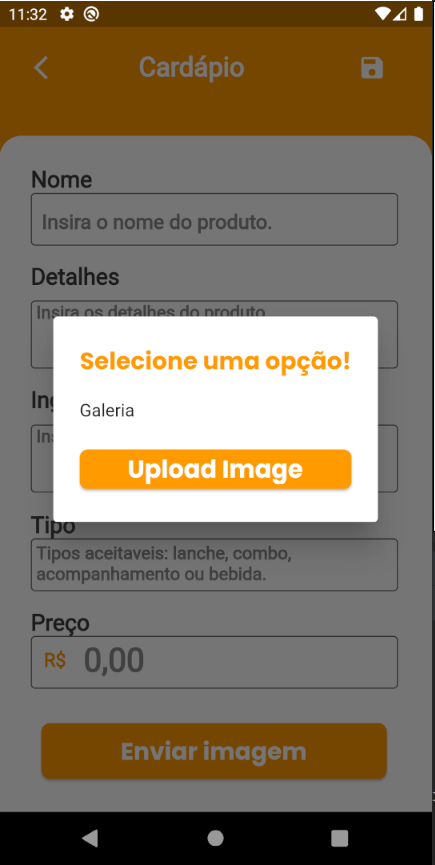
Ao apertar no botão Enviar Imagem esse pop-up será mostrado e podemos apertar em "Galeria
para escolher uma imagem de nossa preferência, logo após é só apertar o botão Upload Image.
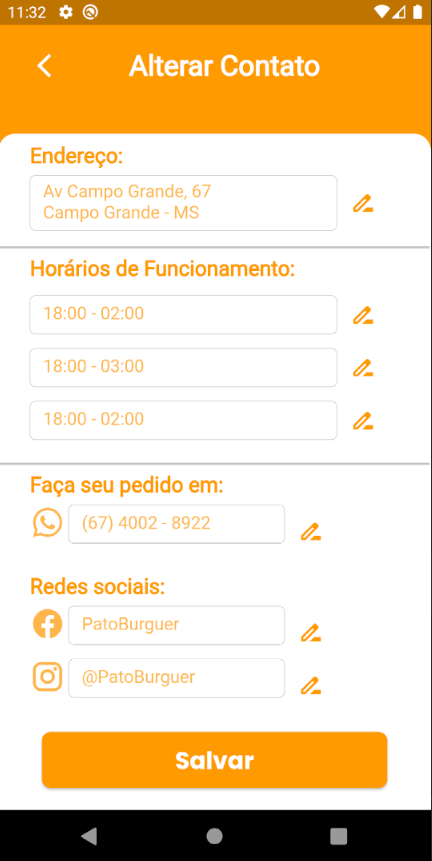
Esta é a tela Alterar Contato, só é possível alterar dados quando o campo de texto for
ativado apertando o ícone da caneta, é possível alterar apenas os dados de interesse,
basta apertar no botão Salvar.
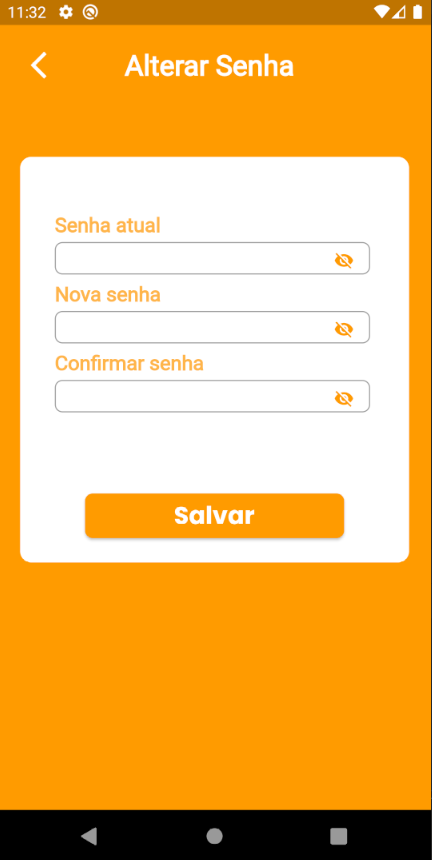
Esta é a tela Alterar Senha, só é possível alterar dados quando a senha atual estiver
correta e a senha nova coincidir, ao apertar o ícone do olho podemos deixar o texto
do campo visível ou não, para verificar bastar apertar em Salvar que a nova senha será
a atual.