Home
장준영 WEB
장규영 WEB
윤병휘 IOS
오동건 IOS
박제구 WEB
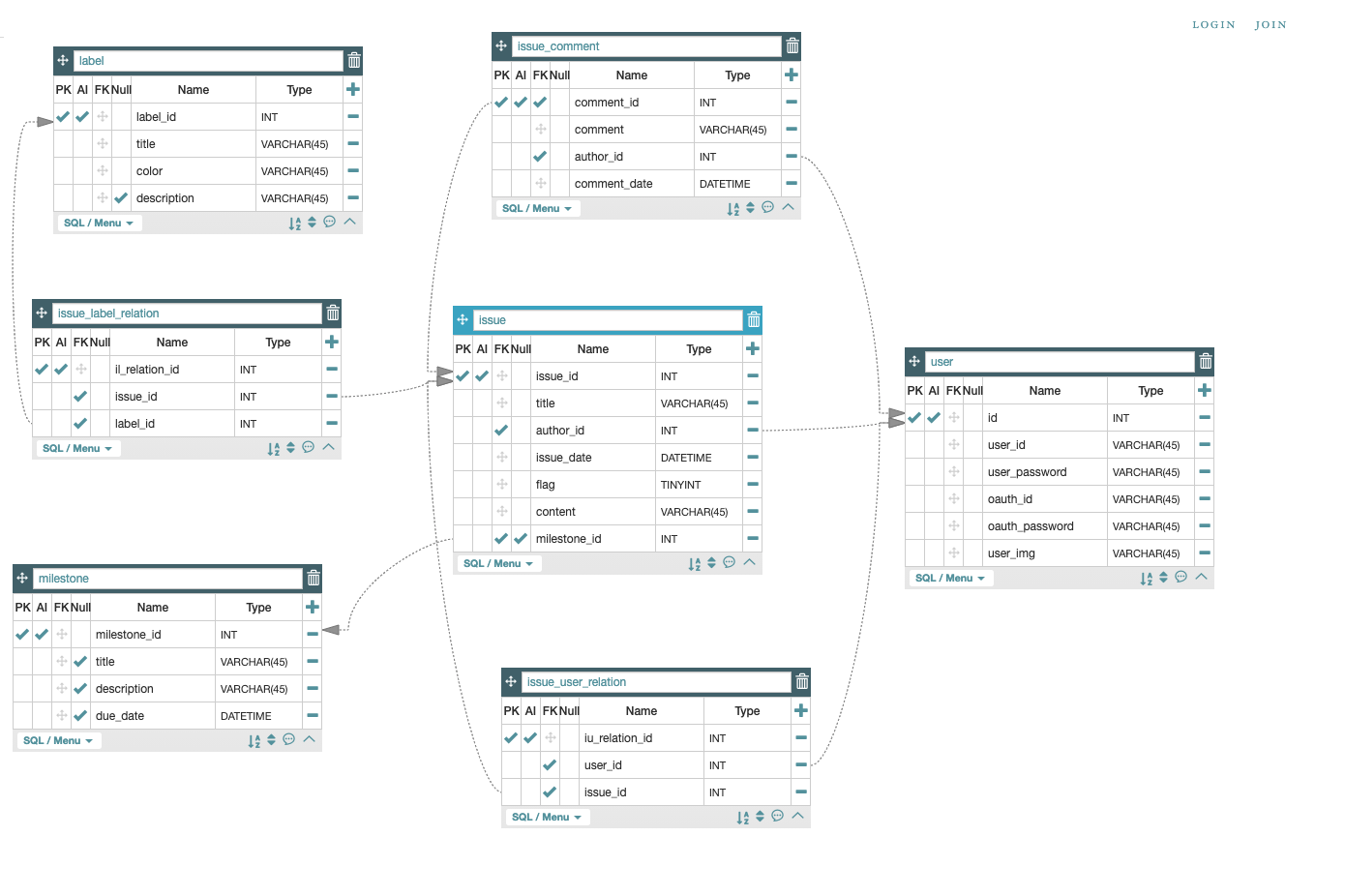
git-flow 기반의 브랜치 전략 채택
- 0 lv: master
- 1 lv: 폴더 별로 관리 (client, server, ios) - 각 release 존재
- 2 lv: 뷰 페이지 별 관리
- 3 lv: 기능 별 task 관리
-
코드리뷰 방법
- 주 1회 코드리뷰 in 줌 - 수요일 13시
- 깃헙을 통한 상시 리뷰 (PR 보낼때 리뷰어 선정)
-
코딩 컨벤션
- IOS
- Swift style guide
- Swift lint
- WEB
- ESLint
- Prettier
- IOS
-
CI 도구 선택 및 운영
- Travis CI 를 깃헙과 연동하여 사용
-
이슈관리
- 주 마다 마일스톤으로 이슈 관리
-
짝 프로그래밍
- 주 1회 이상 모든 인원이 참여
- LiveShare? VSCode?
-
팀 규칙
-
19시까지 PR 보내기를 권장 - PR 요청시 최소 한명의 팀원이 확인 (선 리뷰 후 머지)
-
Commit 메시지 양식
- commit template 활용
좋은 커밋 메시지를 작성하기 위한 커밋 템플릿 만들어보기
- 커밋 메시지 예시
# <타입> 리스트 # feat : 기능 (새로운 기능) # fix : 버그 (버그 수정) # refactor: 리팩토링 # style : 스타일 (코드 형식, 세미콜론 추가: 비즈니스 로직에 변경 없음) # docs : 문서 (문서 추가, 수정, 삭제) # test : 테스트 (테스트 코드 추가, 수정, 삭제: 비즈니스 로직에 변경 없음) # chore : 기타 변경사항 (빌드 스크립트 수정 등) -
PR 메시지 양식
-
18:30 티타임 (자율)
-
링크 : https://docs.google.com/spreadsheets/d/1ICBlr6AFnKSkzpVQsYajE0_k_dBgLBnohmngdtfsJtw/edit#gid=0
-
뷰: (첫화면) 로그인 화면
- GitHub Oauth 로그인 기능 (필수)
- 로컬 로그인 기능 (선택)
- 제약: 인증되고 나면
이슈 목록 화면으로 넘어간다. - 제약: 앱이 시작할 때 이미 발행한 OAuth 토큰이 있는 경우 이 화면은 생략하고 바로 이슈 목록 화면을 표시한다.
-
뷰: 회원가입 화면(선택)
- (아이디), 비밀번호, 이름 형식 체크 기능
- 제약: 이름 길이 1~n까지 입력
- 제약: 아이디는 최소 6자리에서 16자리까지 입력
- 제약: 비밀번호는 최소 6자리에서 12자리까지 입력
- 아이디 중복 체크 기능
- 비밀번호 일치 체크 기능
- (아이디), 비밀번호, 이름 형식 체크 기능
-
뷰: 이슈 목록 화면
- 이슈 추가
- New issue 버튼을 누르면
새로운 이슈를 생성하는 화면으로 이동
- New issue 버튼을 누르면
- 목록 조회
- 제목, 마일스톤, 레이블, 이슈 번호, 이슈 작성 시간, 작성자, 담당자를 표시
- 체크박스
- 이슈 목록에서 선택한 개수만큼 이슈 목록 상단 영역에 표시
- 이슈 목록 상단 영역의 체크 박스를 클릭하면 전체선택 또는 전체해제로 동작
- 목록 박스 필터
- 선택 전
- 이슈 목록 상단 영역 우측에는 Author, Label, Milestones, Assignee 네 개의 필터 버튼이 위치
- 선택 후
- 이슈 목록에서 체크 박스를 하나라도 클릭하면 이슈 목록 상단 영역 우측에 “Mark as” 버튼이 나타난다. 모든 체크 박스가 해제되면 다시 “Mark as” 버튼은 사라지고 기본 필터 버튼으로 돌아간다.
- “Mark as” 버튼을 클릭하면 다음과 같은 팝업이 뜬다.
- Open, Closed
- 팝업에서 Open 또는 Closed를 선택하여 체크 박스로 선택된 모든 이슈에 오픈/클로즈 상태를 일괄 적용할 수 있다.
- 적용 후 팝업은 닫히고, 변경된 상태가 반영되어 이슈 목록이 업데이트된다.
- 선택 전
- 이슈 제목을 선택하면
선택한 이슈에 대한 상세 화면 페이지로 이동 - 이슈 목록 input 필터
- 오픈 상태의 이슈만 보여주는 게 기본 상태
- 제약: 각각의 목록을 필터링할 때, 필요한 정보만 서버에 요청(전체 데이터 가져오기 X)
- 페이징 기능(+@)
- 제약: 각각의 목록을 페이징할 때, 필요한 정보만 서버에 요청(전체 데이터 가져오기 X)
- 레이블 버튼
- Labels 버튼을 누르면
레이블 목록 화면으로 이동 - Labels 버튼 옆에 현재 사용하는 레이블 개수를 같이 표시
- Labels 버튼을 누르면
- Milestones 버튼
- Milestones 버튼을 누르면
마일스톤 목록 화면으로 이동 - Milestones 버튼 옆에 현재 진행 중인(오픈 상태인) 마일스톤 개수를 같이 표시
- Milestones 버튼을 누르면
- 이슈 추가
-
뷰: 새로운 이슈 생성 화면
- 작성 기능
- 작성자 프로필과 제목 작성 영역 표시
- 제목 입력시 submit new issue 버튼 활성화, 클릭시
이슈 상세 화면으로 이동
- 이미지 추가 기능
- 영역 클릭시 이미지 선택 창이 뜨고 이미지를 선택하면 서버에 업로드, 마크다운형식으로 내용 작성 영역에 추가
- cancel 버튼 누르면
이슈 목록 화면으로 이동 - 저장기능
- assignees 팝업
- labels 팝업
- milestone 팝업
- 작성 기능
-
뷰: 이슈 상세 화면
- 이슈 상세 목록 표시 (이슈 제목, 이슈 번호, 오픈 여부, 작성자, 해당 이슈가 오픈된 시간, 코멘트 개수를 표시)
- 이슈 편집 기능 (이슈 제목 수정 영역)
- 코멘트 편집 기능
-
뷰: 레이블 목록 화면
- 레이블 목록 표시
- 레이블 생성 기능 (생성 영역)
- 레이블 편집 기능 (편집 영역)
- 레이블 삭제 기능 (팝업)
-
뷰: 마일스톤 목록 화면
- 마일스톤 목록 표시
- 레이블 버튼 클릭시
레이블 목록 화면으로 이동 - 전체 마일스톤 목록 표시 ( 이름, 완료일, 진행률, 이슈 포함)
- 각 마일스톤의 Edit 버튼을 누르면
마일스톤 편집 화면으로 이동
- 레이블 버튼 클릭시
- 마일스톤 편집 화면
- 레이블 버튼 클릭시
레이블 목록 화면으로 이동 - 제목 수정 가능
- 완료 날짜 수정 가능 → 유효값 확인
- Cancel 버튼 아무런 반영 없이
마일스톤 목록 화면으로 이동 - Save changes 버튼 입력한대로 수정하고
마일스톤 목록 화면으로 이동
- 레이블 버튼 클릭시
- 새로운 마일스톤 생성 기능 (생성화면)
- 제목입력 가능
- 완료 날짜 입력 가능
- 설명 (옵션값) 입력 가능
- Create milestone 버튼을 누르면 입력한 대로 새로운 마일스톤 생성,
마일스톤 목록 화면으로 이동
- 마일스톤 목록 표시
-
회원
- 추가
- 패스워드 암호화(bcrypt 등)
- 조회
- (아이디) 중복 체크
- (아이디), 패스워드 형식 체크(+ @)
- 이름 길이 체크
- 패스워드 일치 체크(?)
- 인증(조회)
- 로컬 로그인
- OAuth 로그인
- 로그아웃
- 수정
- 삭제
- 추가
-
이슈
- 추가
- 조회
- 수정
- 삭제
-
레이블
- 추가
- 조회
- 수정
- 삭제
-
마일스톤
- 추가
- 조회
- 수정
- 삭제
회원 → (Oauth 학습 필요)