Webpack 4로 시작하는 웹개발 빌드 환경 만들기
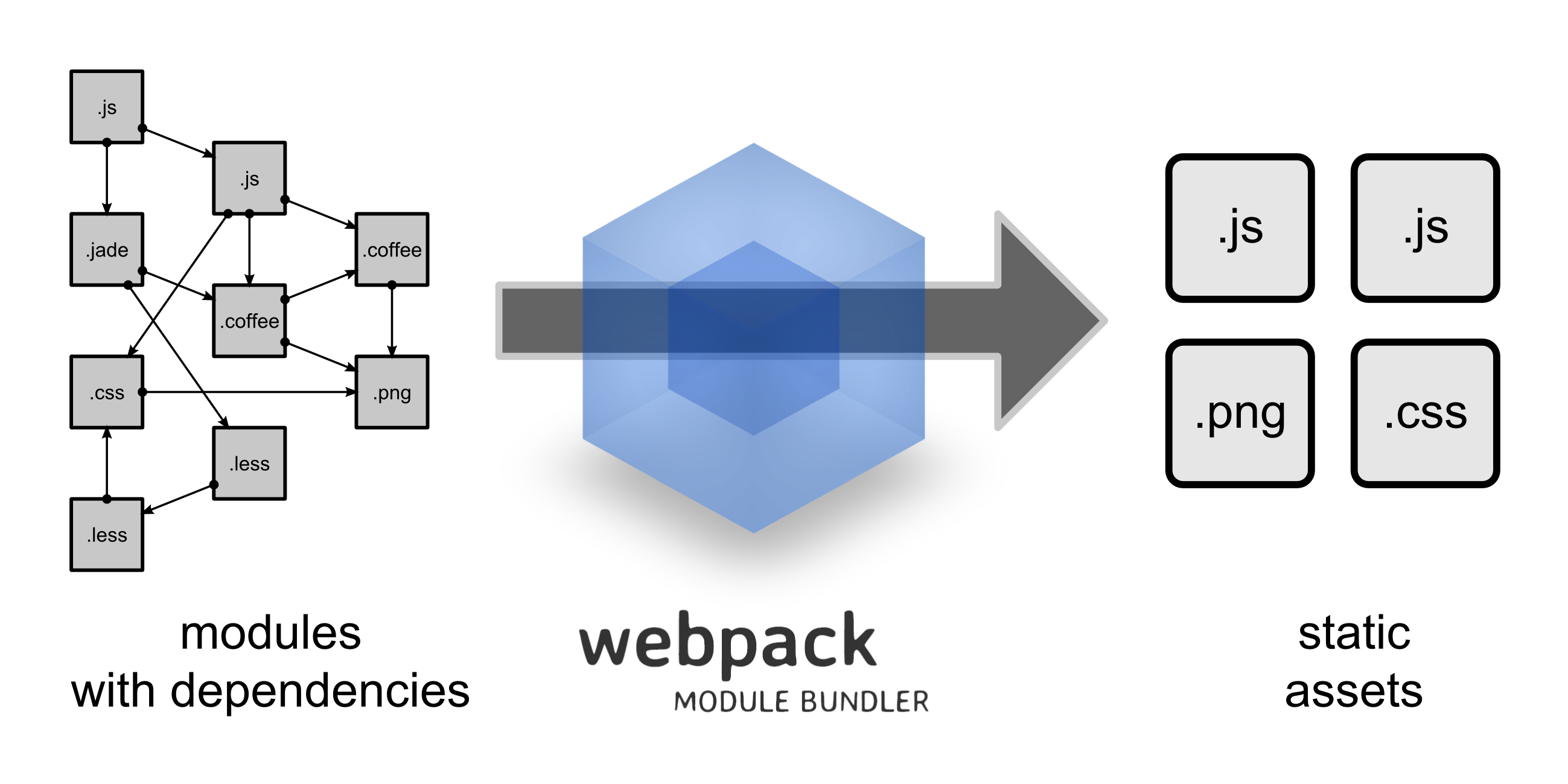
우선 HTTP/1.1 접속에서는 브라우저와 웹 서버의 동시 접속 수가 한정되어 복수의 파일 전송 시간이 걸립니다. 이 때 복수의 JS파일을 하나도 묶는 것이 일반적인 해결 방법입니다.
여러 JS 파일을 하나로 묶는 것은 다른 툴로도 할 수 있지만, webpack의 경우는 표준 사양의 ES Modules 나 node_modules 모듈을 결합할 수 있다는 장점이 있습니다.
표준 ES Modules를 사용하면 변수의 충돌이나 글로벌 변수 오염을 예방하여 개발 시 안정성이 높아집니다. 또 코드의 가독성이 높아 개발 작업 분담이나 테스트하기 쉬워지고 재이용성, 보수성이 높아집니다. 그래서, 요즘 프론트 엔드 개발자의 도구로 사용하는 이유입니다.
그것도 편리하지만, webpack은 JS뿐만 아니라 스타일시트(CSS, SASS)나 이미지파일 까지 번들 할 수 있습니다, 그리고 JS파일의 압축이나 소스 맵에 대응하거나 로컬 서버의 기동까지 포괄적인 제작환경과 기능까지 있습니다.
- Node.js 가 사전에 설치 되어 있어야 합니다.
- 프로젝트 설정
$ mkdir myproject
$ cd myproject
/myproject$ npm init -y    //-> package.json 생성
- webpack 설치하기
/myproject$ npm i -D webpack webpack-cli
- webpack 명령어를 package.json 파일에 'build' 명령어로 등록
	// package.json
	"scripts": {
    	"build": "webpack"
},- 예제 파일 만들기 src 폴더에 index.js, sub.js 예제 파일을 만들어 보자 index.js에서 sub.js에 정의된 hello() 메소드를 호출하는 구조이다
   // src/index.js

   // import 문을 사용하여 sub.js파일을 가져온다.
   import {hello} from './sub';

   // sub.js에 정의된 Javascript를 실행한다.
   hello();
// src/sub.js
// export 문을 사용하여 hello 함수를 정의한다.
export function hello() {
alert('hello 메서드가 실행됨.');
}- webpack JS 파일을 빌드하기
/myproject$ npx webpack
   or
/myproject$ npm run build
- 빌드 결과
   src/index.js
   src/sub.js
   	|
   dist/main.js 로 빌드됨.
- webpack.config.js. 설정 파일 webpack.config.js 파일을 생성하여 webpack 사용시 환경 설정을 미리지정하여 사용 할 수 있습니다.
   const config = {

   	// 모드 값을 'production'으로 설정하면 최적화된 상태에서
   	// 'development'로 설정하면 소스맵을 효과적으로 JS파일이 출력된다.
   	mode: 'development',

   	// 주를 이루는 JavaScript 파일(엔트리 포인트)
   	entry: './src/index.js',

   	// 파일 출력 설정
   	output: {
   		path: `${__dirname}/dist`, // 출력 파일 디렉토리 이름
   		filename: 'main.js' // 출력 파일 이름
   	}
   };
module.exports = config;- webpack-dev-server 설치하여 로컬 서버 가동하기
- webpack-dev-server 설치
myproject$ npm i -D webpack-dev-server
- package.json 파일에 명령어 추가
    "scripts": {
  	"build": "webpack",
  	"start": "webpack-dev-server --color"
    },
    "devDependencies": {
  	"webpack": "^4.1.1",
  	"webpack-cli": "^2.0.12",
  	"webpack-dev-server": "^3.1.1"
}- webpack.config.js 파일에 설정
  const path = require('path');

  const config = {

  	/* ... 설정 내용 ... */

  	// 로컬 개발용 환경을 만듦
  	// 실행시 브라우저가 자동적으로 localhost를 연다.
  	devServer: {
  		contentBase: path.join(__dirname, 'dist'),
  		compress: true, // gzip 압축 설정
  		host: "0.0.0.0",
  		port: 3000,
  		open: true, // 자동 부라우저 열기
  		// disableHostCheck: true, // 호스트 체크 해제
  		allowedHosts: [ // 접속하는 호스트 이름
  			'.run.gooorm.io',
  			'reactboy.run.goorm.io',
  		],
  		// hot: true
  	}
  };