Info Card: el call to action de Store Framework
✨ Branch: infocard
Introducción
Una tienda necesita un buen home page para mantener la atención del usuario, aumentando el tiempo de sesión y, por lo tanto, aumentando las posibilidades de conversión. Para que esto sea posible, se pueden usar varios elementos, como: banners promocionales, estantes de destaque, contenidos institucionales.
Crearemos el siguiente bloque en el home page usando un Call to Action. En el Store Framework, tenemos un bloque que sirve para este propósito llamado Info Card.
Info Card
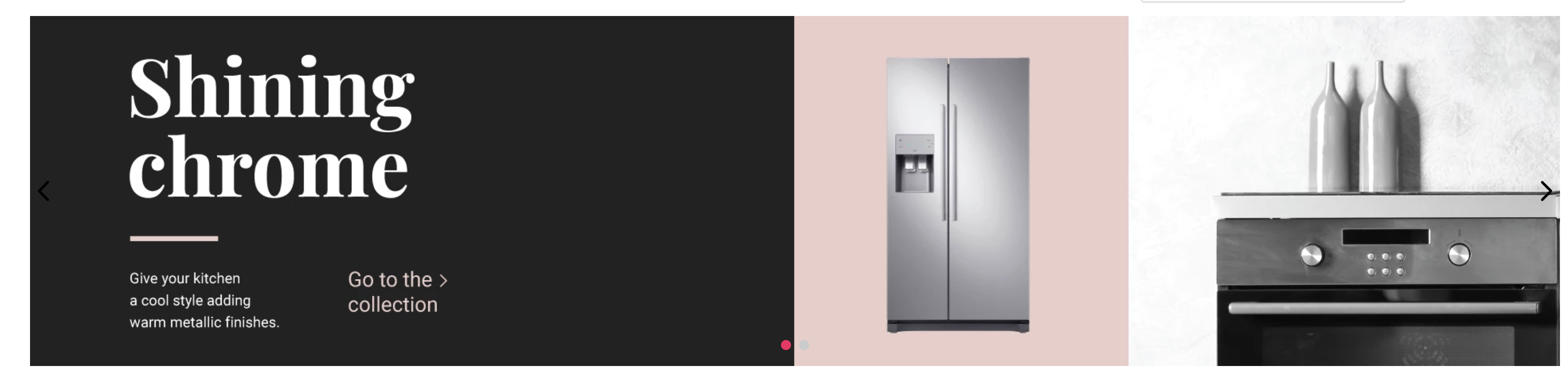
Con el Info Card, es posible crear imágenes con enlaces y botones (en la parte superior o lateral del bloque) que dirigen el flujo del usuario (Call to Action).
Revisando la documentación es posible ver que:
isFullModeStyle define si el Call to Action (CTA) debe estar arriba del banner.textPosition definirá la posición del texto.textAlignment definirá el alineamiento del texto.imageUrl definirá cuál imagen será usada como banner.headline determinará cuál es el texto que será usado de título.callToActionMode permitirá elegir el CTA como un enlace o un botón.callToActionText definirá el texto del CTA.callToActionUrl determinará el enlace al que será dirigido.
Así, quedamos con las siguientes props:
  {
    "store.home": {
      "blocks": [
        "rich-text",
        "info-card"
      ]
    },
    "rich-text": {
      "props": {
        "text": "*Hello, World!*",
        "textPosition": "RIGHT"
      }
    },
    "info-card": {
      "props": {
      "isFullModeStyle": false,
      "textPosition": "right",
      "imageUrl": "https://appliancetheme.vteximg.com.br/arquivos/cozinha-rosa-min.png",
      "headline": "Vintage Pink",
      "subhead": "Give your kitchen a boho style adding vintage apparels.<br>Available until January 2020.",
      "callToActionMode": "button",
      "callToActionText": "Explore",
      "callToActionUrl": "/sale/d",
      "textAlignment": "center"
      }
    }
  }
Instanciando bloques
Puede ser que usted se haya preguntado:
"¿Y si quiero tener dos Info Cards con apariencias diferentes?"
Esto es posible a través de la instanciación de bloques.
Todos los bloques tienen nombres preestablecidos, pero puede crear instancias de estos y definir apariencias diferentes para el mismo tipo de bloque. Para hacer esto, simplemente coloque un # con un nombre arbitrario y que tenga sentido después de definir cada bloque, por ejemplo:
  {
    "store.home": {
      "blocks": [
        "rich-text",
        "info-card#button-right"
      ]
    },
    ...
    "info-card#button-right": {
      "props": {
        "isFullModeStyle": false,
        "textPosition": "right",
        "imageUrl": "https://appliancetheme.vteximg.com.br/arquivos/cozinha-rosa-min.png",
        "headline": "Vintage Pink",
        "subhead": "Give your kitchen a boho style adding vintage apparels.<br>Available until January 2020.",
        "callToActionMode": "button",
        "callToActionText": "Explore",
        "callToActionUrl": "/sale/d",
        "textAlignment": "center"
      }
    }
  }
ATENCIÓN Durante el curso se verán varios ..., esta parte no debe copiarse y representa el progreso de steps anteriores.
Actividad
A partir del código anterior, en el archivo home.jsonc, cree el info-card#button-left justo debajo del infocard info-card#button-right . Este nuevo infocard debe contener:
- El título
Shining chrome .
- Un call to action del tipo enlace con el texto
Go to Collection en el lugar del botón.
- La imagen
https://appliancetheme.vteximg.com.br/arquivos/cozinha-cinza-min.png .
- El subtítulo
Give your kitchen a cool style adding warm metallic finishes.<br>Available until January 2020.
- El texto colocado a la izquierda de la imagen (
textPosition).
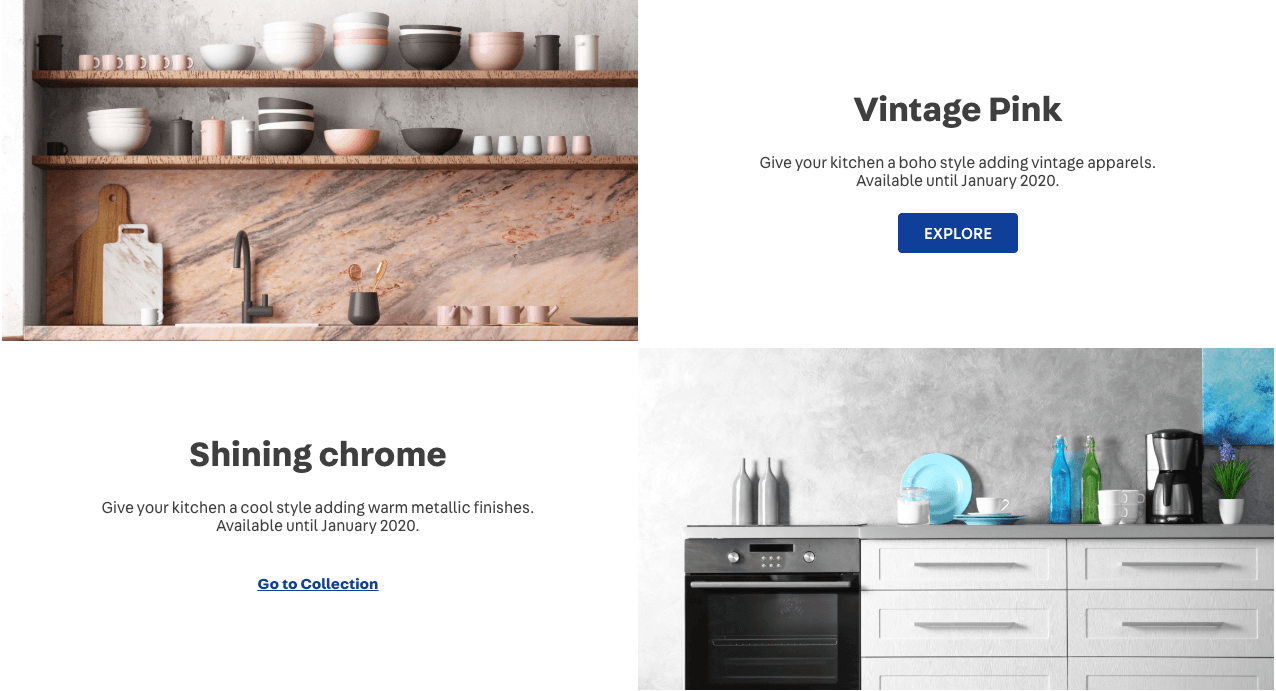
El resultado esperado es semejante al que se presenta en la siguiente imagen:
ℹ️ Recuerde acceder a la documentación del Info Card si tiene alguna duda durante la actividad.
🚫 ¿Perdido?
¿Hay algún problema con este paso? ¿Qué tal si nos envía un feedback? 🙏
Crear feedback
Si aún tiene alguna duda sobre cómo enviar su respuesta, puede revisar aquí.

Info Card: el call to action de Store Framework
✨ Branch: infocard
Introducción
Una tienda necesita un buen home page para mantener la atención del usuario, aumentando el tiempo de sesión y, por lo tanto, aumentando las posibilidades de conversión. Para que esto sea posible, se pueden usar varios elementos, como: banners promocionales, estantes de destaque, contenidos institucionales.
Crearemos el siguiente bloque en el home page usando un Call to Action. En el Store Framework, tenemos un bloque que sirve para este propósito llamado Info Card.
Info Card
Con el Info Card, es posible crear imágenes con enlaces y botones (en la parte superior o lateral del bloque) que dirigen el flujo del usuario (Call to Action).
Revisando la documentación es posible ver que:
isFullModeStyledefine si el Call to Action (CTA) debe estar arriba del banner.textPositiondefinirá la posición del texto.textAlignmentdefinirá el alineamiento del texto.imageUrldefinirá cuál imagen será usada como banner.headlinedeterminará cuál es el texto que será usado de título.callToActionModepermitirá elegir el CTA como un enlace o un botón.callToActionTextdefinirá el texto del CTA.callToActionUrldeterminará el enlace al que será dirigido.Así, quedamos con las siguientes props:
{ "store.home": { "blocks": [ "rich-text", "info-card" ] }, "rich-text": { "props": { "text": "*Hello, World!*", "textPosition": "RIGHT" } }, "info-card": { "props": { "isFullModeStyle": false, "textPosition": "right", "imageUrl": "https://appliancetheme.vteximg.com.br/arquivos/cozinha-rosa-min.png", "headline": "Vintage Pink", "subhead": "Give your kitchen a boho style adding vintage apparels.<br>Available until January 2020.", "callToActionMode": "button", "callToActionText": "Explore", "callToActionUrl": "/sale/d", "textAlignment": "center" } } }Instanciando bloques
Puede ser que usted se haya preguntado:
Esto es posible a través de la instanciación de bloques.
Todos los bloques tienen nombres preestablecidos, pero puede crear instancias de estos y definir apariencias diferentes para el mismo tipo de bloque. Para hacer esto, simplemente coloque un
#con un nombre arbitrario y que tenga sentido después de definir cada bloque, por ejemplo:{ "store.home": { "blocks": [ "rich-text", "info-card#button-right" ] }, ... "info-card#button-right": { "props": { "isFullModeStyle": false, "textPosition": "right", "imageUrl": "https://appliancetheme.vteximg.com.br/arquivos/cozinha-rosa-min.png", "headline": "Vintage Pink", "subhead": "Give your kitchen a boho style adding vintage apparels.<br>Available until January 2020.", "callToActionMode": "button", "callToActionText": "Explore", "callToActionUrl": "/sale/d", "textAlignment": "center" } } }Actividad
A partir del código anterior, en el archivo
home.jsonc, cree elinfo-card#button-leftjusto debajo del infocardinfo-card#button-right. Este nuevo infocard debe contener:Shining chrome.Go to Collectionen el lugar del botón.https://appliancetheme.vteximg.com.br/arquivos/cozinha-cinza-min.png.Give your kitchen a cool style adding warm metallic finishes.<br>Available until January 2020.textPosition).El resultado esperado es semejante al que se presenta en la siguiente imagen:
ℹ️ Recuerde acceder a la documentación del Info Card si tiene alguna duda durante la actividad.
🚫 ¿Perdido?
¿Hay algún problema con este paso? ¿Qué tal si nos envía un feedback? 🙏
Crear feedback
Si aún tiene alguna duda sobre cómo enviar su respuesta, puede revisar aquí.