Gaussian 工作流增强扩展:在 VS Code 中完成 .gjf 提交、.log/.out/.xyz 可视化、批量操作与作业跟踪。
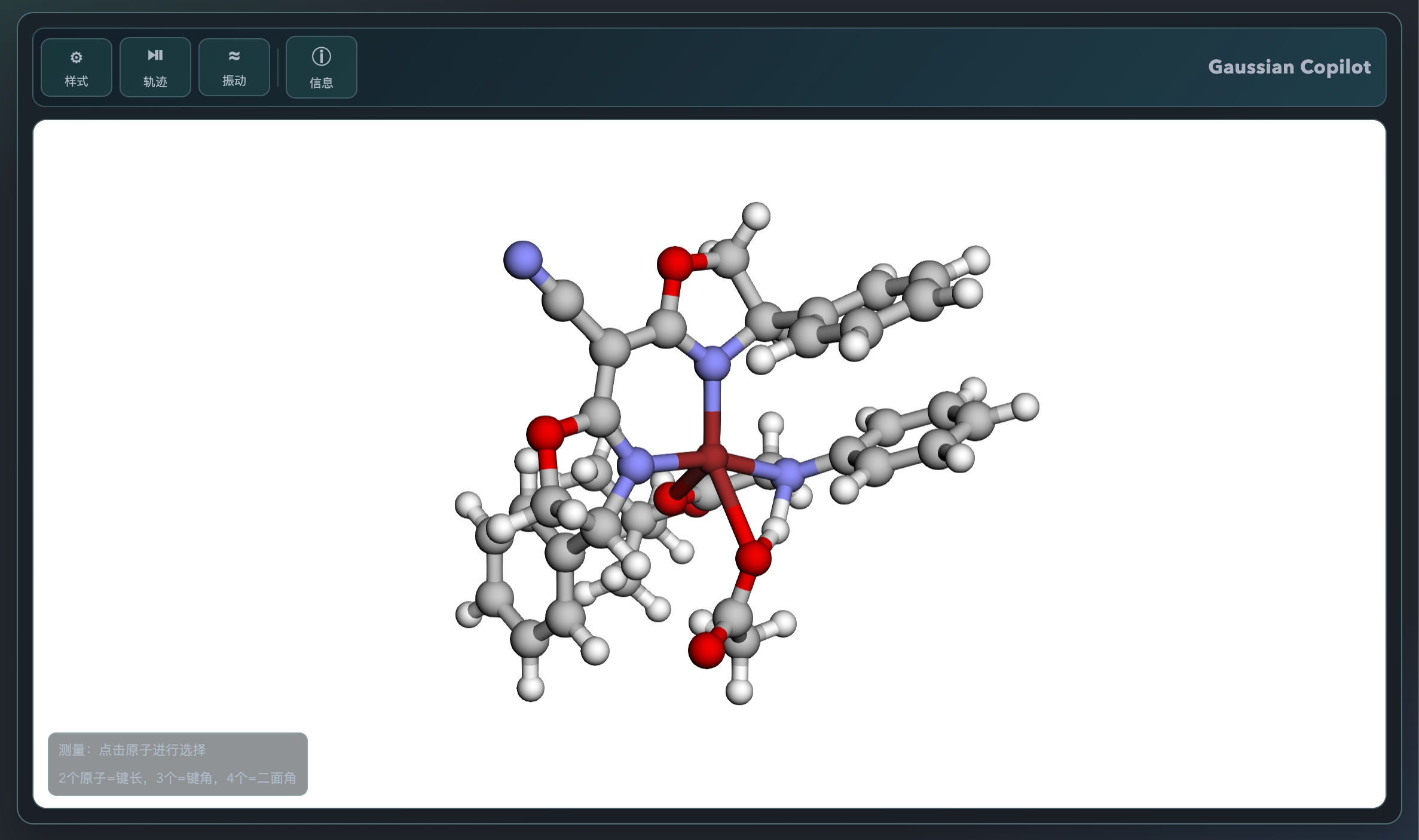
把“写输入文件 → 提交计算 → 看结果 → 回溯批次”放在一个编辑器里完成,减少命令行和文件管理的来回切换。
- 编辑器右上角:
- 打开
.gjf时显示 提交此gjf - 打开
.log/.out/.xyz时显示 可视化此log/out/xyz
- 打开
- 在资源管理器中多选文件后右键:
- Gaussian Copilot: 提交选中gjf文件
- Gaussian Copilot: 可视化选中log/out/xyz文件
- 结构帧浏览与 3D 交互
.xyz单结构与多帧轨迹浏览;comment 行包含Energy = ...时显示能量曲线并支持点选联动- 频率模式与振动播放
- 能量变化曲线(支持点选联动)
- Overview / Thermo / Next 分区信息面板
- 终止状态解析:区分正常结束、报错结束与运行中,并在工具栏/状态区展示
- 右侧面板与工具栏样式优化:更清晰的 glass 风格、按钮对比度与状态提示
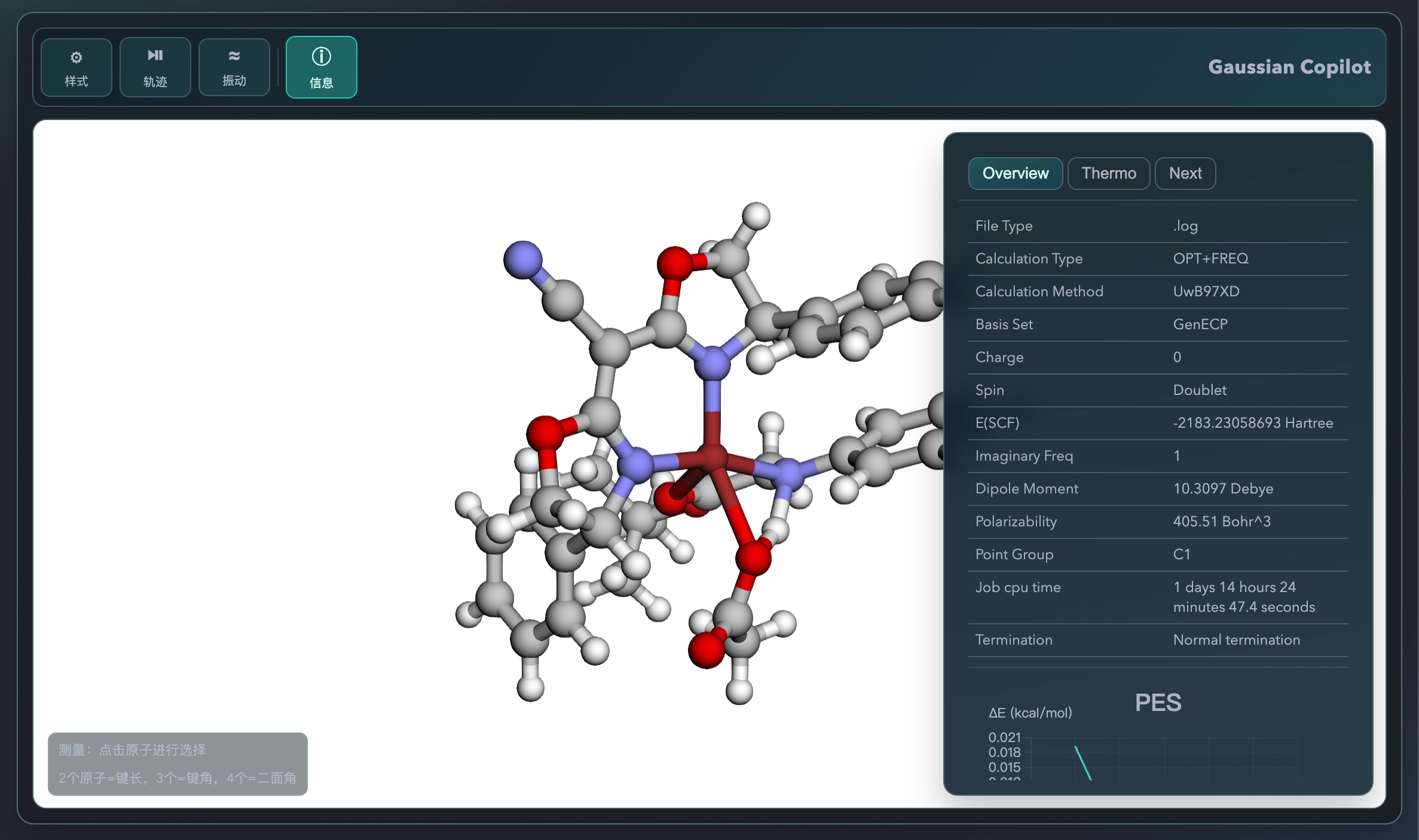
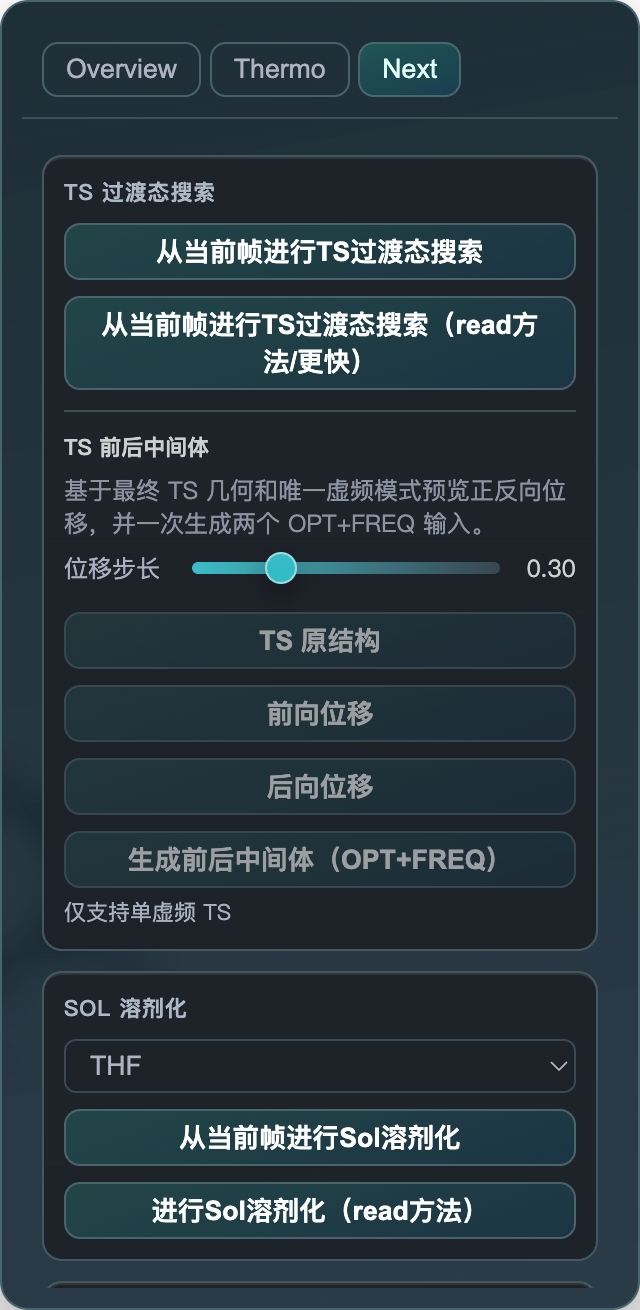
- 分区式后续输入生成:
TS 过渡态搜索Sol 溶剂化继续优化IRC 路径验证
TS 前后中间体直接集成在 TS 区块中,可预览前/后位移并一次生成两个OPT+FREQ输入- 支持
从当前帧继续优化:- 默认输出为原文件名后加
1(如foo1.gjf) - 优先继承同目录同名
.gjf的原始 route,适用于 TS / fix / opt 等任务中途续跑
- 默认输出为原文件名后加
- 支持
从当前帧进行Sol溶剂化与read方法分开选择 - 记住上次选择的溶剂;自定义溶剂也会自动恢复
- 按时间批次分组显示提交记录
- 自动识别
qstat -u <username>中该用户已在队列中的作业(含安装插件前提交的作业) - 状态显示:排队中 / 运行中 / 已完成 / 失败 / 已取消
- 失败作业可显示原因摘要(如 L9999、SCF 不收敛等)
- 支持杀作业、重新提交选中
.gjf、删除单条、清理已结束作业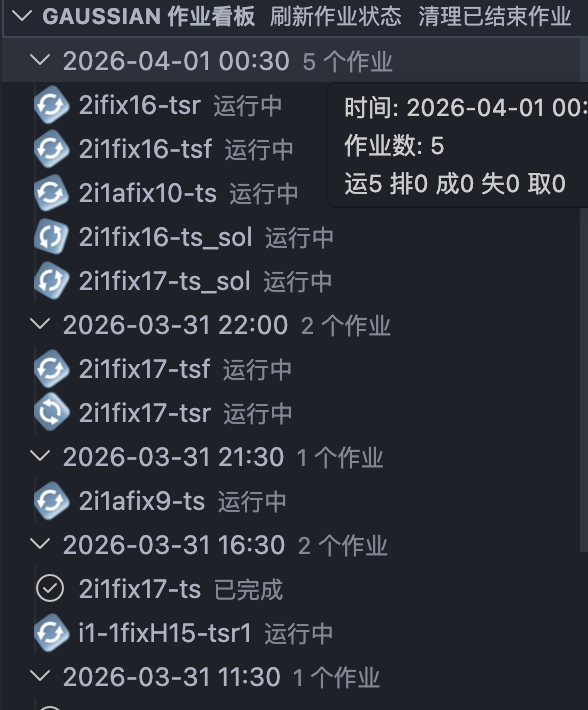
- 单击作业项即可跳转对应
.log/.out - 作业右键可直接“可视化对应log/out”
- 作业右键支持“可视化选中log/out”“打开选中gjf”“下载选中log/out”
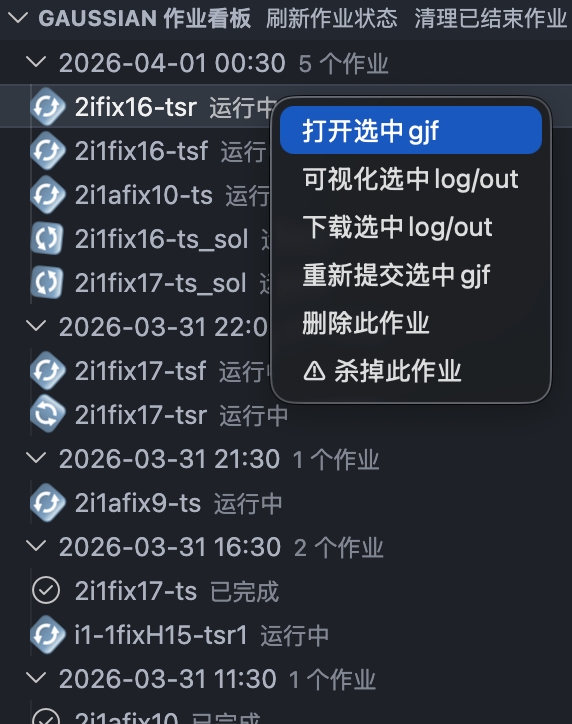
- 安装扩展并打开你的 Gaussian 工作目录。
- 打开设置,配置提交命令模板:
{
  "gaussianCopilot.submit.runCommandTemplate": "gsub {file}"
}
常见命令模板:
gsub {file}g16 {file}bash /path/to/gsub.sh {file}
- 打开任意
.gjf,点击右上角 提交此gjf。 - 在侧边栏 Gaussian 作业看板 中查看状态和历史批次。
详见 CHANGELOG.md。
gaussianCopilot.submit.runCommandTemplate:提交命令模板(占位符:{file}、{basename}、{dir})gaussianCopilot.submit.preCommands:提交前预执行命令(与提交命令在同一 shell 中顺序执行)
gaussianCopilot.jobs.autoRefreshSeconds:作业状态自动刷新间隔(秒,0表示关闭)gaussianCopilot.jobs.username:用于qstat -u的用户名;留空时自动从USER/LOGNAME/USERNAME推断
gaussianCopilot.parser.maxFrames:解析时保留的最大结构帧数
gaussianCopilot.viewer.backgroundColorgaussianCopilot.viewer.stylegaussianCopilot.viewer.stickRadiusgaussianCopilot.viewer.sphereScalegaussianCopilot.viewer.vibrationFpsgaussianCopilot.viewer.maxDisplayedFrequenciesgaussianCopilot.viewer.autoZoomOnFrameChange
gaussianCopilot.templates.custom:自定义.gjf模板
- 用模板生成/编辑
.gjf - 单个或批量提交作业
- 在作业栏查看时间线、调度状态与终止结果
- 单击作业快速打开结果
- 在可视化面板中检查几何、频率、能量曲线与终止状态
- 在
Next面板里直接生成 TS / Sol / 继续优化 / IRC 后续输入
- 推荐在 Linux / 集群环境中使用(如 CentOS + PBS)。
- 若你在 macOS/Windows 使用 VS Code Remote SSH 连接到 Linux/PBS 服务器,扩展会在远端运行,按本地模式配置即可。
- Linux 下提交会优先使用
bash并自动加载~/.bashrc,可直接使用gsub这类 alias。 - 若提交命令是脚本路径且遇到
Permission denied,扩展会自动回退为bash <你的脚本命令>重试一次。 - 当调度器状态不可用时,扩展会根据输出文件内容推断“完成/失败”。
npm install
npm run compile
npm test
npm run package:vsix
按 F5 启动扩展开发主机。