Windows 部署 Cube Studio
控制端机器:CPU >= 16核,内存 >= 32G,至少 1 台。 生产配置建议:32核64G × 2 台。
-
按下
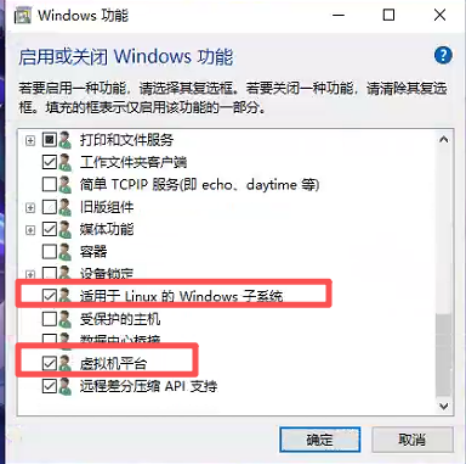
Win + R,输入optionalfeatures回车,打开「Windows 功能」窗口; -
勾选所需功能后,点击窗口底部「确定」,系统会开始安装所选功能,等待安装完成(约 1~3 分钟,视电脑配置而定);
-
安装完成后,会提示「需要重启电脑才能生效」,点击「立即重启」(务必重启,否则后续步骤会失败)。
-
按下
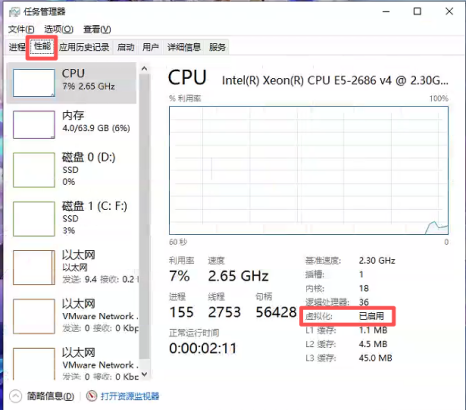
Ctrl + Shift + Esc打开任务管理器; -
切换到「性能」选项卡;
-
查看右下角「虚拟化」是否为「已启用」。
-
如果没有启用,开机前按
F1/F12/Del进入 BIOS/UEFI 设置,在 Advanced → Intel RC Setup 中找到:- Intel Virtualization Technology (VT-x),或
- AMD-V 选项,
将其改为 Enable。
以管理员身份运行 cmd(Win + R → 输入 cmd → 右键以管理员身份运行),执行:
wsl --update如果出现错误
0x80070005,请使用:wsl --update --web-download
# 查看可用的发行版版本
wsl --list --online

# 设置默认使用 WSL2(而非 WSL1)
wsl --set-default-version 2

# 安装 Ubuntu 发行版
wsl --install -d Ubuntu
如果出现错误
0x80072ee2,请检查网络连通性:curl -I https://aka.ms/wslubuntu2204
# 查看安装是否成功
wsl -l -v

# 进入虚拟机
wsl -d Ubuntu进入 WSL 后,查看 / 分区的传播模式:
findmnt -o PROPAGATION,SOURCE,TARGET /输出示例:
PROPAGATION  SOURCE    TARGET
private      /dev/sdd  /
如果显示为 private,需要改为 shared:
sudo mount --make-shared /WSL2 默认会占用较多内存,可通过配置文件进行限制。在 Windows 用户目录(如 C:\Users\你的用户名\)下创建或编辑文件 .wslconfig:
[wsl2]

# 限制内存使用,避免 WSL 吃光所有内存
memory=4GB

# 限制 CPU 核心数(建议设为物理核心数的一半)
processors=2

# 启用 localhost 转发(方便在 Windows 浏览器访问 WSL 服务)
localhostForwarding=trueWSL2 默认安装在 C 盘,如需迁移至其他目录,按以下步骤操作:
1. 停止正在运行的 WSL:
wsl --shutdown2. 导出目标 Linux 发行版:
wsl --export Ubuntu D:/export.tar3. 卸载原有的 Linux 发行版:
wsl --unregister Ubuntu4. 将导出文件导入到目标目录:
wsl --import Ubuntu D:\export\ D:\export.tar --version 2