一个简单易用的局域网唤醒工具,支持通过Web界面管理主机、发送WOL唤醒包、检测服务器状态以及测试端口连通性。
- ✨ 主机管理(添加、编辑、删除)
- ⚡ WOL唤醒发送Magic Packet
- 🔍 服务器状态检测(ping/SSH/RDP并发检测)
- 🔌 端口连通性测试(3秒超时)
- ⏰ 定时唤醒任务(支持Cron表达式)
- 📤 数据导入导出(JSON格式)
- 🔐 密码保护功能(可选)
- 🌙 深色/浅色主题切换
- Windows 操作系统
- Go 1.24.11 或更高版本
- 现代浏览器
# 编译
build.bat

# 运行(默认端口999,密码adminer)
dwol.exe

# 自定义端口和密码
dwol.exe -p 8080 -pwd mypassword
访问 http://localhost:999 打开Web界面。
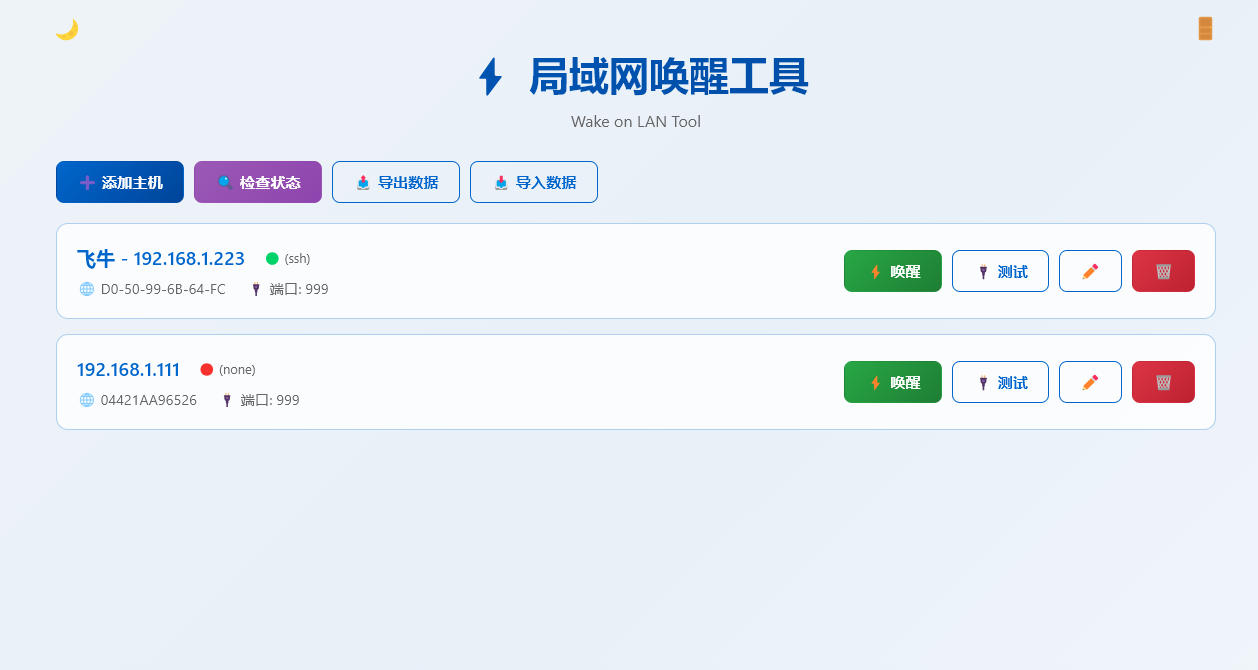
点击"➕ 添加主机",填写MAC地址(必填)、主机地址、端口、设备名称等信息。
点击主机列表中的"⚡ 唤醒"按钮,确认后发送WOL Magic Packet。
点击"🔍 检查状态"按钮,并发检测所有主机状态(ping → SSH 22 → RDP 3389)。
点击"🔌 测试端口"按钮,输入端口号测试连通性。
点击"📤 导出数据"导出JSON文件,点击"📥 导入数据"导入JSON文件。
点击"⏰ 定时任务"管理定时唤醒任务,支持Cron表达式设置自动唤醒时间。
点击右上角 🌙/☀️ 图标切换主题。
- 目标主机需支持并启用WOL功能
- 唤醒主机和被唤醒主机必须在同一局域网
- 确保防火墙允许相关端口通信
- MAC地址支持多种格式:
00:11:22:33:44:55、00-11-22-33-44-55、001122334455 - 默认端口为9,可自定义WOL广播端口
- 后端:Go 1.24.11
- 前端:Vue 3
- 样式:原生CSS
- 定时任务:内置Cron解析器
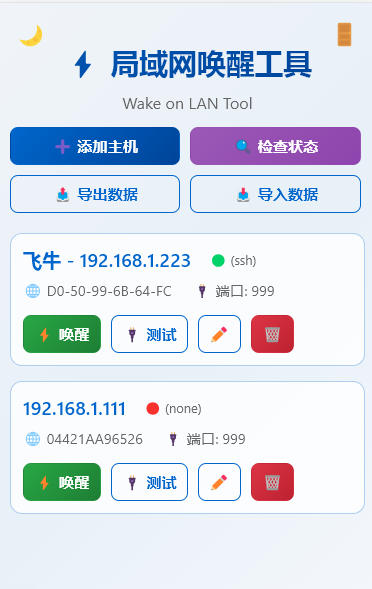
- 页面效果图见
appimg目录 -
-
- 主机数据:程序目录下的
data.json - 定时任务:程序目录下的
cron.json - 建议定期备份这两个数据文件