本库的基础软件是Windows 10 Office 365(下称365),一般的Office 2016可行性未知。365会给与最新的软件支持,所以在兼容性与新特性上面会有相当大的优势。
下图显示了365的公式菜单,可以看到,已经官方支持LaTeX语法了!

特别注意,macOS版本的Office 365不支持LaTeX语法。如果是苹果用户,推荐使用虚拟机或使用双系统。不过,macOS用户也可以安装本字体以实现预览。
mathpix是一个公式OCR软件,通过该软件,可以提取图片中的印刷体公式。
虽然该公司声称该软件可以提取手写的公式,但是实际效果并不好。
本库给出了安装文件,位于app文件夹内。
Ubuntu用户请通过命令行安装。
sudo snap install mathpix-snipping-tool官方地址:https://mathpix.com/
如果可以把上述两个软件结合使用,那么在写论文的背景知识的过程中,写公式效率可以提升10倍左右!
价格很昂贵,而且盗版体验很差,注意
其他的诸如Axmath之类的小众软件,输出效果不错,不过输出的PDF是不可选中、不可搜索版本,格式应该是某种矢量图(放大之后可以明显看到不光滑的边界)。
365的内置公式比较强大。渲染之后与原文档锲合度最高。
虽然365也是付费软件(淘宝家庭版拆分装,仅售80 RMB / 年),不过在当下中国的大学,没有微软的Word还真的是玩不转,不如弃暗投明。用好Word,一样能做出漂亮的文稿。这里就不谈Word与LaTeX的优劣了。
365内置的公式,支持段落调节,而MathType等插件生成的公式,不支持自动调节,在某些情况下很是难看。
要使用下面这个demo方案,需要安装一款字体:Latin Modern Math。本Repository已经给出,直接切换到01. Latin Modern Math/otf/文件夹下,找到latinmodern-math.otf文件,右键->安装即可。macOS用户自己摸索。
这个字体相对比较好看,不过这里也提供了其他一些解决方案。
在365 Word里面(PPT不支持):
- Step 1
<ALT> + <=>调出输入栏 - Step 2
<CTRL> + <SHIFT> + <=>将公式转为线性 - Step 3 复制黏贴这段代码:
\left(x+a\right)^n=\sum_{k=1}^{n}\int_{t_1}^{t_2}{\binom{n}{k}{f(x)}^ka^{n-k}}\box(24&dx)
- Step 4
<CTRL> + <=>渲染公式

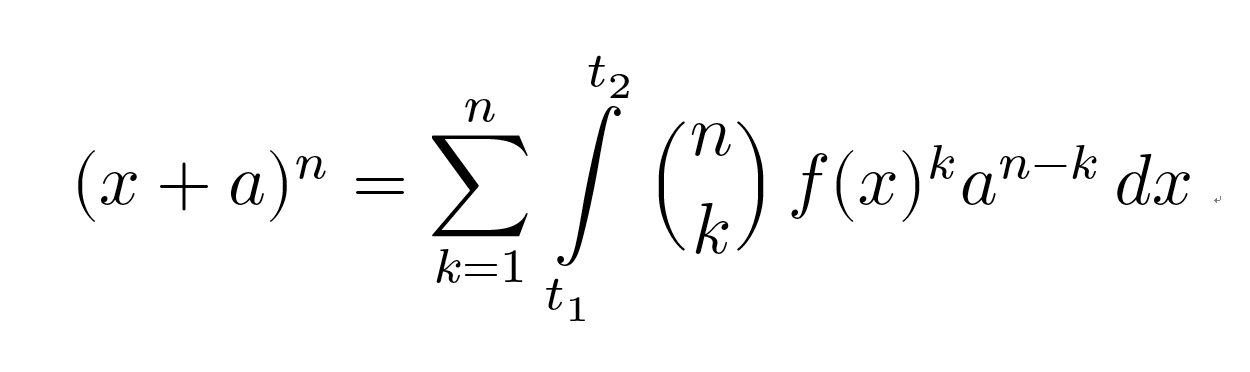
Just enjoy it.

要想更换内置公式的数学字体,字体必须支持Opentype Math
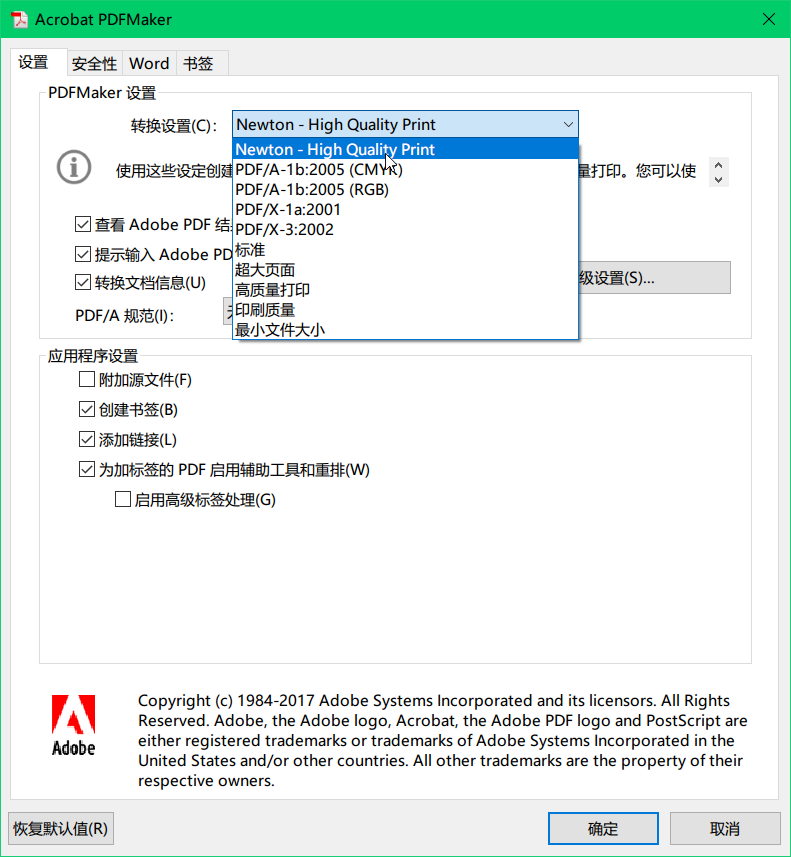
重要说明:尽管Word中支持更改这些字体,但是Office本身局限性,自带pdf输出只支持 Cambria Math 和 Asana Math 转换为矢量文本,并不支持其他数学字体转换公式为矢量文本,而是强制转换为位图导致模糊,所以必须依赖于强大的第三方Adobe Acrobat DC Pro的Word插件 PDFMaker 来嵌入数学字体集

TeX Live中自带,全称是Scientific and Technical Information Exchange font,这个字体是一套比较大的也是历史比较长的字体,这个字体包含正文字体和数学字体。这个字体风格类似Times,所以很多刊物会用到的。
[项目主页](http://www.stixfonts.org/
下载地址)https://sourceforge.net/projects/stixfonts/

基于STIX的一套数学字体,TeX Live中自带,比STIX多了一些数学扩展。类似于Times New Roman.





这个字体需要单独安装。

Office公式默认字体。

TeX Live自带数学字体
注意:很遗憾,Acrobat DC Pro的Word插件PDFMaker不支持Asana Math字体转换为pdf文档,不过有趣的是,该字体和Cambria Math一样支持Word直接转换pdf而不会被强制转换为位图。
好了,就这么些常用的数学公式字体,由于数学符号的特殊性,所以支持Opentype Math的字体并不多,但已经基本能满足需求了,同时转换成通用格式pdf时,推荐使用Adobe Acrobat DC Pro的Word插件(安装后升级补丁就有),能够输出比Word更加优质高质量的pdf文档(很明确地告诉你,想要更改为这些数学字体后输出矢量文本pdf文档,必须使用PDFMaker)。

此外,最好设置为高质量印刷来输出pdf,点击 首选项>转换设置>高质量打印。