有些 JSON,看一眼就懂;有些 JSON,看三眼就想转行。
如果你经常遇到这种场景——接口返回一大坨 JSON,里面埋着一堆数组,老板却只想要一个 Excel——那这篇文章就是给你准备的。
在线工具链接: 点我打开
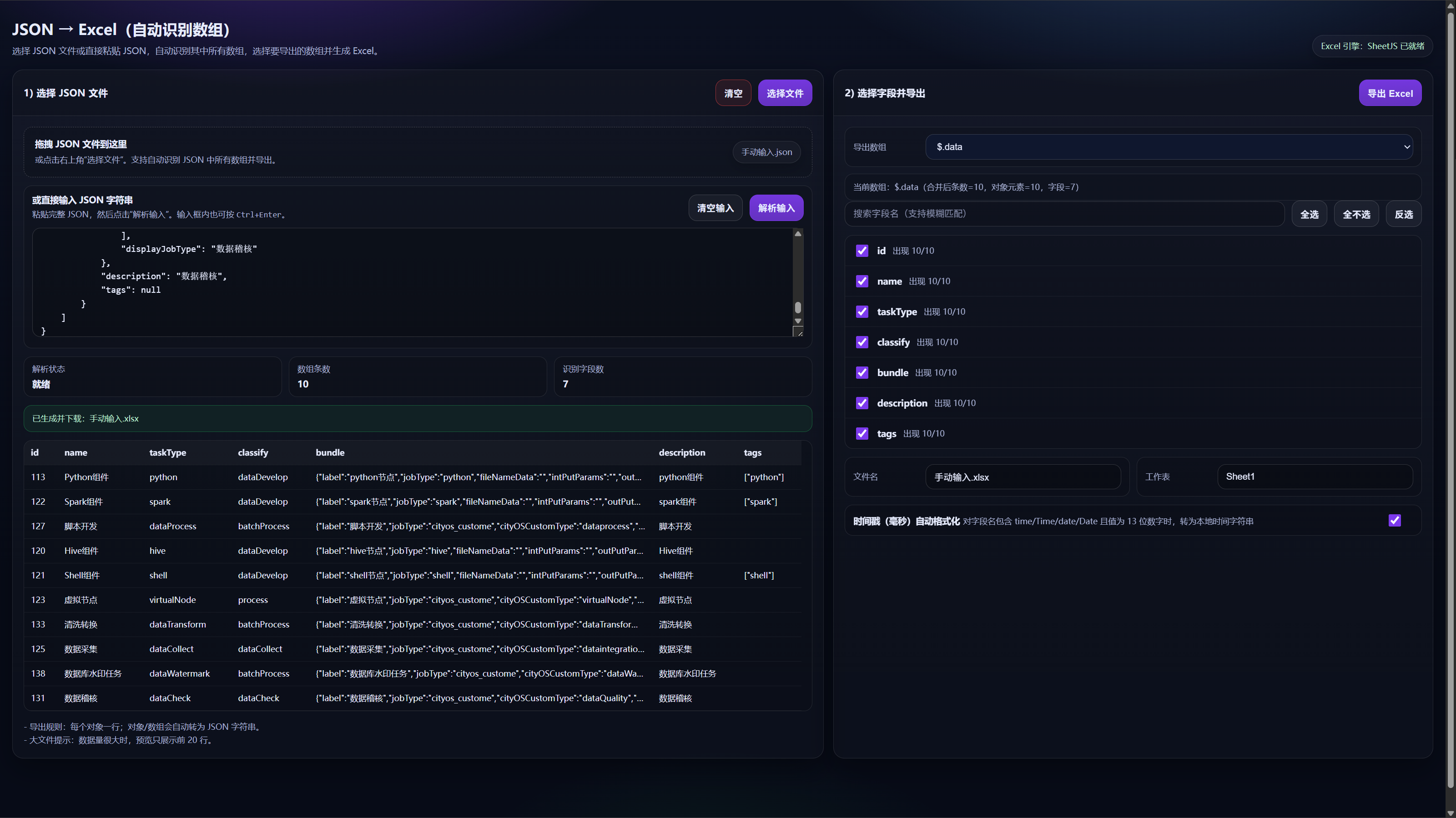
一句话:把 JSON 里你想要的数组,导出成 Excel。
它会:
- 自动遍历 JSON 结构,找出里面所有数组
- 把每个数组的“字段名”提取出来当表头
- 允许你勾选要导出的字段
- 一键导出
.xlsx
暗色系 UI,适合深夜加班、清晨上线、以及任何不想被白底闪瞎的时刻。
- 自动识别数组路径:JSON 里只要有数组,都能被发现并列出来(例如
$.data[]、$.data[].child[].lens)。 - 多级数组“全量遍历 + 合并导出”:选中某个路径后,不是只取第一个对象里的数组,而是会把所有层级都遍历完、把结果合并成一个总数组再导出。
- 例 1:选择
$.data[].bundle.componentConfigure
会遍历data的每一项,把每一项里的bundle.componentConfigure全部收集,合并导出。 - 例 2:选择
$.data[].child[].lens
会先遍历data[],再遍历每个child[],最后把所有lens合并导出。
- 例 1:选择
- 字段自动提取 + 可勾选导出:数组元素是对象时,自动汇总对象的 key 作为表头;你可以按需勾选字段,导出“瘦身版 Excel”。
- 非对象数组也能导:数组元素如果不是对象(例如字符串/数字),会自动用单列
value导出。 - 输入方式友好:支持上传 JSON 文件,也支持直接粘贴 JSON 字符串解析。
- 预览不拖后腿:大数据量时,页面预览只展示前 20 行,避免浏览器当场“沉默是金”。
- 打开工具:点我打开
- 选择一种输入方式:
- 拖拽/选择 JSON 文件
- 或直接粘贴 JSON 字符串,点击“解析输入”(输入框里也支持
Ctrl+Enter)
- 在右侧 “导出数组” 下拉框里选择你要导出的数组路径
- 在字段列表里勾选要导出的字段(默认全选)
- 点击“导出 Excel”
你会得到一个干干净净的 .xlsx,像刚洗过的表格一样清爽。
- 需要把接口响应落地成 Excel 给业务/产品/测试
- JSON 结构复杂、数组嵌套多层,手动提取太痛苦
- 只想导出部分字段,避免 Excel“臃肿到像数据库”
- 想快速比对字段变化(导出后筛选/排序/透视表随你发挥)
JSON 里数组很多?没关系。你只需要选中它,然后让它自己排队进 Excel。
工具入口: 点我打开