RDO Collectors Map User Guide pt BR
Escrito por Rakmarok. Traduzido por JeanRopke (2020.08.31)
Esse guia vai te ajudar a entender quando você pode encontrar, o que e onde, como também conhecimento básico sobre o que o mapa é capaz de fazer.
Você pode encontrar o mapa aqui: https://jeanropke.github.io/RDR2CollectorsMap/
- Marcador azul claro: coleção do Ciclo 1.
- Marcador laranja: coleção do Ciclo 2.
- Marcador rosa: coleção do Ciclo 3.
- Marcador roxo: coleção do Ciclo 4.
- Marcador vermelho: coleção do Ciclo 5.
- Marcador azul escuro: coleção do Ciclo 6.
- Marcador verde (2 ou 3 itens): Colecionáveis Semanais da Madame Nazar.
- Marcador vermelho claro: ciclo desconhecido & marcador da Madame Nazar.
Marcadores especiais:
Alguns marcadores contém diferentes indicadores no canto superior direito.
- ˄ - indica que o item está acima do solo (geralmente em torres).
- ˅ - indica que o item está abaixo do solo (minas e cavernas).
- simbolo de relógio - indica flores noturnas (apenas disponíveis para coletar a noite) - este marcador também brilha em branco quando as flores estão ativas.
- x vermelho - indica um item bugado.
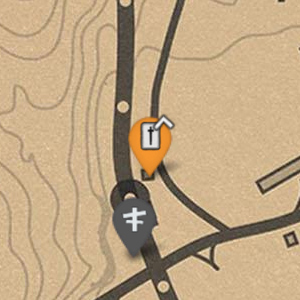
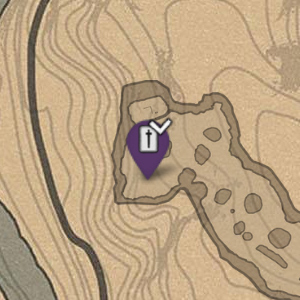
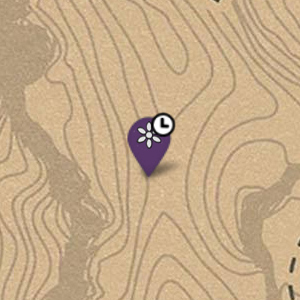
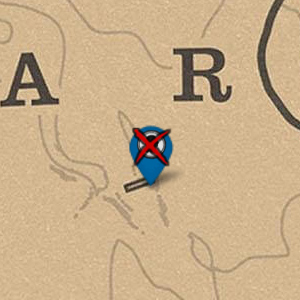
*Mudança nos ciclos das coleções:
- Desde a atualização de Moonshiner, a Rockstar mudou a forma como os ciclos são definidos para uma que é semi-aleatória..
O Ciclo das Coleções muda todos os dias às 00:00 UTC/GMT que corresponde a:
- 21:00 BRT (Brasília, UTC -3)
- 01:00 WEST (Lisboa, UTC +1)
- Nota: Os colecionáveis irão mudar imediatamente de localização assim que a coleção mudar para o novo ciclo. Não precisa mudar de servidor. (Alguns itens podem permanecer no mapa se você estiver perto deles)
- Nota: Ocorre um bug no jogo em que itens de outros ciclos aparecem ao ciclo correto.
Localização da Madame Nazar:
- A localização da Madame Nazar ocorre às 06:00 UTC/GMT (a mesma hora que os Desafios Diários mudam), que é:
- 03:00 BRT (Brasília, UTC -3)
- 07:00 WEST (Lisboa, UTC +1)
No canto superior direito ficam os tipos de mapas, com essas opções:

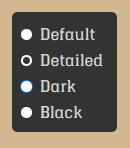
Padrão: Mapa com detalhes como estradas, caminhos e trilhos de trem com opacidade baixa.

Detalhado: Mapa com detalhes como estradas, caminhos e trilhos de trem com opacidade normal. Idêntico ao mapa do jogo. Esse é o padrão.

Escuro: Mapa com detalhes como estradas, caminhos e trilhos de trem em branco, com o fundo do mapa em cinza escuro. Ótimo para visualização noturna.

Preto: Mapa com detalhes como estradas, caminhos e trilhos de trem em branco em alto contraste. Ótimo para visualização noturna.
No canto superior esquerdo está o cronômetro, mostrando o tempo restante até o reinício do ciclo. (no lado direito de cada contador está o sol / lua que indica se no jogo está dia ou noite)

[>] esse botão abre o menu.
Clicar no cronômetro muda entre cronômetro:

hora do jogo:


quantidade de itens coletados:

porcentagem de itens coletados:

Pop-up do Marcador quando clicado:
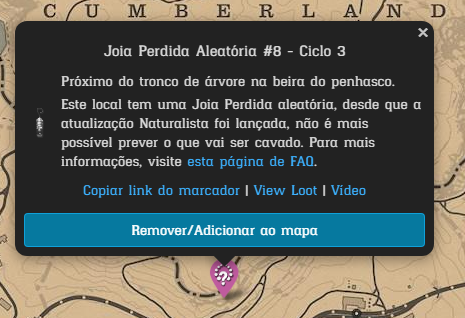
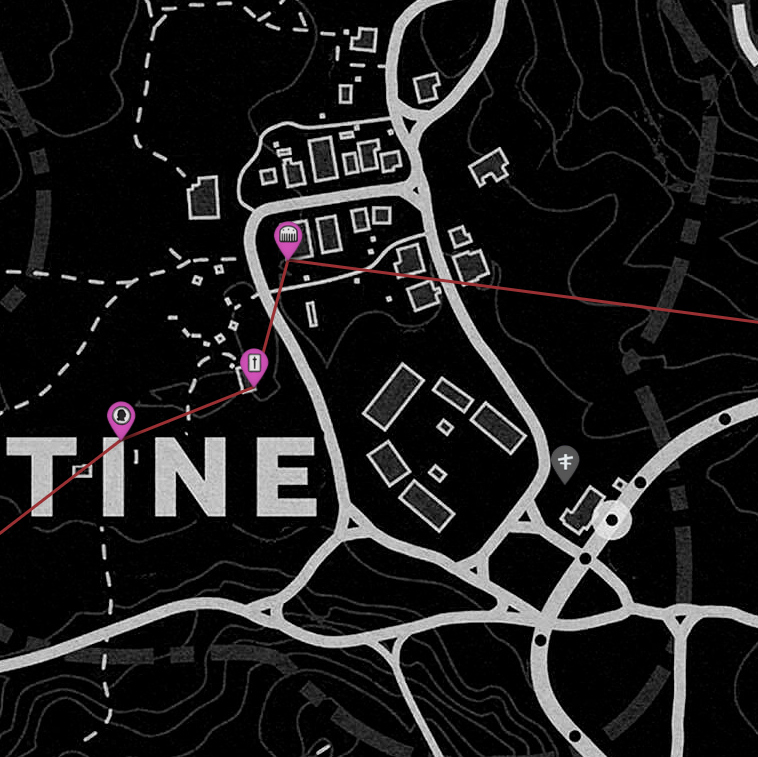
- Esse é o pop-up que aparece depois que o marcador é clicado.
- No topo fica o nome do colecionável e do lado fica o número atual do ciclo.
- Abaixo do nome, tem uma pequena descrição do local exato em que o item está, se aplicável.
-
Copiar link do marcadorpermite que o link do marcador seja copiado. Se você colocar a url no navegador, o mapa vai mostrar o marcador automaticamente. -
Vídeomostra um vídeo com o local exato do item. -
Marcar como importantepermite que o item seja destacado no mapa e no menu. - Abaixo vai aparecer um símbolo que representa a ferramenta para coletar, se necessário, que pode ser:
-
 - shovel,
 -
 - metal detector
-
-
Remover/Adicionar ao mapadiminui a opacidade do marcador e retira ele da rota dinâmica, ajudando você a saber que itens já foram coletados. Você pode recolocar eles clicando novamente.
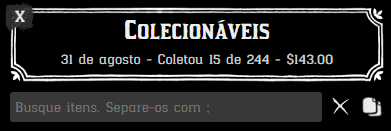
Colecionáveis:
- Data da última atualização (note que o horário está em UTC).
- Quantidade de itens coletados (para o dia atual).
- Valor de todos as coleções e itens coletados (conta automaticamente coleções completas) (esse valor não contém o preço da coleção semanal).
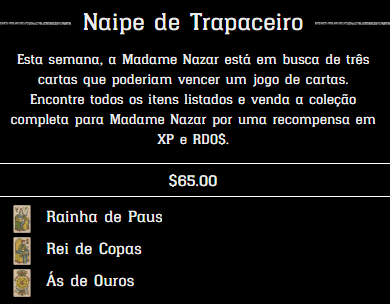
Coleção semanal:
- Mostra 3 itens que você pode vender para a Madame Nazar por um preço especial:
No topo do menu:
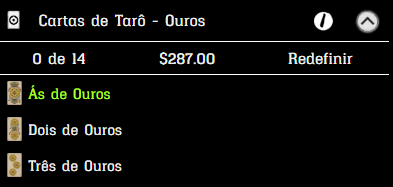
Dentro da categoria que o item pertence:
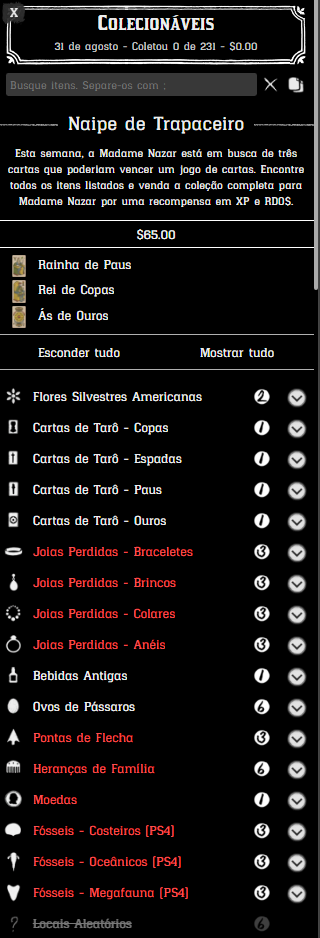
-
Esconder tudoesconde todos os marcadores. -
Mostrar tudomostra todos os marcadores. - Clicar no nome da coleção vai esconder/mostrar no mapa.
- Clicar na seta próxima ao nome da coleção vai abrir/fechar o menu suspenso.
- Passar por cima de qualquer configuração (manter pressionado no celular) para ver uma ajuda no menu.
- Alertas no menu:
- Um ponto de exclamação amarelo indica que a coleção está no mesmo ciclo de ontem. (Neste caso, tem 24 horas de atraso para pegar o item novamente).
- Destaque em vermelho indica que pelo menos um item desta coleção não é possível obter.
Menu suspenso de Colecionáveis:
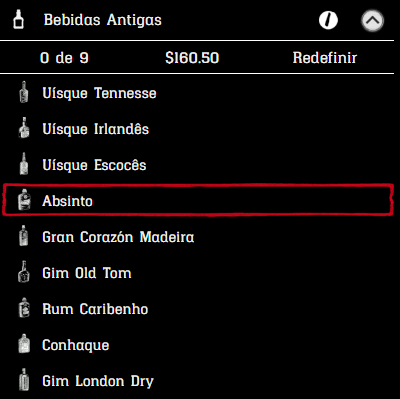
- No topo fica a quantidade de itens coletados/desativados, valor de cada coleção, e o botão de redefinir.
-
Redefinirtorna todos os itens desta coleção opacos no mapa e no menu.
-
- Clicar no item faz que ele seja adicionado/removido do mapa e um risco é feito sobre ele.
- Tem o mesmo efeito se usar
Remover/Adicionar ao mapano mapa; reduzindo a opacidade e removendo da rota dinâmica. Clique novamente para reativar. - Clicar com o botão direito no item (manter pressionado no celular) irá marcá-lo como importante.
Alguns itens podem ser marcados em verde claro ou vermelho. A cor verde indica que o item pertence à coleção semanal da Madame Nazar. A cor vermelha indica item aleatório ou bugado - impossível de pegar. Itens aleatórios (indisponível no ciclo atual) tem um ponto de interrogação vermelho na imagem do item no menu, e estão permanentemente desativados.
Utilidades:
-
Madame Nazarvai esconder/mostrar a localização dela. -
Viagem Rápidavai esconder/mostrar todos os locais de viagem rápida. -
Pins do usuáriovai esconder/mostrar todos os seus marcadores customizados. -
Encontros Aleatóriosabre o mapa do RDO. -
Tesourosvai esconder/mostrar a área de busca de mapas do tesouro (que só é visto no jogo após abrir o mapa correspondente, permitindo que planeje suas rotas para incluir os mapas ao coletar itens).
Pesquisar:
-
Pesquisarpermite pesquisar colecionáveis pelo nome. Separe os nomes com;. (Exemplo: ponta de flecha partida;flecha de obsidiana;"nickel" de 1792 etc.)-
 permite que você limpe a barra de pesquisa.
 -
 permite que você copie a url com sua linha de consulta de pesquisa.
-
Configurações:
-
Idiomapermite que você mude o idioma. (Ajude-nos a traduzir em Crowdin). -
Ferramentapermite que seja mostrado apenas os marcadores que necessitam a ferramenta específica para ser coletado. -
Filtrar marcadorespermite que você filtre marcadores baseado em certos critérios:-
Nenhumdesativa o filtro e mostra todos os marcadores no mapa. -
Moonshinermostra apenas os itens usados para fabricar moonshine. -
Naturalistamostra apenas os itens usados para criar os itens do naturalista. -
Coleção semanalmostra apenas os itens que estão na coleção semanal da Madame Nazar. -
Itens importantesmostra apenas os itens que estão marcados como importante. -
Apenas estáticosmostra apenas os itens estáticos. Sem locais aleatórios no mapa.
-
-
Redefinir diariamentevai mostrar automaticamente todos os marcadores que você escondeu antes do ciclo mudar. Também tem a opção de redefinir manualmente usandoRedefinir. Todos os marcadores são redefinidos às 00:00 UTC. -
Redefinir marcadores agorapermite que você redefina todos os marcadores manualmente. -
Limpar marcadores importantespermite que você remova todos os marcadores importantes. -
Mostrar eventos do modo livrepermite que você habilite avisos com futuros eventos (Profissão e Geral). -
Criar novo pin ao clicarpermite que você crie um novo pin na posição clicada. -
Ativar edição de pinspermite que você edite seus pins (descrição, nome, ícone, posição). -
Criar um novo pinpermite que você crie um novo pin no centro do mapa. -
Ativar inventáriopermite que você ative o inventário para mostrar o progresso de coletar múltiplos itens/coleções. -
Mostrar ...todas essas opções mostram mais configurações no menu. -
Recarregar o mapa agorapermite que você recarregue o mapa (carrega todos as configurações e marcadores novamente). -
Redefinir todas configuraçõespermite que você apague todos os dados salvos em cookies & localStorage. (isso remove todo seu progresso, configurações salvas no menu, estado dos marcadores) Aviso - essa ação não pode ser desfeita!
Personalização:
-
Opacidade do overlaypermite que você altere a opacidade padrão de interiores de construções, cavernas... -
Tamanho do marcadorpermite que você escolha o tamanho padrão dos marcadores (útil para DPI alto ou telas pequenas). -
Opacidade do marcadorpermite que você escolha a opacidade padrão dos marcadores (itens desativados vão ter 1/3 da opacidade padrão). -
Cores dos marcadorespermite que você escolha diferentes variações de cores para os marcadores:-
Por ciclo- cores dos marcadores baseado nos ciclos, -
Por categoria- cores dos marcadores baseado nas categorias, -
Auto - laranja/azul escuro- cores dos marcadores baseado no modo do mapa (claro/escuro), - Outras cores permitem que você escolha uma cor para todos os itens (exceto itens da coleção semanal),
-
-
Juntar marcadorespermite que você mova os marcadores que estão próximos um do outro, ficando mais fácil de clicar. -
Ativar sombra dos marcadorespermite que você ative/desative sombra nos marcadores. (Pode melhorar o desempenho em computadores mais fracos). -
Ativar popups dos marcadorespermite que você escolha se quer que o popup abra ou desative o item ao clicar. (Clique com o botão direito sempre vai desativar). -
Ordenar itens alfabeticamentepermite que você ordene os itens na mesma ordem do jogo ou alfabeticamente. -
Clique duplo para dar zoompermite que você dê zoom no mapa ao dar dois cliques. Útil em touch screens. -
Relógio no formato 24 horaspermite que você altere o formato da hora do jogo. -
Mostrar ajuda ao passar por cimaabre/esconde um popup com ajuda na parte de baixo do menu. -
Ativar entrada manual de ciclospermite que você coloque um ciclo manualmente em cada categoria (não é necessário mudar, o mapa define automaticamente). -
Mostrar coordenadas ao clicarmostra as coordenadas do local onde você clicou em uma caixa na parte inferior do mapa. Ótimo para reportar itens ou corrigir sua posição!