RDO Collectors Map User Guide pt BR
Escrito por Rakmarok. Traduzido por JeanRopke (2020.08.31)
Esse guia vai te ajudar a entender quando você pode encontrar, o que e onde, como também conhecimento básico sobre o que o mapa é capaz de fazer.
Você pode encontrar o mapa aqui: https://jeanropke.github.io/RDR2CollectorsMap/
- Marcador azul claro: coleção do Ciclo 1.
- Marcador laranja: coleção do Ciclo 2.
- Marcador rosa: coleção do Ciclo 3.
- Marcador roxo: coleção do Ciclo 4.
- Marcador vermelho: coleção do Ciclo 5.
- Marcador azul escuro: coleção do Ciclo 6.
- Marcador verde (2 ou 3 itens): Colecionáveis Semanais da Madame Nazar.
- Marcador vermelho claro: ciclo desconhecido & marcador da Madame Nazar.
Marcadores especiais:
Alguns marcadores contém diferentes indicadores no canto superior direito.
- ˄ - indica que o item está acima do solo (geralmente em torres).
- ˅ - indica que o item está abaixo do solo (minas e cavernas).
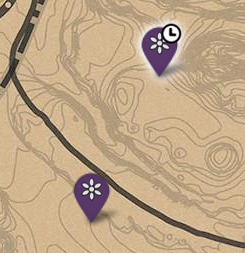
- simbolo de relógio - indica flores noturnas (apenas disponíveis para coletar a noite) - este marcador também brilha em branco quando as flores estão ativas.
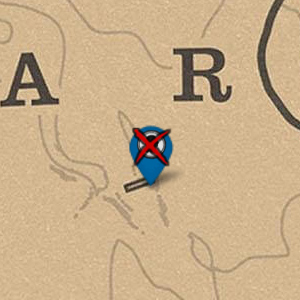
- x vermelho - indica um item bugado.
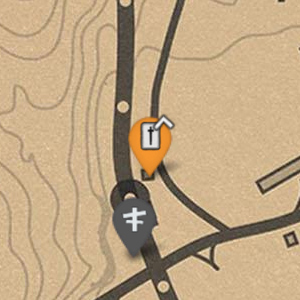
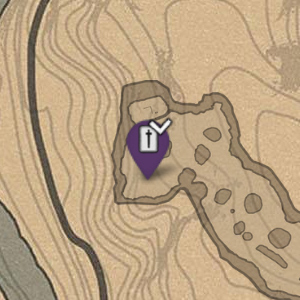
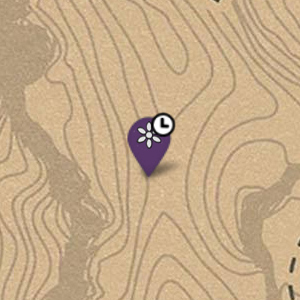
*Mudança nos ciclos das coleções:
- Desde a atualização de Moonshiner, a Rockstar mudou a forma como os ciclos são definidos para uma que é semi-aleatória..
O Ciclo das Coleções muda todos os dias às 00:00 UTC/GMT que corresponde a:
- 21:00 BRT (Brasília, UTC -3)
- 01:00 WEST (Lisboa, UTC +1)
- Nota: Os colecionáveis irão mudar imediatamente de localização assim que a coleção mudar para o novo ciclo. Não precisa mudar de servidor. (Alguns itens podem permanecer no mapa se você estiver perto deles)
- Nota: Ocorre um bug no jogo em que itens de outros ciclos aparecem ao ciclo correto.
Localização da Madame Nazar:
- A localização da Madame Nazar ocorre às 06:00 UTC/GMT (a mesma hora que os Desafios Diários mudam), que é:
- 03:00 BRT (Brasília, UTC -3)
- 07:00 WEST (Lisboa, UTC +1)
No canto superior direito ficam os tipos de mapas, com essas opções:

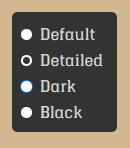
Padrão: Mapa com detalhes como estradas, caminhos e trilhos de trem com opacidade baixa.

Detalhado: Mapa com detalhes como estradas, caminhos e trilhos de trem com opacidade normal. Idêntico ao mapa do jogo. Esse é o padrão.

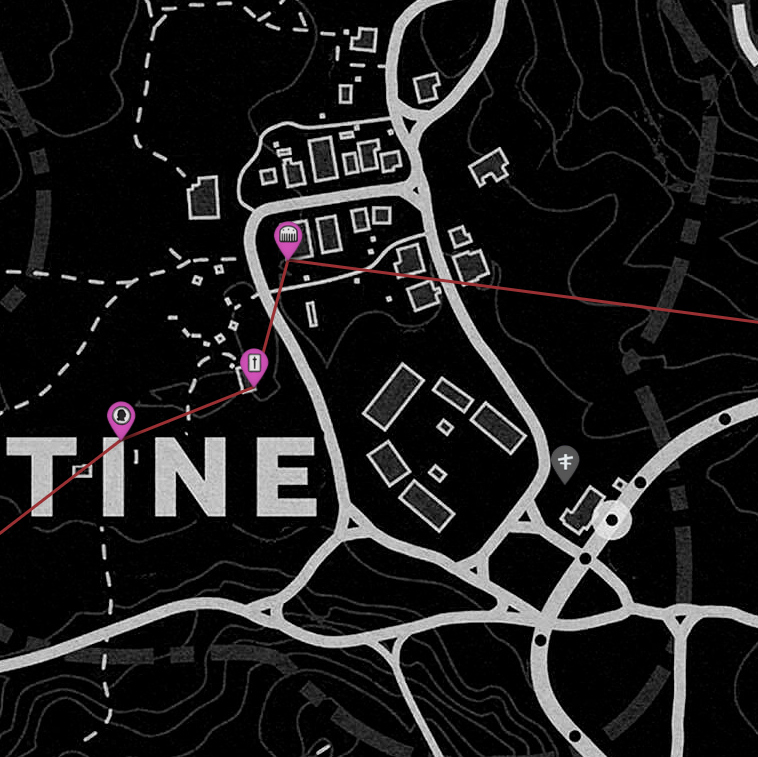
Escuro: Mapa com detalhes como estradas, caminhos e trilhos de trem em branco, com o fundo do mapa em cinza escuro. Ótimo para visualização noturna.

Preto: Mapa com detalhes como estradas, caminhos e trilhos de trem em branco em alto contraste. Ótimo para visualização noturna.
No canto superior esquerdo está o cronômetro, mostrando o tempo restante até o reinício do ciclo. (no lado direito de cada contador está o sol / lua que indica se no jogo está dia ou noite)

[>] esse botão abre o menu.
Clicar no cronômetro muda entre cronômetro:

hora do jogo:


quantidade de itens coletados:

porcentagem de itens coletados:

Pop-up do Marcador quando clicado:
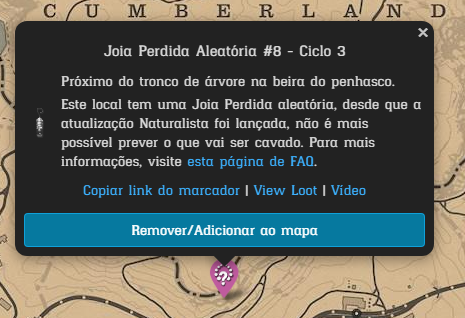
- Esse é o pop-up que aparece depois que o marcador é clicado.
- No topo fica o nome do colecionável e do lado fica o número atual do ciclo.
- Abaixo do nome, tem uma pequena descrição do local exato em que o item está, se aplicável.
-
Copiar link do marcadorpermite que o link do marcador seja copiado. Se você colocar a url no navegador, o mapa vai mostrar o marcador automaticamente. -
Vídeomostra um vídeo com o local exato do item. -
Marcar como importantepermite que o item seja destacado no mapa e no menu. - Abaixo vai aparecer um símbolo que representa a ferramenta para coletar, se necessário, que pode ser:
-
 - shovel,
 -
 - metal detector
-
-
Remover/Adicionar ao mapadiminui a opacidade do marcador e retira ele da rota dinâmica, ajudando você a saber que itens já foram coletados. Você pode recolocar eles clicando novamente.
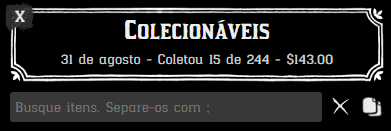
Colecionáveis:
- Data da última atualização (note que o horário está em UTC).
- Quantidade de itens coletados (para o dia atual).
- Valor de todos as coleções e itens coletados (conta automaticamente coleções completas) (esse valor não contém o preço da coleção semanal).
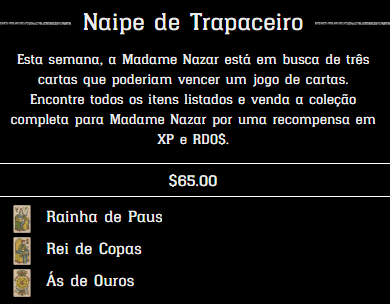
Coleção semanal:
- Mostra 3 itens que você pode vender para a Madame Nazar por um preço especial:
No topo do menu:
Dentro da categoria que o item pertence:
-
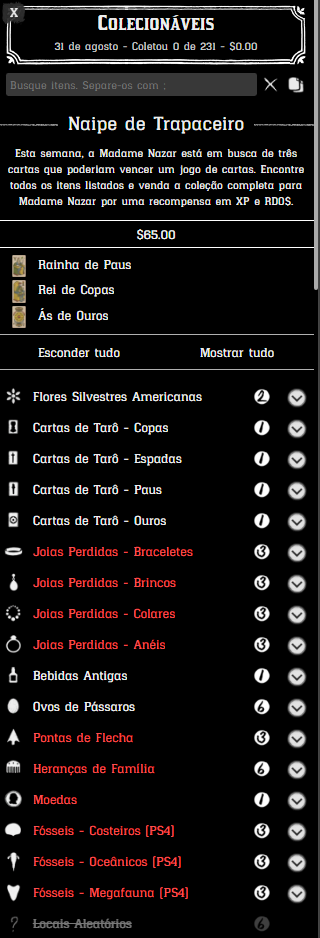
Esconder tudoesconde todos os marcadores. -
Mostrar tudomostra todos os marcadores. - Clicar no nome da coleção vai esconder/mostrar no mapa.
- Clicar na seta próxima ao nome da coleção vai abrir/fechar o menu suspenso.
- Passar por cima de qualquer configuração (manter pressionado no celular) para ver uma ajuda no menu.
- Alertas no menu:
- Um ponto de exclamação amarelo indica que a coleção está no mesmo ciclo de ontem. (Neste caso, tem 24 horas de atraso para pegar o item novamente).
- Destaque em vermelho indica que pelo menos um item desta coleção não é possível obter.
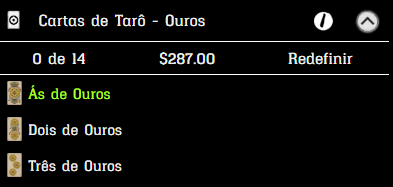
Menu suspenso de Colecionáveis:
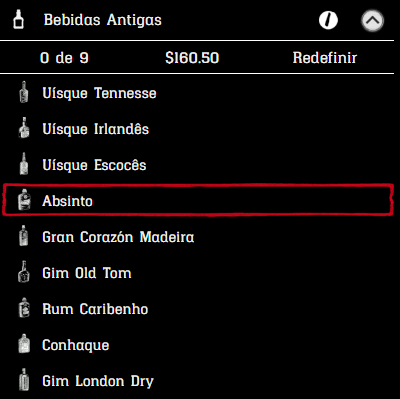
- No topo fica a quantidade de itens coletados/desativados, valor de cada coleção, e o botão de redefinir.
-
Redefinirtorna todos os itens desta coleção opacos no mapa e no menu.
-
- Clicar no item faz que ele seja adicionado/removido do mapa e um risco é feito sobre ele.
- Tem o mesmo efeito se usar
Remover/Adicionar ao mapano mapa; reduzindo a opacidade e removendo da rota dinâmica. Clique novamente para reativar. - Clicar com o botão direito no item (manter pressionado no celular) irá marcá-lo como importante.
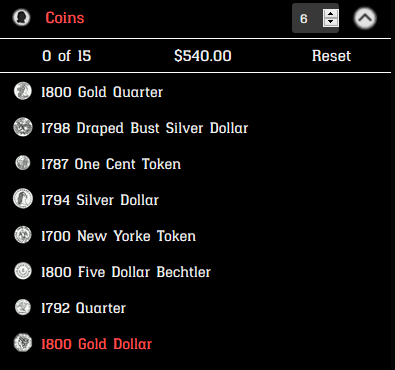
Alguns itens podem ser marcados em verde claro ou vermelho. A cor verde indica que o item pertence à coleção semanal da Madame Nazar. A cor vermelha indica item aleatório ou bugado - impossível de pegar. Itens aleatórios (indisponível no ciclo atual) tem um ponto de interrogação vermelho na imagem do item no menu, e estão permanentemente desativados.
Utilidades:
-
Madame Nazarvai esconder/mostrar a localização dela. -
Viagem Rápidavai esconder/mostrar todos os locais de viagem rápida. -
Pins do usuáriovai esconder/mostrar todos os seus marcadores customizados. -
Encontros Aleatóriosabre o mapa do RDO. -
Tesourosvai esconder/mostrar a área de busca de mapas do tesouro (que só é visto no jogo após abrir o mapa correspondente, permitindo que planeje suas rotas para incluir os mapas ao coletar itens).
Pesquisar:
-
Pesquisarpermite pesquisar colecionáveis pelo nome. Separe os nomes com;. (Exemplo: ponta de flecha partida;flecha de obsidiana;"nickel" de 1792 etc.)-
 permite que você limpe a barra de pesquisa.
 -
 permite que você copie a url com sua linha de consulta de pesquisa.
-
Configurações:
-
Idiomapermite que você mude o idioma. (Ajude-nos a traduzir em Crowdin). -
Ferramentapermite que seja mostrado apenas os marcadores que necessitam a ferramenta específica para ser coletado. -
Filtrar marcadorespermite que você filtre marcadores baseado em certos critérios:-
Nenhumdesativa o filtro e mostra todos os marcadores no mapa. -
Moonshinermostra apenas os itens usados para fabricar moonshine. -
Naturalistamostra apenas os itens usados para criar os itens do naturalista. -
Coleção semanalmostra apenas os itens que estão na coleção semanal da Madame Nazar. -
Itens importantesmostra apenas os itens que estão marcados como importante. -
Apenas estáticosmostra apenas os itens estáticos. Sem locais aleatórios no mapa.
-
-
Redefinir diariamentevai mostrar automaticamente todos os marcadores que você escondeu antes do ciclo mudar. Também tem a opção de redefinir manualmente usandoRedefinir. Todos os marcadores são redefinidos às 00:00 UTC. -
Redefinir marcadores agorapermite que você redefina todos os marcadores manualmente. -
Limpar marcadores importantespermite que você remova todos os marcadores importantes. -
Mostrar eventos do modo livrepermite que você habilite avisos com futuros eventos (Profissão e Geral). -
Criar novo pin ao clicarpermite que você crie um novo pin na posição clicada. -
Ativar edição de pinspermite que você edite seus pins (descrição, nome, ícone, posição). -
Criar um novo pinpermite que você crie um novo pin no centro do mapa. -
Ativar inventáriopermite que você ative o inventário para mostrar o progresso de coletar múltiplos itens/coleções. -
Mostrar ...todas essas opções mostram mais configurações no menu. -
Recarregar o mapa agorapermite que você recarregue o mapa (carrega todos as configurações e marcadores novamente). -
Redefinir todas configuraçõespermite que você apague todos os dados salvos em cookies & localStorage. (isso remove todo seu progresso, configurações salvas no menu, estado dos marcadores) Aviso - essa ação não pode ser desfeita!
Personalização:
-
Opacidade do overlaypermite que você altere a opacidade padrão de interiores de construções, cavernas... -
Tamanho do marcadorpermite que você escolha o tamanho padrão dos marcadores (útil para DPI alto ou telas pequenas). -
Opacidade do marcadorpermite que você escolha a opacidade padrão dos marcadores (itens desativados vão ter 1/3 da opacidade padrão). -
Cores dos marcadorespermite que você escolha diferentes variações de cores para os marcadores:-
Por ciclo- cores dos marcadores baseado nos ciclos, -
Por categoria- cores dos marcadores baseado nas categorias, -
Auto - laranja/azul escuro- cores dos marcadores baseado no modo do mapa (claro/escuro), - Outras cores permitem que você escolha uma cor para todos os itens (exceto itens da coleção semanal),
-
-
Juntar marcadorespermite que você mova os marcadores que estão próximos um do outro, ficando mais fácil de clicar. -
Ativar sombra dos marcadorespermite que você ative/desative sombra nos marcadores. (Pode melhorar o desempenho em computadores mais fracos). -
Ativar popups dos marcadorespermite que você escolha se quer que o popup abra ou desative o item ao clicar. (Clique com o botão direito sempre vai desativar). -
Ordenar itens alfabeticamentepermite que você ordene os itens na mesma ordem do jogo ou alfabeticamente. -
Clique duplo para dar zoompermite que você dê zoom no mapa ao dar dois cliques. Útil em touch screens. -
Relógio no formato 24 horaspermite que você altere o formato da hora do jogo. -
Mostrar ajuda ao passar por cimaabre/esconde um popup com ajuda na parte de baixo do menu. -
Ativar entrada manual de ciclospermite que você coloque um ciclo manualmente em cada categoria (não é necessário mudar, o mapa define automaticamente). -
Mostrar coordenadas ao clicarmostra as coordenadas do local onde você clicou em uma caixa na parte inferior do mapa. Ótimo para reportar itens ou corrigir sua posição!
Inventário: (Disponível após clicar em
Ativar inventárioemConfigurações):
-
Enable inventory in popupsallows you to manage your inventory from marker popup. -
Toggling menu items updates inventoryclicking the item in menu will add/ remove item from the inventory. -
Collection reset updates inventoryallows you to set if collection reset button affects the amount of items in your inventory. (not recommended - use buttonSell). -
Automatically enable sold itemsafter useSellbutton it automatically shows again on the map all items with amount of 0 in your inventory. -
Item stack sizeallows you to set your custom items stack size. (max inventory size). -
Flowers soft stack sizeallows you to set your custom stack size only for flowers independent fromItem stack size. -
Reset inventory dailyresets your inventory at 00:00 UTC when cycles change. -
Enable advanced inventory optionsallows you to enable more options (in every submenu) to easier manage your inventory.-
Disable collected(in category submenu) hide from map all items that you already have in your inventory. -
Collect all(in category submenu) allows you to increase amount of the whole set items by 1.
-
-
Clear inventoryset amount of all items in your inventory to 0 (it dos not affect disabled items - to make all markers opaque on map again useReset markers nowoption). -
Highlight low amount itemshighlight the lowest amount of items in each set, depends on average amount of the rest items in this set.-
Highlight styleallows you to set highlight style on 'animated blinking' or 'static' stroke around the marker.
-
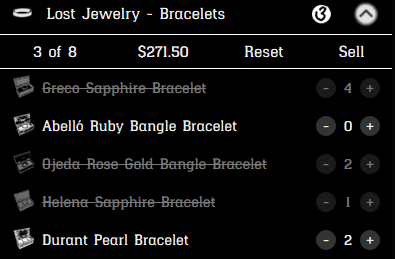
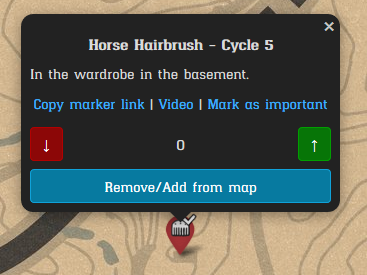
You can easily manage your inventory from menu using + and - buttons, and also if you have turned on Enable inventory in popups from marker popup using ↑ and ↓.
-
Sellbutton decrease amount of each item from this set in your inventory by 1.
Route generator:
-
Use path finderallows you to switch between two different route generators - basic route generator and pathfinder (advanced).Basic & Pathfinder
-
Generate route on page visitgenerates the route immediately when after map load. -
Ignore collected itemsallows you to generate route only between enabled items. -
Only items marked as importantallows you to generate route only between items marked as important (right-click on item in menu, orMark as importantin marker popup). -
Automatically update routeupdates the route when anything change. -
Maximum line length(def. 25) allows you to chose max route length between the items. If you set it too low route will not include all items, when you set it to high route will be not optimal. -
Route starts atallows you to set indicative beginning of the route. -
... preferenceallows you to set your preference of using fast travels and railroads.
-
Import/ Export:
-
Settingsallows you to export all your data to the .json file and for example import it on another PC. (this contains all map, menu and inventory settings). To export settings clickExportbutton and save file on your PC. To import settings first chose .json file from your PC and then clickImportbutton. This will reload the map and apply all settings. -
User Pinsallows you to import/ export your custom pins. (same method as with settings ↑ ).
Custom Routes:
-
Enable custom routeenables you to place a custom route line between collectible markers. Click the start of your route first, and then any marker you want to route to. This will create a line between those two points. To delete the line, click the last clicked marker again. You can also useClear custom routeto delete all placed lines at once. (Route is saved between the sessions and deleted automatically on day change). -
Import routeenables you to import a shared route using the correct format. -
Export routeenables you to export your currently created custom route.
Links/ Information:
-
RDO Mapopens the 2nd map with random events, animals, plants, and other useful things in Red Dead Online. -
Read this map wikiopens this wiki site. -
Report issues here!will open a new tab to our GitHub project page where you can file a bug or issue report for us to look into! (You can also report bugs and contribute to the map on our Discord). -
Donateallows you to perform a one-time or monthly donation, if you want to thank Jean Röpke for his work on the map. It is highly appreciated!
Other useful map features:
- Right-clicking on the marker will automatically disable marker from the map.
- Right-clicking on the item in menu will mark this item as important.
- Clicking the timer in left top corner switch between timer/ clock in game/ amount of collected items/ % of collected items.
- Map can show you that collection is in te same cycle as yesterday (yellow exclamation mark on the right side of the set name) - In this case is 24 hours delay before you can pick up this item again.
- Map shows you sets that you can't complete today due to game bug. Indicates it by highlighting item category and particular bugged item on red in menu. Also bugged items has big red cross on the marker.
- Map shows you when night flowers are active. Indicates it by white glow around the marker.