Home
Welcome to the bypass_keenetic wiki!
Итак, зачем нужен этот обход блокировок:
- Для захода на необходимые сайты, которые блокируются в любой конкретной стране.
- Для "обмана" сайтов из других стран, которые не хотят работать для граждан конкретной страны.
С помощью действий, описанных в этой статье, Вы сможете подключить все устройства домашней сети (телефоны, смарт-тв, компьютеры и ноутбуки и другие "домашние" устройства) к данному обходу блокировок, а также подключаться к Вашему роутеру не из дома и пользоваться его обходом блокировок для доступа к любимым сайтам и приложениям. Кроме того, из обеих этих сетей (домашней и через подключение к роутеру), из любого браузера можно будет пользоваться onion-сайтами.
В данной статье будет описана работа телеграм-бота, написанного на python. С его помощью будет возможна установка данного обхода с небольшими предварительными настройками, а также работа со списками блокировок.
Для каждого конкретного обхода блокировок, мы будем устанавливать свой список сайтов и ip адресов для обхода. Изменять любой из этих списков будет достаточно легко (через телеграм бот, либо вручную, но тоже несложно), потому не пугайтесь. Частью функционала Вы можете и не пользоваться - Ваше право. Весь код будет в открытом доступе, информация о Ваших данных будет храниться на локальном роутере.
- Любой Keenetic с поддержкой USB;
- Актуальная версия KeeneticOs (на данный момент 3.9.5);
- Flash-накопитель размером от 1Гб;
- Не побояться прочитать инструкцию;
- Около 30 минут времени, попивая кофе. Основная часть работы это будет время ожидания установки.
Используем инструкцию на сайте Keenetic. Для корректной работы телеграм-бота нам необходим будет файл подкачки. Возможно на "старших" моделях роутера это будет и необязательно, тогда можно воспользоваться предыдущей инструкцией (без файла подкачки), но на моём Keenetic Extra 1711 файл подкачки необходим. На флешке необходимо создать два раздела, один Linux Swap, второй - Ext4. Можно вместо Ext4 использовать NTFS, но для этого необходимо будет установить соответствующий компонент. Для работы с разделами в данной статье используется MiniTool Partition Wizard. Если что на всем известных сайтах можно найти взломанную версию, хотя, может, и бесплатная сработает.
Для установки Entware воспользуемся инструкцией на официальном сайте Keenetic.
-
Скачиваем mipsel.
-
Вставляем отформатированную флешку в роутер.
-
Заходим в раздел Управление – Приложения и выбираем нашу флешку.
-
В настройках роутера предварительно должно быть включено приложение "Сервер SMB" для доступа к подключаемым USB-дискам по сети.
-
Создаём папку install:
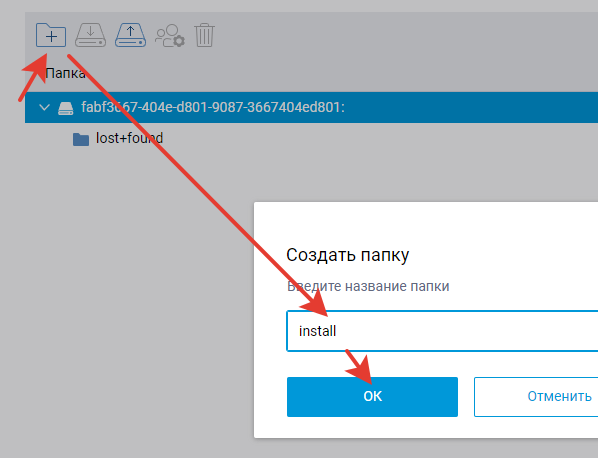
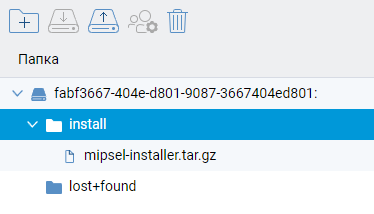
- Ставим курсор на новую папку и импортируем туда файл mipsel с компьютера с помощью третьей иконки:
- В настройках роутера заходим в раздел Управление – OPKG, выбираем нашу флешку и удаляем сценарий, если он есть и нажимаем кнопку Сохранить:

- Примерно спустя минуту заходим обратно в Управление – Приложения и выбираем нашу флешку. Видим, что у нас установился entware по наличию некоторого количества папок. Можно также в Диагностике посмотреть ход установки:

- Установим необходимые компоненты роутера. В настройках роутера заходим в Общие настройки -> Изменить набор компоненты:

-
Поиском ищем следующие компоненты "Прокси-сервер DNS-over-TLS", "Прокси-сервер DNS-over-HTTPS", "Протокол IPv6", "SSTP VPN-сервер", "Подготовка открытых пакетов OPKG" и "Сервер SSH" затем, после обновления и перезагрузки роутера ещё следующие компоненты: "Модули ядра подсистемы Netfilter", "Пакет расширения Xtables-addons для Netfilter" и ещё раз перезагружаем роутер.
-
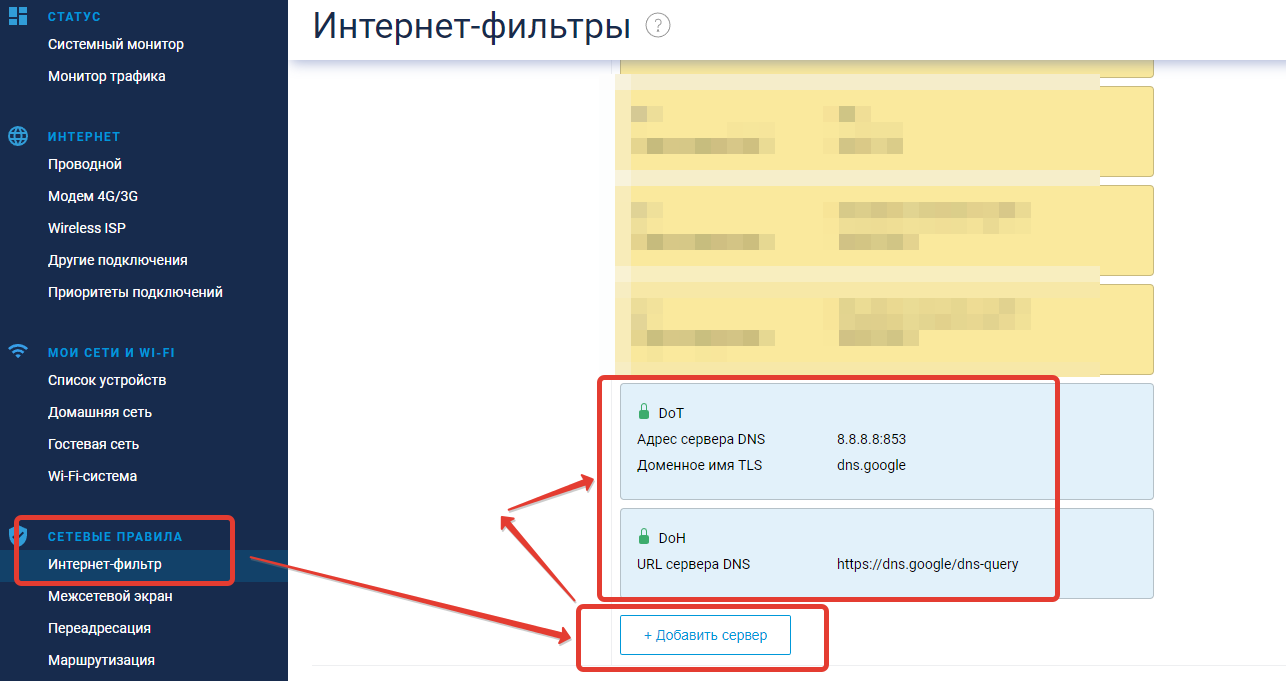
Заходим в "Сетевые правила" --> "Интернет-фильтр" и добавляем серверы DNS-over-TLS и DNS-over-HTTPS. У TLS адрес сервера 8.8.8.8:853, доменное имя TLS dns.google. У HTTPS сервер dns https://dns.google/dns-query. Должно получиться как на картинке:
-
UPD 02.01.2022: я рекомендую добавить все dns-over-http и *-tls, указанные в этой статье
-
Скачиваем Putty (на данный момент актуально putty-64bit-0.76-installer.msi) и запускаем её. Простенькие настроечки (если что их можно сохранить кнопкой Save):

-
При возможных предупреждениях соглашаемся (кнопка Accept).
-
Вводим логин «root» (без кавычек), нажимаем Enter, пароль «keenetic» (также без кавычек) (при вводе пароля курсор не двигается – это нормально), также Enter. Должно отобразиться:

-
P.S. здесь и далее - для копирование команды в командную строку необходимо скопировать текст на этом сайте и вставить в командную строку с помощью правой кнопкой мыши
-
Вводим команду:
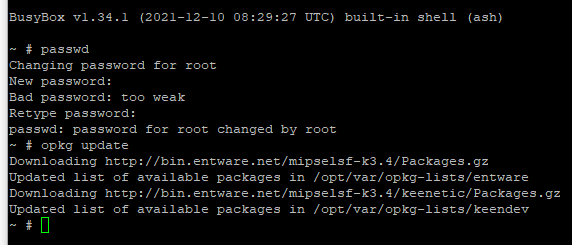
passwdи дважды вводим пароль. Курсор при вводе пароля также не двигается. -
Обновим opkg:
opkg update