GitHub Integration
좌측 액티비티 바의 GitHub(옥토캣) 아이콘으로 패널을 엽니다. 패널은 3구역입니다: ① 등록된 저장소 · ② 직접 등록 · ③ 내 저장소.
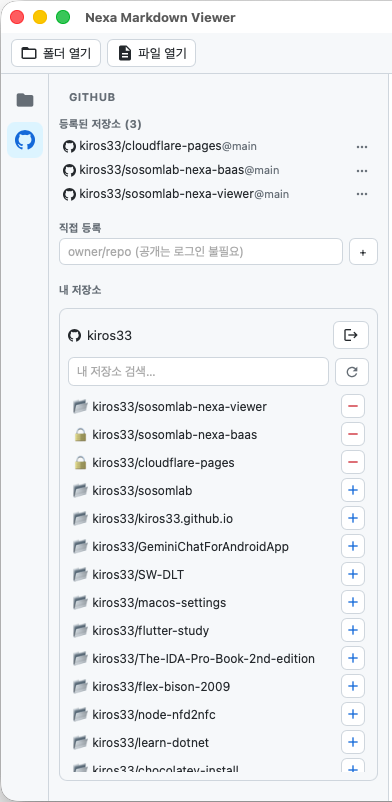
현재 탐색기에 추가된 GitHub 저장소 목록입니다. 각 항목의 ⋯ 메뉴에서 관리합니다.
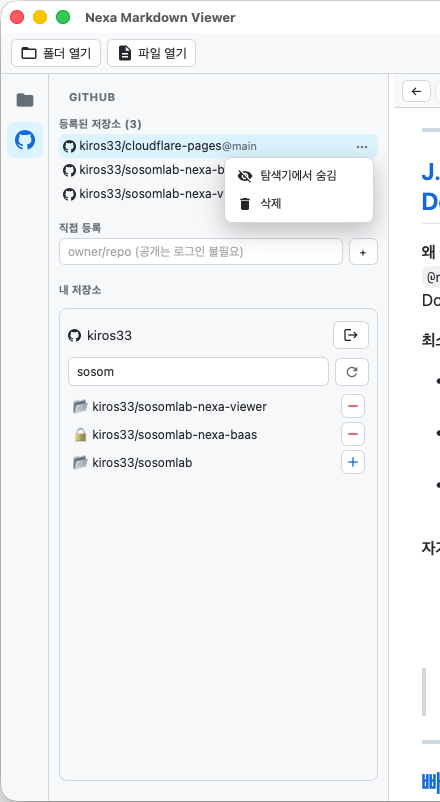
- 탐색기에서 숨김 — 등록은 유지하되 탐색기에서만 숨김(다시 표시 가능)
- 삭제 — 등록 해제(탐색기에서 제거)
owner/repo 형식을 입력하고 + 를 누릅니다(GitHub URL 붙여넣기도 인식).
공개 저장소는 로그인 없이 바로 추가/열람됩니다.
- 미로그인: PAT 입력란 + 로그인 아이콘 버튼
-
로그인됨: 계정(예:
kiros33) + 로그아웃 아이콘 버튼
토큰은 Rust 측에 AES-256-GCM으로 암호화 저장되며 프론트엔드로 노출되지 않습니다. 통신은 HTTPS만 사용합니다.
PAT 발급(권장: Fine-grained)
- GitHub → Settings → Developer settings → Fine-grained tokens → Generate
- Repository access: 대상 저장소(또는 All)
- Permissions → Repository → Contents: Read-only
-
github_pat_…복사 → 앱 PAT 입력란에 붙여넣기 → 로그인
로그인하면 계정이 접근 가능한 저장소가 나열되고, 실시간 검색이 됩니다. 미등록은 +(추가), 이미 등록된 항목은 −(등록 해제) 버튼이 표시됩니다.
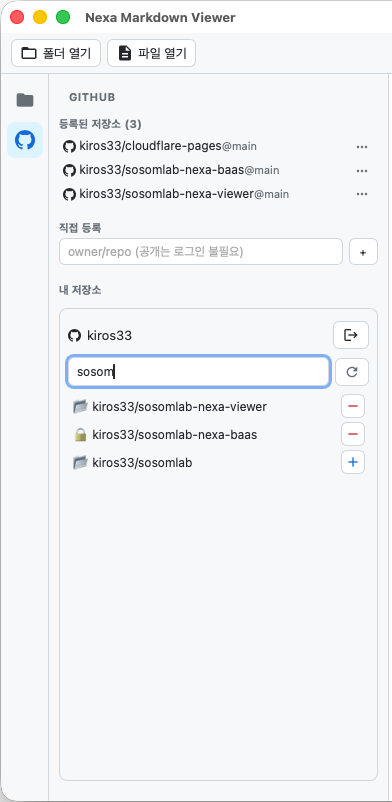
목록은 창 높이에 맞춰 채워지고 내부 스크롤됩니다. 등록된 저장소가 많아도 잘리지 않고 모두 표시된 뒤 그 아래에 "내 저장소"가 옵니다.
문서를 열 때 GitHub blob sha를 기억하고, 창에 다시 포커스하면 최신 sha와 비교합니다.
변경되었으면 상단에 🔄 갱신 가능 배지가 뜨고, 클릭 시 최신 내용으로 다시 불러옵니다.
미인증(공개) 시간당 60회 · 인증(PAT) 시간당 5,000회.