Repository navigation
Tour plugins ru
На главную Handler · English · Batch Render · VFX · Свои инструменты
Handler может запускать инструменты для рабочего компьютера художника и показывать интерфейсы, заданные шаблоном проекта. Эти два примера показывают, как задачи студии решаются расширениями приложения.
| Пример | Что добавляет | Где работает |
|---|---|---|
| Batch Render | Очередь рендера Maya с подготовкой зависимостей, логами и удалённым управлением. | Клиентский плагин в Handler; Maya запускается на том же компьютере. |
| VFX | Типы объектов, связи, планировщики, листы шотов и страницы ревью из оригинального шаблона TACTIC. | Конфигурации и команды проекта на сервере, нативные представления в Handler. Адаптированный пример здесь работает с TACTIC Stream. |
Batch Render написан для Handler под производственный процесс Niki. Оператор собирает эпизоды, выбирает шоты и запускает их последовательно. Плагин находит опубликованную сцену шота и собирает зависимости по пресетам репозитория проекта.
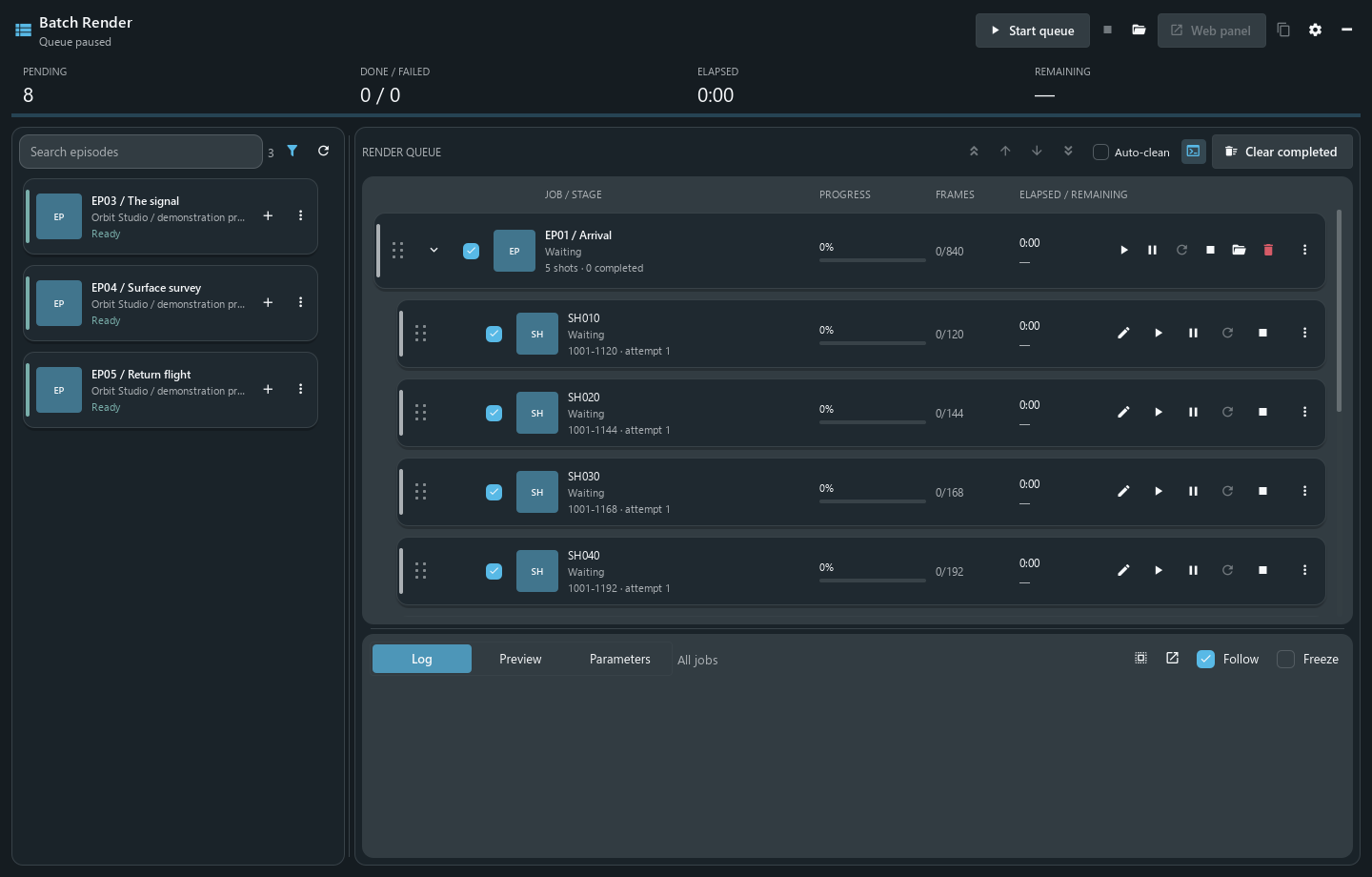
Свежий снимок текущего нативного плагина с демонстрационной очередью без подключения к серверу. Очередь на паузе; для этой презентации кадры не рендерились.
- Выберите работу. Найдите эпизоды в каталоге и отфильтруйте их по статусу рендера. Добавление эпизода загружает список шотов, но не запускает Maya и не меняет статус задачи на сервере.
-
Подготовьте очередь. Включите нужные шоты, поменяйте порядок, отредактируйте диапазоны кадров. Можно указать несколько отрезков, например
1001-1012, 1080, в пределах шота. Для выделения есть Shift/Ctrl и клавиатурная навигация. - Запустите рендер. Можно запустить всю очередь, отдельный пункт или тестовый рендер. На этапе подготовки скачиваются опубликованная сцена Maya и настроенные зависимости репозитория, включая кеши Niki и Alembic.
- Следите за выполнением. В окне видны текущий этап, прогресс по кадрам, затраченное время, логи и доступные превью кадров. Пауза очереди и пауза текущего рендера — отдельные действия; рендер останавливается на границе кадра.
- Обработайте результат. Неудачное задание можно повторить или остановить. Плагин записывает настроенный признак завершения и может чекинить логи в TACTIC. Изображения остаются в заданном выходном каталоге; чекин логов сам по себе не публикует все отрендеренные кадры.
Очередь сохраняется отдельно от кода плагина и после открытия остаётся на паузе. Обновление плагина не запускает сохранённые задания автоматически.
Кнопка Web panel открывает собственный HTTP-интерфейс плагина. Он управляет очередью, которая уже работает в Handler; рендер продолжает выполняться на том же компьютере. В настройках задаются порт и защита секретной ссылкой. Защищённую LAN-ссылку можно скопировать на другой компьютер. При закрытии плагина его веб-сервис останавливается.
Это удобно, когда рендерящая машина занята, а оператору нужно проверить или изменить очередь с другого рабочего места. Очередь обслуживает один компьютер; распределённый планировщик рендер-фермы в неё не входит.
Batch Render открывается кнопкой с киноплёнкой рядом с выбором проекта или из меню учётной записи. Configuration → Client plugins управляет доступностью, запуском, необязательным автозапуском и опубликованными версиями. Для распространения используется реестр плагинов оригинального TACTIC; совместимый Stream-сервер тоже подходит.
Для другого проекта нужно согласовать Search Types эпизодов и шотов, процессы сцен, кешей и рендера, статусы задач, пресеты репозитория, каталоги кешей, путь к Maya, камеру и выходной каталог. Исходные значения описывают Niki. На рендерящем компьютере должны быть установлены Maya и используемый сценой рендерер, в том числе Redshift, если сцена рассчитана на него.
Администратор собирает ZIP с отдельной версией из plugins/batch_render и публикует его через Client plugins. Пользователи получают выбранную версию при следующем запуске плагина; открытая очередь продолжает работать со своим кодом. Повторная публикация прежнего пакета выбирает его для следующего запуска. Уже выполненные рендеры и изменения данных при этом не отменяются.
Исходники · Сборка, публикация и откат · Контракт клиентских плагинов
VFX взят из оригинального шаблона Southpaw TACTIC. В нём уже есть модель производства — ассеты, секвенции, шоты, плейты, камеры, референсы и записи ревью — и представления для работы с ними. При восстановлении legacy-совместимости в Handler сохранённые планировщики, Shot Sheet и Review были подключены к нативным контролам и существующим связям объектов на сервере.
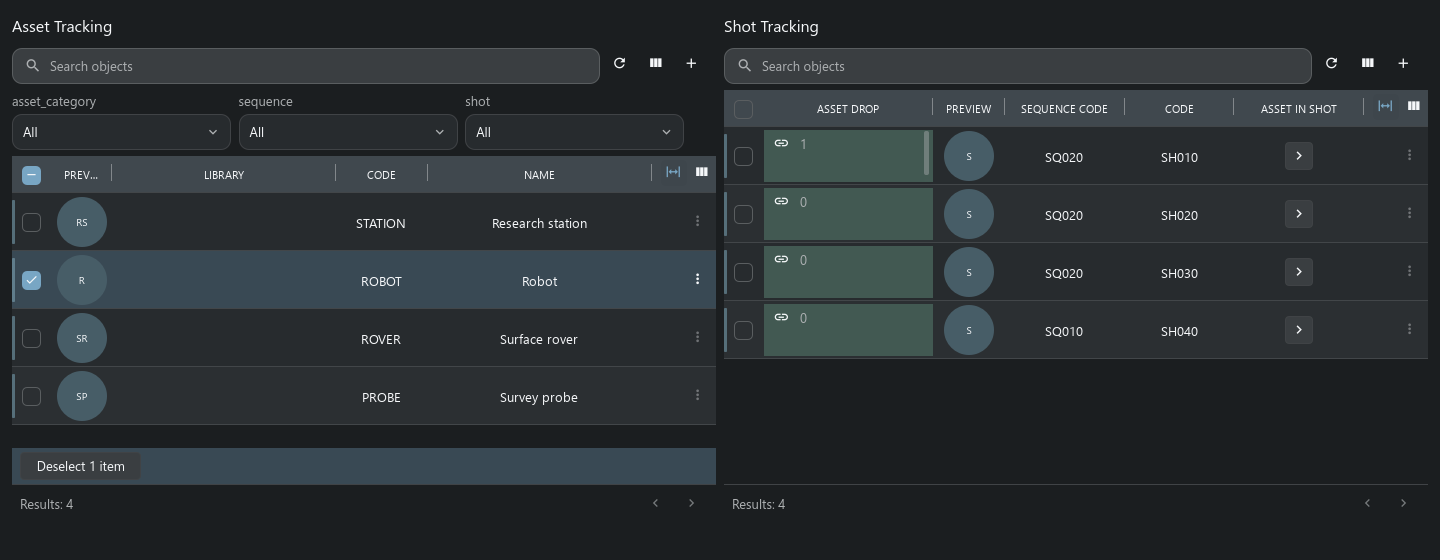
В Shot Planner список ассетов расположен рядом со списком шотов. Фильтры позволяют отобрать ассеты по категории, секвенции или шоту. Через элементы управления связями ассеты назначаются шотам; Sequence Planner работает с аналогичной связью на уровне секвенции. Сохранённые связи затем доступны в представлениях объектов.
Shot Sheet собирает превью, диапазоны кадров, плейты, задачи и заметки на одной странице. Заметки задач сохраняют привязку к нужному объекту и процессу; действие печати формирует отчёт. Это пример страницы проекта, собранной из нескольких нативных представлений.
Сохранённый сценарий Review начинается со snapshot. Пользователь выбирает сессию просмотра и отправляет туда эту публикацию; сервер проверяет, что её контекст и версия всё ещё совпадают. Запись ревью остаётся связана с обсуждаемой версией.

В адаптированном шаблоне исправлены поля кадров, выбор шота в форме камеры, ссылки на представления планировщиков и поддерживаемые действия ревью. Формы, связанные объекты, вложенные таблицы и заметки задач работают через текущие нативные реализации. В существующий проект соответствующие исправления конфигурации нужно вносить явно: обновление Handler само по себе не переписывает XML проекта.
Старая производственная цепочка Submit/Bin, панели pyasm.prod, прежние загрузчики, апплеты и исторические интеграции Maya/RV остаются за рамками этой адаптации. Нынешний Maya-коннектор Handler — отдельная интеграция.
Снимки сделаны текущими контролами Handler на заново установленном адаптированном VFX-шаблоне в одноразовом проекте Stream/SQLite. Они показывают сохранённые нативные страницы; поддержка всех исторических возможностей VFX из этого не следует.
Виджеты и композиции VFX · Менеджер пакетов проекта · Карта совместимости
Способ расширения зависит от задачи:
| Что нужно | С чего начать |
|---|---|
| Рабочее место отдела | Сохранённые поиски, Sidebar Editor, доки, Item Layouts и дашборды. |
| Повторяемая команда | Локальный или серверный скрипт в Script Editor, вынесенный на полку. |
| Окно для работы с локальными файлами или процессами | Доверенный Python-плагин с plugin.json и точкой входа open_plugin(context). Batch Render — готовый пример исходников. |
| Переносимая настройка проекта | Серверный пакет с выбранной схемой, workflow, неймингом, навигацией, скриптами и виджетами. VFX показывает, как из этих частей складывается рабочий проект. |
| Подключение другой DCC | Коннектор с явно зарегистрированными нативными действиями через DCC API. |
API Handler даёт инструментам доступ к объектам, snapshots, файлам репозитория, фоновым операциям и чекину. Tactic Frame описывает общие интерфейсы. Клиентские плагины исполняют доверенный Python с правами пользователя компьютера; пакеты проекта устанавливаются по правилам и с проверками доступа сервера.