English | 中文
不再盯着标签页。Auto Accept 让每个 Antigravity 对话自动进行 — 自动接受文件编辑、终端命令和恢复提示。
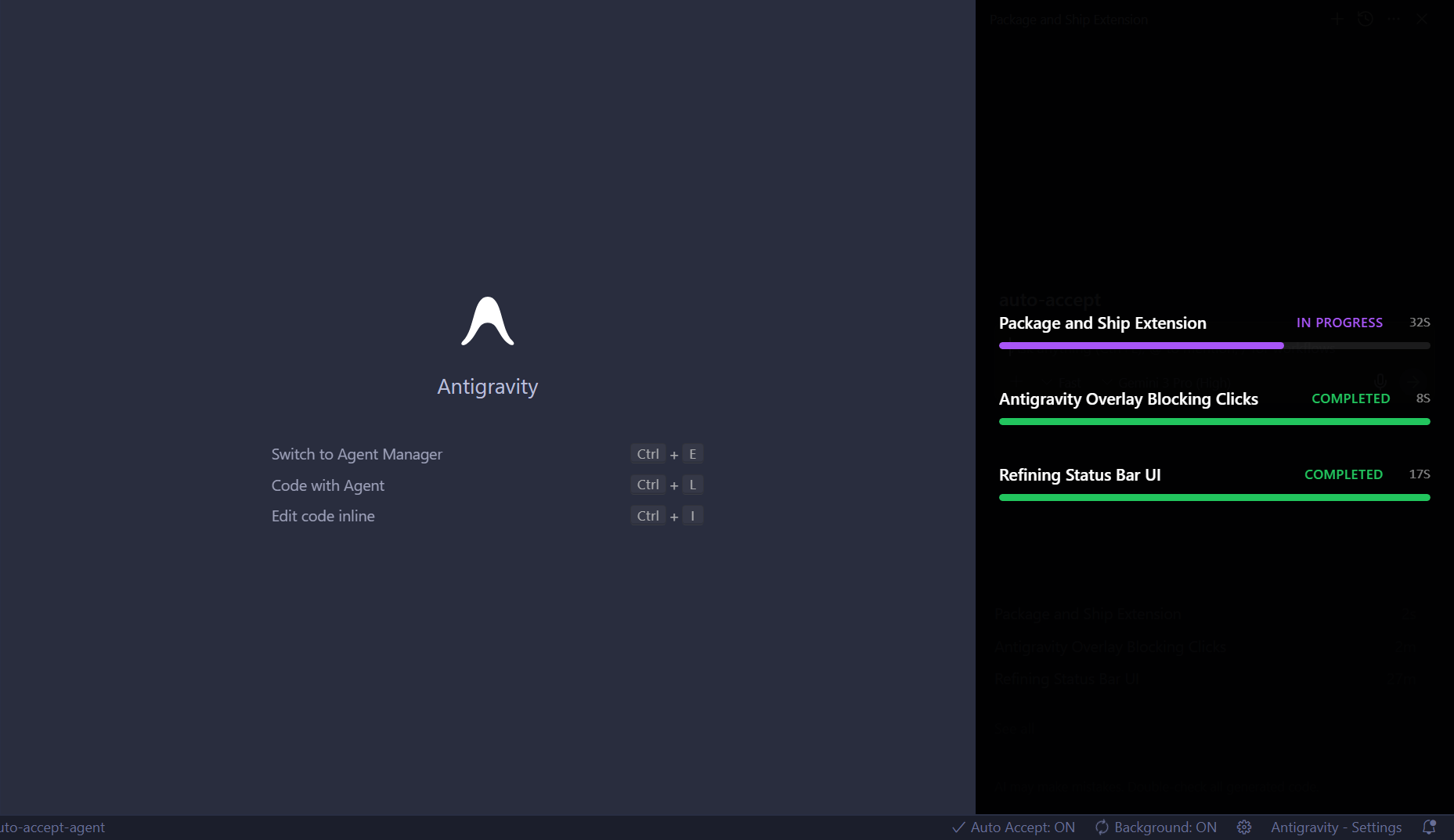
Antigravity 的多代理工作流程很强大,但每当代理需要批准时就会停下来。
每小时数十次中断。
Auto Accept 消除等待:
- ✅ 文件编辑 — 自动应用
- ✅ 终端命令 — 自动执行
- ✅ 重试提示 — 自动确认
- ✅ 卡住的代理 — 自动恢复
同时运行多个 Antigravity 标签页。所有对话在后台自动接受 — 无需切换标签页。
内置保护,阻止破坏性命令如 rm -rf /。Pro 用户可自定义拦截列表。
可视化指示器显示对话状态:
- 紫色 — 进行中,正在轮询
- 绿色 — 任务完成
- ✅ Antigravity
- ✅ Cursor
- ✅ 多窗口
- ✅ 最小化/失焦状态
- ✅ 多实例(智能端口检测)
- 🇺🇸 English
- 🇨🇳 简体中文
插件会自动检测 IDE 语言。如需强制切换,请在设置中修改 Auto Accept: Language Override。
- 安装 扩展
- 点击 状态栏中的
Auto Accept: OFF - 允许 一次性快捷方式更新(如有提示)
- 完成 — Auto Accept 自动激活
扩展静默运行。查看状态栏确认 Auto Accept: ON。
- 前往 Releases 页面
- 下载最新的
.vsix文件 - 打开 Antigravity / VS Code / Cursor
- 按
Ctrl+Shift+P,输入Install from VSIX - 选择下载的
.vsix文件 - 重启 IDE
| 功能 | 免费版 | Pro |
|---|---|---|
| 当前标签页自动接受 | ✅ | ✅ |
| 后台模式(所有标签页) | — | ✅ |
| 自定义拦截命令 | — | ✅ |
| 可调轮询速度 | — | ✅ |
| 卡住代理恢复 | — | ✅ |
| 多窗口支持 | — | ✅ |
| 智能端口检测 | ✅ | ✅ |
症状:点击 Auto Accept: OFF 时,看到:
Auto Accept: 无法自动配置。请手动在 Antigravity 快捷方式中添加 --remote-debugging-port=9000,然后重启。
常见原因:
- 快捷方式不在标准位置(桌面、开始菜单、任务栏)
- 没有快捷方式文件的写入权限
- IDE 以非标准方式安装(便携版、自定义路径)
- 自定义命名的快捷方式与 IDE 可执行文件不匹配
手动修复:
- 找到你的 IDE 快捷方式(桌面或开始菜单)
- 右键点击 → 属性
- 在 目标 字段中,在
.exe路径后添加--remote-debugging-port=9000:"C:\...\Antigravity.exe" --remote-debugging-port=9000 - 点击 确定 并重启 IDE
请通过终端使用参数启动 IDE:
# Antigravity
open -a "Antigravity.app" --args --remote-debugging-port=9000

# Cursor
open -a "Cursor.app" --args --remote-debugging-port=9000
提示:您可以在 .zshrc 中创建别名:alias antigravity='open -a "Antigravity" --args --remote-debugging-port=9000'
编辑您的 .desktop 启动文件(通常在 /usr/share/applications 或 ~/.local/share/applications):
- 打开
.desktop文件 (例如antigravity.desktop) - 找到
Exec=开头的那一行 - 在末尾添加
--remote-debugging-port=9000 - 保存并重启应用
- Antigravity 或 Cursor IDE
- 安装后需重启一次
MIT