Spring Framework studying 표준전자정부 프레임워크
https://www.egovframe.go.kr/home/ntt/nttRead.do?pagerOffset=0&searchKey=&searchValue=&menuNo=65&bbsId=4&nttId=1741 에서 개발자 통합 개발 환경 설치 한다. eclipse, 톰캣, mysql, jdk, android-sdk 등이 포함되어 있다.
VisualSVN Sever를 http://subversion.apache.org/packages.html 에서 설치해준다. 이때 port는 8443으로 변경한다.
오라클 설치를 하기 전 eclipse-servers에서 tomcat v8.0 sever를 우클릭 후 start 실행해줘서 8080포트를 선점해줘야 오라클 설치 과정에서 http port를 8081로 변경하는 창이 나온다. https://www.oracle.com/database/technologies/xe-prior-release-downloads.html oracle 11g XE는 여기서 다운로드한다.
오라클이 기본적으로 제공하는 hr 유저와 테이블을 사용하기 위해서는 잠금 해제를 해야 한다.
관리자(dba) 권한을 가진 sys유저와 패스워드를 입력하여 접속한다.
connect sys/manager as sysdba
hr 유저의 계정의 암호를 hr로 설정하고 계정의 잠금을 해제한다.
alter user hr identified by hr account unlock;
hr 유저로 접속한다.
connect hr/hr
기본적으로 제공되는 테이블의 이름을 확인한다.
select tname from tab;
이클립스의 data source explorer뷰를 선택하고 jdbc 드라이버 ojdbc6.jar를 jar list에서 설정해주고 db연결정보를 입력한다.
File -> New -> Dynamic Web Project
WebContent 오른쪽 마우스 New -> Other -> SQL Development -> SQL File을 선택한다.
SQL FILE을 생성한다. File name : test.sql Database server type : Oracle_11 Connection Profile name Oracle11g Database name : xe
test.sql 파일에 SQL 구문을 입력할 수 있게 되었다.
test.sql 파일에 select * from EMPLOYEES 테이블명이 EMPLOYEES를 선택하는 SQL 구문을 입력하고 왼쪽마우스 Execute Selected Text를 선택하여 실행합니다.
Data Source Exploere -> Oracle11g -> xe -> Schemas -> HR -> Tables 를 보면 많은 테이블이 나오는데 그 중 EMPLOYEES를 선택하고 마우스 오른쪽 클릭 후 Data -> Edit을 누르면 해당 테이블의 데이터의 다양한 정보를 확인할 수 있습니다.
표준프레임워크 기반의 프로젝트를 생성하기 위해서는 File -> New -> Other -> eGovFrame를 선택한 후 나오는 Wizard를 사용한다.
eGovFrame -> Analysis -> New Usecase Diagram 메뉴를 통해 유스케이스 다이어그램을 작성할 수 있다.
eGovFrame -> Design -> New Class Diagram 메뉴를 통해 클래스 다이어그램을 작성할 수 있다.
eGovFrame -> Design -> New ER Diagram 메뉴를 통해 ER 다이어그램을 작성할 수 있다.
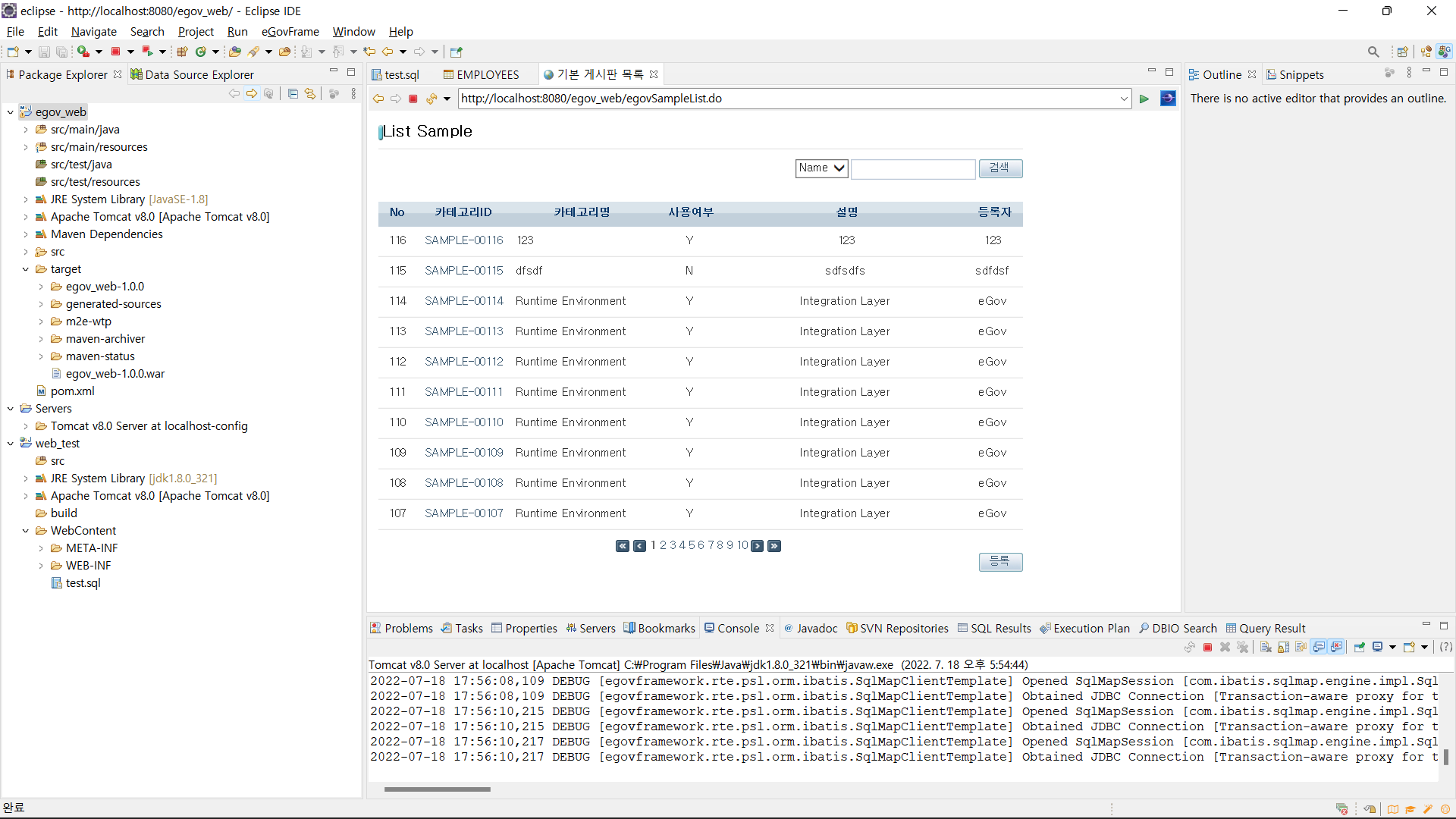
표준프레임워크에서 기볹거으로 만들어지는 프로젝트는 메이븐 프로젝트로 생성된다. File -> New -> eGovFrame Web Project를 선택하여 웹프로젝트를 생성한다. Project Name: egov_web Target Runtime: Apache Tomcat v8.0 Group Id: com.rubypaper
프로젝트를 선택하고 Run As -> Maven Install을 실행한다. 이 명령어는 소스 파일과 테스트 파일 등을 컴파일하고 pom.xml 파일에서 설정한 대로 패키징해서 산출물을 만드는 명렁어다선Build에 성공하면 target 디렉터리에 다양한 파일들이 생성되고 프로젝트 마우스 오른쪽 클릭 후 Run As -> Run on Sever를 실행하면 간단한 기능의 게시판을 구현하는 템플릿 웹 프로젝트가 다음과 같이 생성된다.