-
Notifications
You must be signed in to change notification settings - Fork 0
Adding Backgrounds
本指南适用于几乎没有编程经验的人。如果您有更多经验,请随时浏览所需的信息/步骤!
重要!: 为了简单起见,我将把 MAS 的主文件夹称为 DDLC。你的文件夹可能会有不同的名称(比如DDLC-1.1.1.1-pc),这取决于你运行的DDLC版本,或者你是否重命名了文件。它可以是任何名字,只要知道在本教程中会这样称呼它就可以了。
如果您从未在MAS中添加任何子模块或更改任何图形,则此步骤非常重要。为了增加背景,我们将只需要了解MAS中的两个文件目录。
我们要做的第一件事是设置一个submod文件夹。在这里,您将保留我们在本教程后面进行的所有RPY。这将位于DDLC的**game**文件夹中。因此,该目录看起来像DDLC/game/submods。当然,除非您已经添加了其他子Mod,否则它应该为空!
我们要查看的第二个文件是**DDLC/game/mod_assets/location**。如果您在此文件夹中查看,您将在其中看到其他文件夹,例如一个用于太空室的文件夹。我们不会编辑太空室文件,但是我们将回到它们作为新位置的参考点和模板。
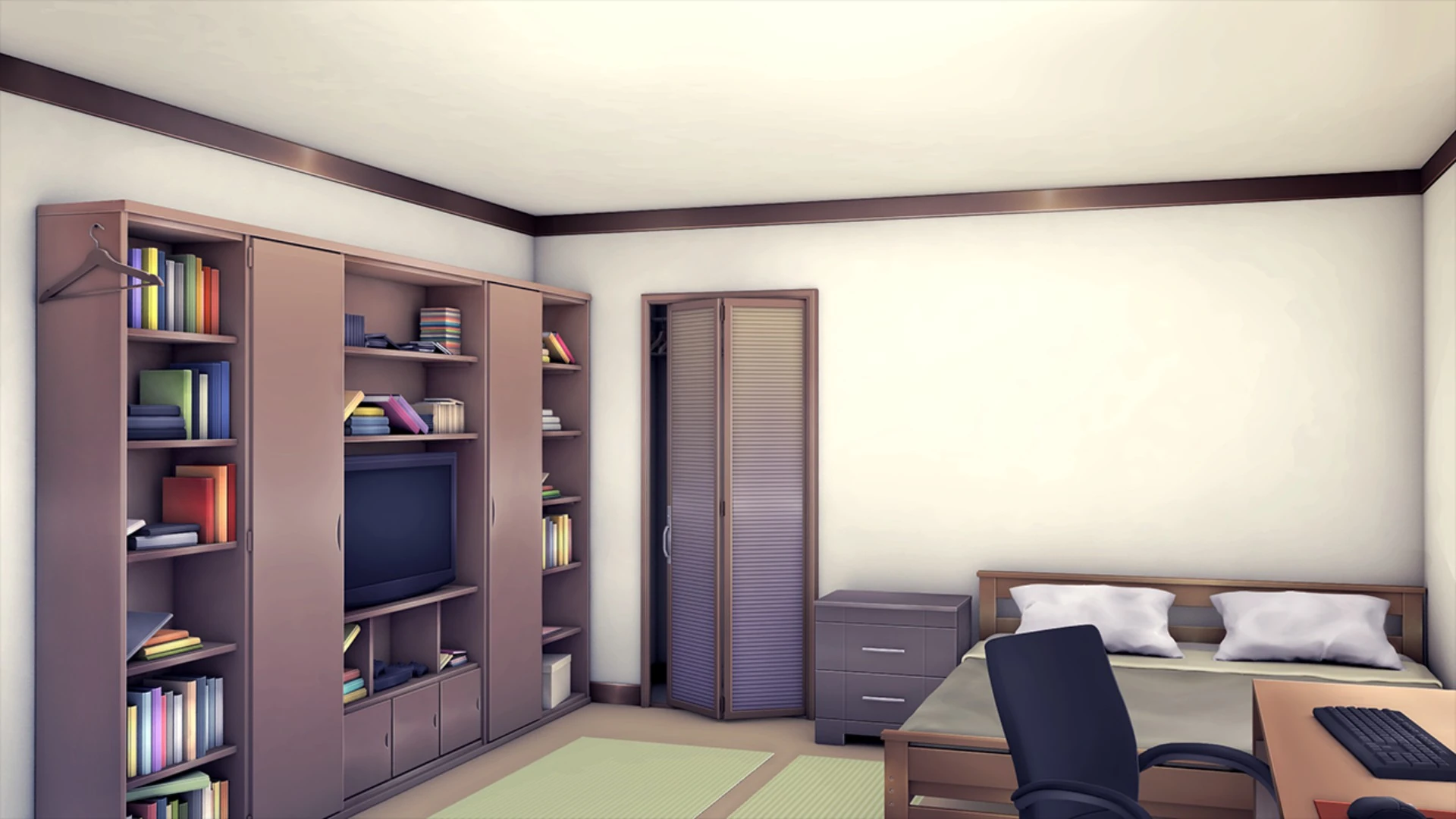
我假设如果您正在阅读本教程,那么您已经有一张图像想要用作背景。为了本教程的缘故,我将使用 MC的房间,您可以在DDLC Wiki上找到它.
在spaceroom文件夹中查看时,您可能会注意到其中有很多spacespace图像变体!适用于一天中的不同时间和不同类型的天气。
如果愿意,您可以使用所有这些不同的变体来使背景随每种天气类型而动态变化! 但是,唯一“绝对需要”的是白天和黑夜版本。有了这些版本之后,就可以准备下一步了!
您可能需要了解一些有关图像编辑的知识: -如果您希望夜晚的编辑与太空室保持一致,则 justtwilight.psd 筛选器是您要寻找的。 *(这是Google Drive,国内无法访问)
- 您应该确保图像的大小/分辨率与空间文件(1280x720)相同。这不是严格必要的,但是奇数大小的图像可能会导致图形故障或模糊分辨率。
- 您的图像应以renpy在创建图像标签时可以使用的格式保存。
从这一点来看,文件位置和名称将变得非常重要!这是因为当我们进行编码时,我们需要告诉MAS哪些文件用于我们的新背景。
现在,我们将回到DDLC/game/mod_assets/location文件。然后,我们将使用您要使用的任何位置的名称创建一个文件夹。在此文件夹中,我们将添加您的日夜变体(如果有变体,还会添加其他天气)。
然后,使名称与_spaceroom_文件夹中的文件匹配。
例如,默认的夜间太空室图像称为spaceroom-n.png。
我的卧室文件将是 bedroom-n.png
所以到此为止,我有DDLC/game/mod_assets/location/bedroom,其中包含bedroom.png和bedroom-n.png。
如果我们查看zz_backgrounds.rpy,就会发现有一个框架可以用来设置背景,看起来像这样:
        def __init__(
            self,
            background_id,
            prompt,
            image_day,
            image_night,
            image_rain_day=None,
            image_rain_night=None,
            image_overcast_day=None,
            image_overcast_night=None,
            image_snow_day=None,
            image_snow_night=None,
            hide_calendar=False,
            hide_masks=False,
            disable_progressive=None,
            unlocked=False,
            entry_pp=None,
            exit_pp=None
        )
我知道那看起来真令人生畏!但是请放心,当我们分解这些内容时,它们实际上非常容易理解。文件中甚至还提供了每个人的解释,如果需要参考,我们可以将其与太空室进行比较。 为了使其更简单,我将其分解为多个部分。
整理一下代码,将其粘贴到新的记事本文件中。这将成为您列出位置的RPY文件。
为了获得最佳实践,最好在“ init -1”级别初始化背景。如果我们以后想在自己的东西中使用它,那么我们应该:
init -1 python:
    mas_background_submod_bedroom = MASBackground(
(由于这是卧室背景,因此我们将其命名为“mas_background_submod_bedroom”,以使其保持唯一性)
现在,填写数据: (自我永远都不会被填充,因此我们将继续研究其他领域)
            background_id,
            prompt,
background_id 应该是您背景的名字。该名称必须是唯一名称,因此请勿使用_spaceroom_或其他将来可能使用该名称的名称。
prompt 是将显示在MAS内部位置列表中的名称。您可以随意命名,例如“Bedroom”或“Your Room”
因此,我们目前应该在您的新文件中:
init -1 python:
    mas_background_submod_bedroom = MASBackground(
        "submod_bedroom",
        "Bedroom",
接下来,我们将研究更大一部分的代码。
这些是用于一天中不同时间和天气的图像。
注意:在“ image_night”之后的所有内容都已经分配了“None”的值。这意味着它们不是必需的。
            image_day,
            image_night,
            image_rain_day=None,
            image_rain_night=None,
            image_overcast_day=None,
            image_overcast_night=None,
            image_snow_day=None,
image_snow_night=None,如果只有昼夜变体,则只需更改“image_day”和“image_night”即可。这些可以是您要使用的任何标签,出于本教程的目的,我将仅使用submod_bedroom和submod_bedroom_n。
如果您只有昼夜变体,那么到目前为止,您的文件将如下所示:
init -1 python:
    mas_background_submod_bedroom = MASBackground(
        "submod_bedroom",
        "Bedroom",
        "submod_bedroom",
        "submod_bedroom_n",
如果您还有其他天气变化,格式将略有变化。与其使用您的图片名称完全替换该行,不如将您的图片名称替换为“无”。
例如,
image_rain_day=submod_bedroom_rain,
如果您没有天气变体,则可以忽略该行或将其完全删除。
我们现在快要准备好了,但是还有一些重要的内容。
            hide_calendar=False,
            hide_masks=False,
disable_progressive=None,hide_calendar的作用和听起来一样。如果你不希望你的背景包含日历,你将设置为hide_calendar=True。
如果您希望在背景中看到透明的部分(例如窗户),则“hide_masks”非常重要。如果将其设置为“ hide_masks = False”,则可以看到天气。
我的卧室背景没有任何窗户,因此我将其设置为hide_masks = True。
注意:这不会禁用渐进式天气或完全禁用天气(如果在切换到此背景之前正在下雨,则在此期间仍会下雨)。
disable_progressive与渐进式天气有关。如果您希望在此期间天气永远不会改变,可以将其设置为“disable_progressive = True”
我仍然希望偶尔在卧室里听到下雨声,因此我将其设置为disable_progressive = False。
注意:当将此标志设置为“True”时切换到背景时,天气会自动自动设置为默认值(clear)
所以现在我的文件看起来像这样:
init -1 python:
    mas_background_submod_bedroom = MASBackground(
        "submod_bedroom",
        "Bedroom",
        "submod_bedroom",
        "submod_bedroom_n",
        hide_calendar=True,
        hide_masks=True,
        disable_progressive=False,
现在我们进入最后几行!
            unlocked=False,
            entry_pp=None,
            exit_pp=None
)unlocked非常简单-我们希望将此背景解锁,因此我们将其设置为unlocked = True。
“entry_pp”和“exit_pp”与编程点有关。这些用于编码其他更改,例如在加载到特定后台时锁定/解锁主题,或在过渡到后台或从后台移出后台时可能要执行的任何其他操作。这些是可选的,对于基本的背景更改而言是不必要的。
确保结束时保留)。
所以我的卧室文件现在看起来像
init -1 python:
    mas_background_submod_bedroom = MASBackground(
        "submod_bedroom",
        "Bedroom",
        "submod_bedroom",
        "submod_bedroom_n",
        hide_calendar=True,
        hide_masks=True,
        disable_progressive=False,
        unlocked=True
    )
我们只需要添加 最后一件事 就可以了。 我们只需要告诉MAS在哪里可以找到我们的图片。它已经知道所有的东西都在game文件中的某个地方,所以我们只需要从mod_assets开始引导它。
我们将使用你在 "image_day"、"image_night "和其他天气变量的标签,如果你有的话。我的看起来是这样的
image submod_bedroom = "mod_assets/location/bedroom/bedroom.png"
image submod_bedroom-n = "mod_assets/location/bedroom/bedroom-n.png"
注意:绝对有可能对图像标签也使用“Movie”或“ATL”。尽管这样做可能会导致性能下降。
这个可以放在你的位置代码下面。我最终的文件是这样的。
init -1 python:
    mas_background_submod_bedroom = MASBackground(
        "submod_bedroom",
        "Bedroom",
        "submod_bedroom",
        "submod_bedroom_n",
        hide_calendar=True,
        hide_masks=True,
        disable_progressive=False,
        unlocked=True
    )

image submod_bedroom = "mod_assets/location/bedroom/bedroom.png"
image submod_bedroom_n = "mod_assets/location/bedroom/bedroom-n.png"将此文件保存为.rpy文件,并将其放入到你的DDLC/game/submods文件夹中。