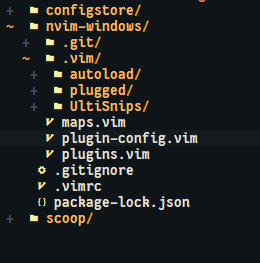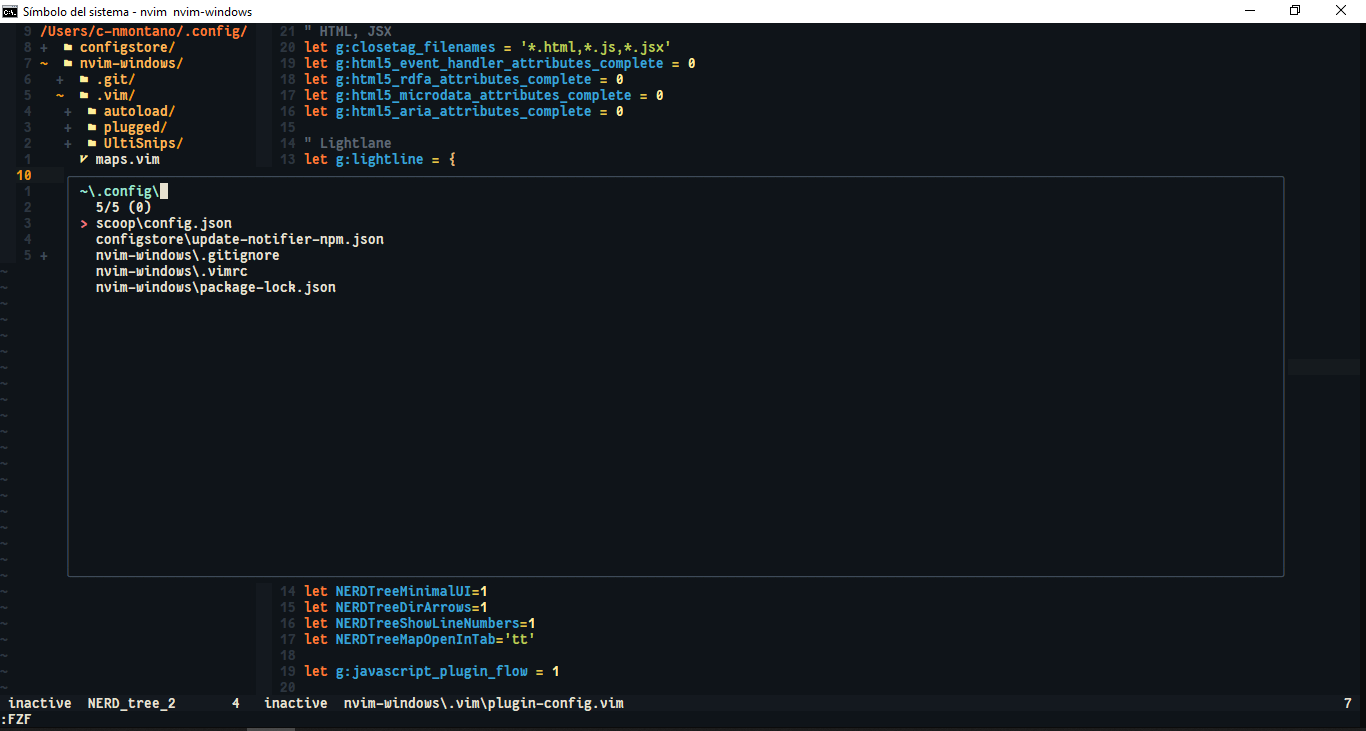
Bueno primero que todo debemos instalar neovim en el siguiente link https://github.com/neovim/neovim/wiki/Installing-Neovim#scoop Y nos vamos a la sección de windows, en mi caso me funcionó mucho mejor con scoop, si no tienen este instalador de paquetes tienen que buscar como instalarlo
Lo segundo que haremos es la instalación del vim-plug para poder instalar todos los plugins correspondientes a mi configuración para poder instalar vim-plug podemos ir a la siguiente url https://github.com/junegunn/vim-plug#windows-powershell-1 en la sección de instalar la versión de neovim y no la de vim
Justo después de esto debemos instalar Python pueden saltarse este paso si ya tienen instalado python y lo tienen agregado en su %PATH% ahora en caso de que no lo tengan les haré un pequeño resumen
- Instalar python en este link https://www.python.org/downloads/windows/
- En el paquete de instalación hay que asegurarse de checkear la opción de agregar en el path
python --version > Python 3.9.4 - ahora lo siguiente que debemos hacer es
pip install pynvim - Si cuando realizamos esto aparece un error se debe a que python no esta en el path, podemos dirigirnos a
C:\Users\ Your_user \AppData\Local\Programs\Python\Python39\Scripts> pip.exe install pynvim
Ahora lo siguiente que debemos hacer es dirigirnos a C:\Users\Your_user\.config y clonar este repositorio
git clone https://github.com/ndavidmb/nvim-windows.git
Por último nos dirigimos a C:\Users\Your_user\AppData aquí buscamos si existe una carpeta con el nombre llamado nvim si no existe la crearemos
y luego crearemos un archivo con extensión .vim llamado init.vim a continuación nos moveremos a esta carpeta vía terminal y ejecutaremos nvim init.vim
y copiaremos el siguiente código
let g:python3_host_prog='C:/Users/YOURUSERNAME/AppData/Local/Programs/Python/Python39/python.exe'
set runtimepath^=~\nvim-windows\.vim runtimepath+=~\nvim-windows\.vim\after
let &packpath=&runtimepath
source ~\.config\nvim-windows\.vimrc
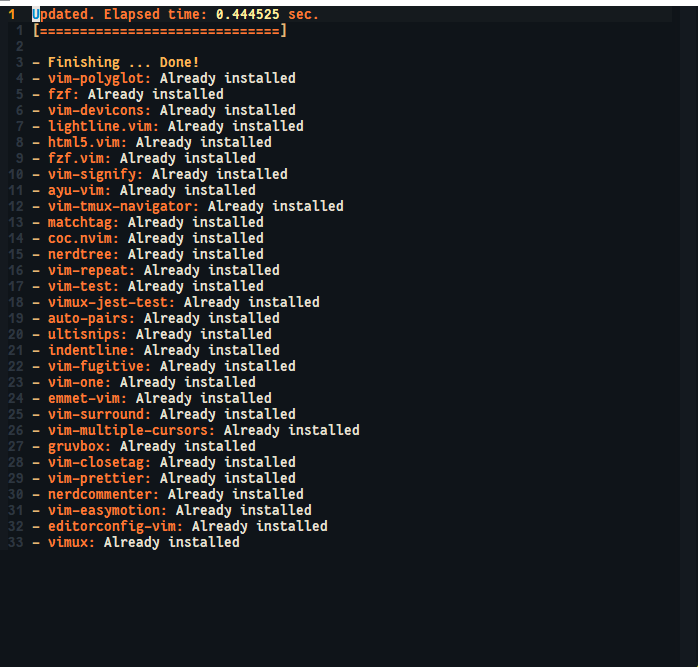
Guardamos el archivo, y lo volvemos a abrir y ejecutaremos oprimiendo ":" PlugInstall lo cuál debera ejecutar como esta:
-
El powershell brinda herramientas muy potentes para la terminal de windows, sin embargo no aporta la velocidad optima y maneja una serie de bugs con los temas del nvim, por lo cuál recomiendo usar estas configuraciones desde el cmd, que aporta mucha más velocidad y es compatible con los temas de vim y neovim a 256
-
Para la configuración de los iconos se necesita una fuente compatible con estos en mi caso me gusta FantasqueSansMono Nerd Font podrán ver más alternativas aquí https://www.nerdfonts.com/font-downloads para obtener un resultado como este: