Plateforme Web faite par le laboraoire LRIMa du collège Maisonneuve touchant plusieurs facettes scientifiques.
-
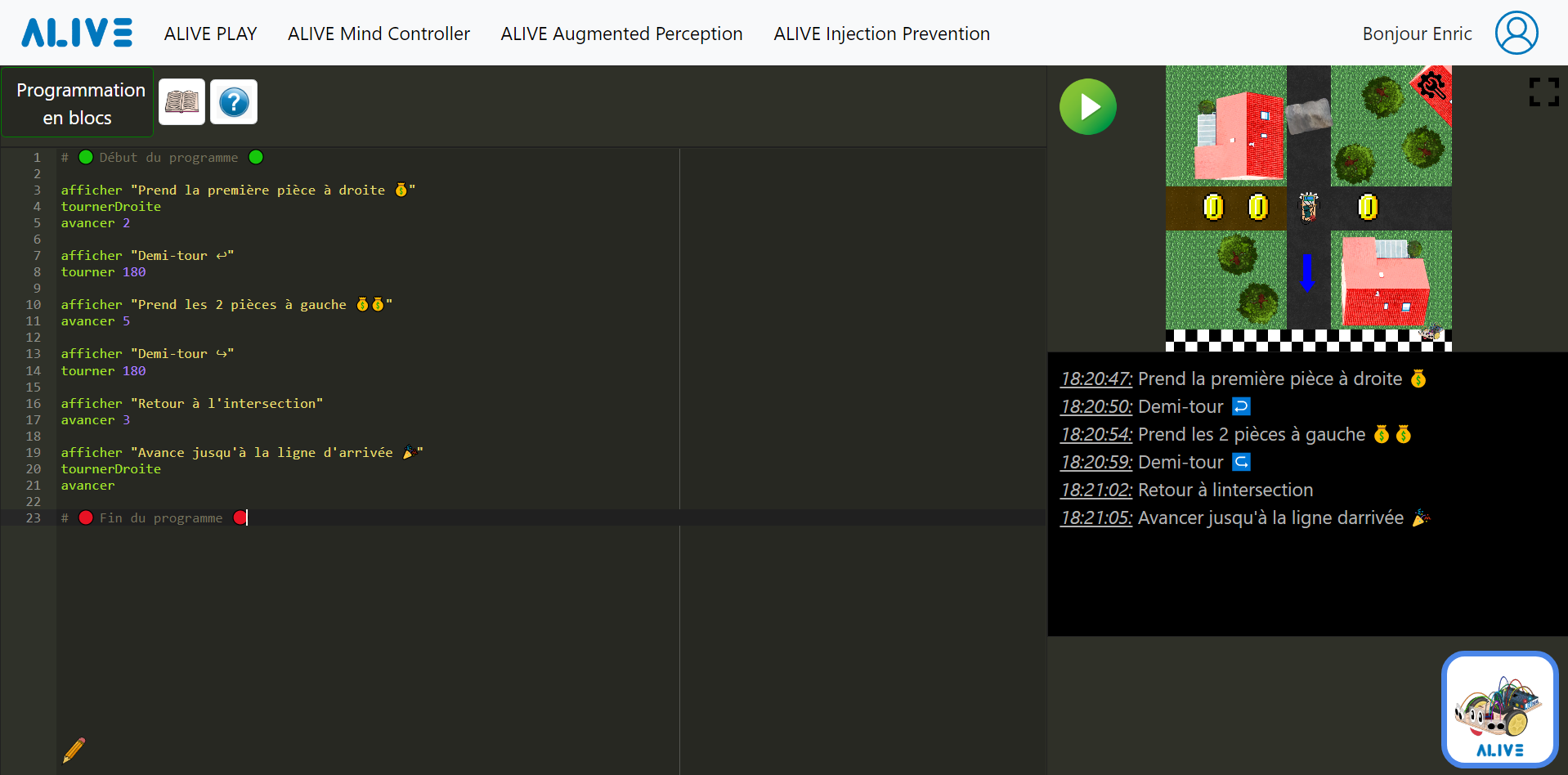
Branche consacrée à l'apprentissage de la programmation chez les jeunes en montrant des résultats réels à l'aide des véhicules ALIVE ainsi qu'à l'apprentissage de diverses matières
-
-
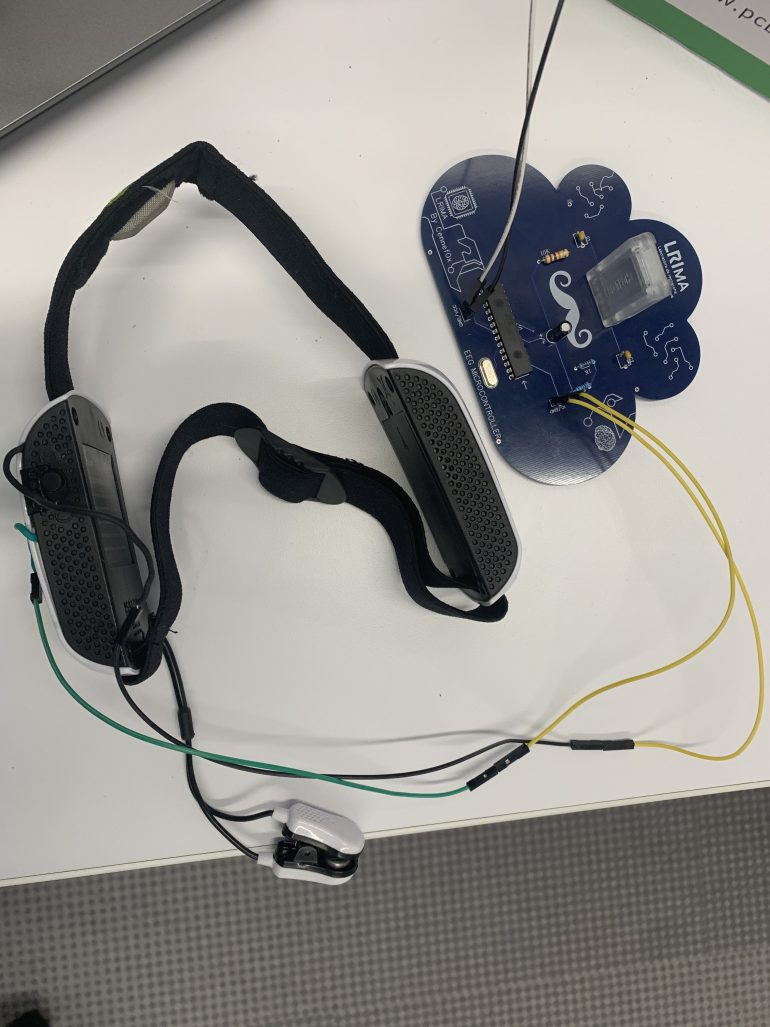
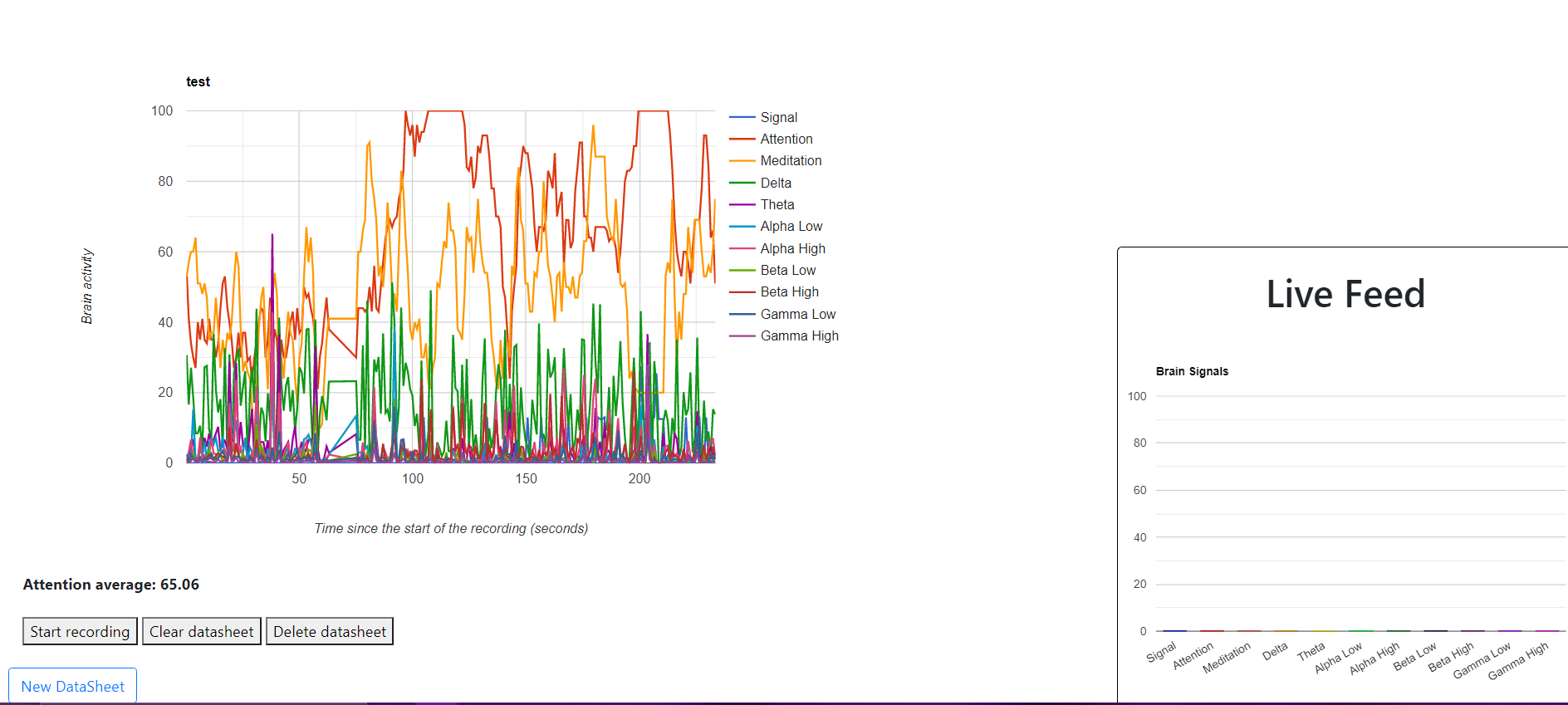
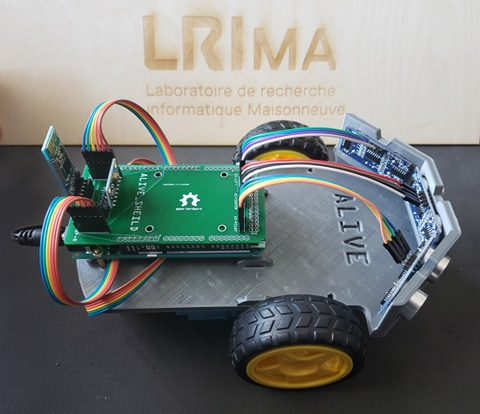
Branche consacrée à la recherche scientifique sur les véhicules intelligent avec perception augmentée

-
Version de nodejs recommandée: v14.7.5 à v16.13.2
-
cd backend
npm install

cd frontend
npm install
-
En cas d'erreur(s):
- S'assurer que la version de node est de v14.7.5 à v16.13.2
node --version
- Si le problème persiste, demandez à @MoSk3 (Enric Soldevila) ou @Ecoral360 (Mathis Laroche), ou postez une issue sur le repo.
-
-
-
- Allez dans le répertoire ALIVEcode/backend
- Copiez-collez dans le même répertoire le fichier .env.example et renommez le .env.
- Modifiez certaines valeurs au besoin.
- Allez dans le répertoire ALIVEcode/frontend
- Copiez-collez dans le même répertoire le fichier .env.example et renommez le .env.
- Modifiez certaines valeurs au besoin.
-
-
-
- Installer docker desktop: https://docs.docker.com/desktop/windows/install/
- Installer wsl (Windows subsystem for linux) ça permet d'exécuter des applications linux avec docker https://docs.microsoft.com/en-us/windows/wsl/install-win10#step-4---download-the-linux-kernel-update-package
- Ouvrir le cmd et faire les commandes suivantes:
docker pull postgres docker run -p 5432:5432 -td --name alivecode-backend-postgres -e POSTGRES_PASSWORD=motdepasse -d postgres- Selon votre mot de passe mis dans la commande, changez les infos dans le .env du backend
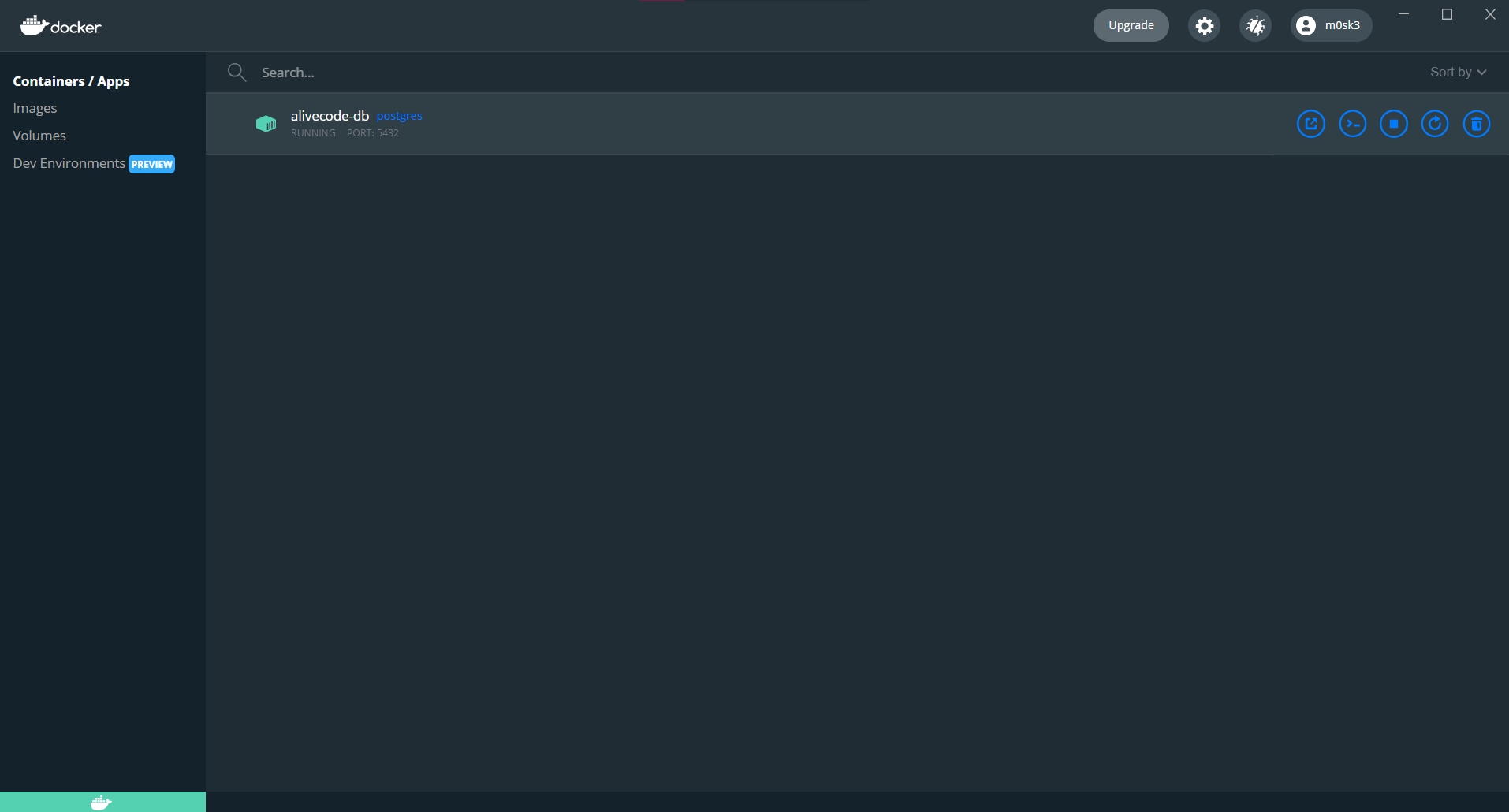
- Sur docker desktop vous verrez maintenant dans vos containers une instance du serveur postgreSQL en cours, vous pouvez la démarrer ou la stopper à votre guise
-
- Installer postgres https://www.postgresql.org/download/
- Les prochaines étapes dépendent beaucoup plus de vous, fournissez les informations que vous souhaitez à l'installateur et référez vous à un guide d'installation de posgtreSQL
-
- Démarrage du serveur localement
cd backendSi vous souhaitez exécuter le backend avec toutes les fonctionnalités de développement (file watcher, console logs):
npm run dev
Sinon :
npm start
 cd frontend
 npm start
Une fois fait, lancez à nouveau le site.
Si aucune erreur n'apparaît: Allez sur un navigateur web moderne et essayer d'entrer dans la barre de recherche l'addresse suivante:
localhost:3000
Si toute l'installation s'est bien passée, la page d'accueil du site devrait apparaître et vous devriez pouvoir vous créer un compte! Bravo vous avez maintenant le site et pouvez commencer à prendre part au développement de la plateforme! 🎉🎉🎉