Complemento de Microsoft Word que convierte respuestas de chatbots (ChatGPT, Claude, Gemini, etc.) en contenido totalmente editable dentro de Word.
Soporta tablas, bloques de código y fórmulas matemáticas.
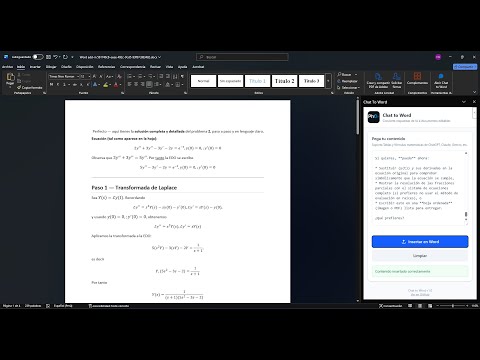
- Pega directamente las respuestas de cualquier chatbot.
- Convierte:
- Tablas → Tablas nativas de Word.
- Bloques de código → Texto monoespaciado con formato.
- Fórmulas matemáticas → Ecuaciones editables en Word (cuando están correctamente marcadas).
- Funciona en:
- Word en la Web
- Word de Escritorio (Windows)
Word en la Web

Word de Escritorio

- Copias la respuesta de tu chatbot (ChatGPT, Claude, Gemini, etc.).
- La pegas en el panel del complemento dentro de Word.
- El complemento:
- Detecta tablas, bloques de código y fórmulas.
- Los convierte a elementos nativos de Microsoft Word.
- Obtienes un documento listo para editar, formatear o imprimir.
Si solo quieres probar el complemento rápidamente en Word:
-
Descarga el archivo
manifest.xmldesde la carpetadownload/del repositorio:
👉 Descargar manifest.xml -
Abre Microsoft Word.
-
Carga el complemento:
- Ve a Insertar → Mis complementos → Administrar mis complementos.
- Elige Cargar complemento sin empaquetar.
- Selecciona el archivo
manifest.xmlque descargaste.
-
Abre el panel de tareas del complemento y pega el contenido de tu chatbot.
- Node.js (recomendado v20+)
- npm (incluido con Node.js)
- Microsoft Word (Web o Escritorio)
-
Clona este repositorio:
git clone https://github.com/ph0Void/ChatToWord.git cd ChatToWord -
Instala dependencias:
npm install
-
Genera e instala los certificados de desarrollo (para que Word confíe en
https://localhost:3000):npx office-addin-dev-certs install
-
Inicia el servidor de desarrollo:
npm run start
-
Automaticamente se abrira word para poder probar el complemento
El proyecto está configurado para ejecutar el servidor de desarrollo en un contenedor y exponer el puerto 3000.
- Docker Desktop instalado
- Certificados de desarrollo generados en tu máquina Windows
-
Asegúrate de tener los certificados de desarrollo en Windows (si no, ejecútalo en el host, no en el contenedor):
npx office-addin-dev-certs install
-
Comprueba que el directorio de certificados existe (ruta por defecto):
%USERPROFILE%\.office-addin-dev-certs -
Levanta los contenedores:
# Detener si ya hay algo levantado
docker-compose down

# Reconstruir y levantar
docker-compose up --build
-
Abre Word en tu equipo y carga/ejecuta el complemento (usando el
manifest.xml).
-
El panel del complemento no carga o aparece en blanco
- Comprueba que
https://localhost:3000es accesible desde el host. - Revisa que el servidor (local o en Docker) está en ejecución.
- Comprueba que
-
Problemas con certificados / Word no confía en la URL
- Vuelve a ejecutar:
npx office-addin-dev-certs install
- Asegúrate de que los certificados se instalaron para el usuario actual.
- Vuelve a ejecutar:
-
Usando Docker: error con
sudoo certificados dentro del contenedor- No intentes instalar certificados dentro del contenedor.
- Usa los certificados generados en el host y mapeados vía
docker-compose.yml.
-
Puerto 3000 en uso
- Cambia
dev_server_portenpackage.jsono - Ajusta el mapeo de puertos en
docker-compose.yml.
- Cambia
Si encuentras algún error, tienes dudas o sugerencias:
- Abre un issue en el repositorio de GitHub.
- O contáctame directamente.