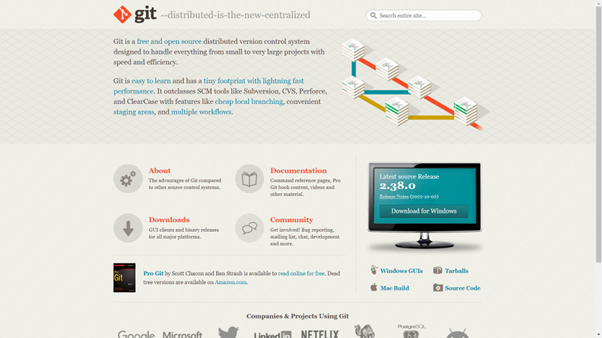
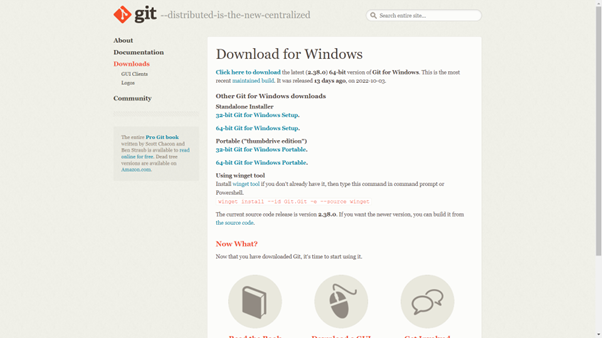
2. Kemudian unduh Git sesuai dengan arsitektur komputer kita. Kalau menggunakan 64bit, unduh yang 64bit. Begitu juga kalau menggunakan 32bit.
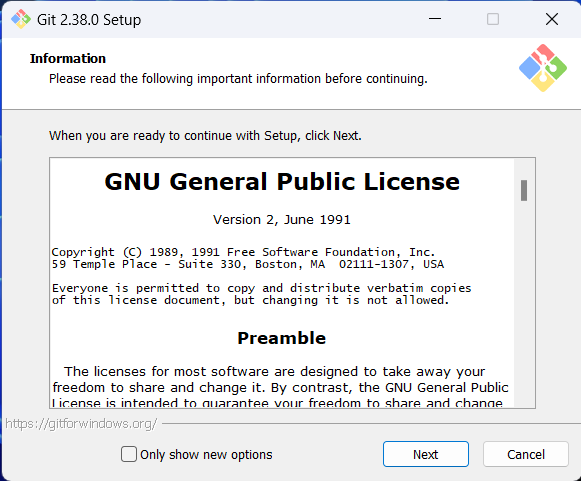
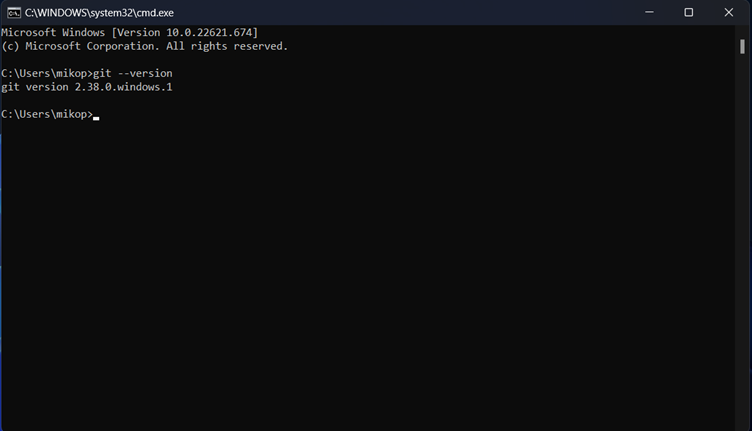
4. Selamat, Git sudah terinstal di Windows. Untuk mencobanya, silahkan buka CMD atau PowerShell, kemudian ketik perintah
git --version
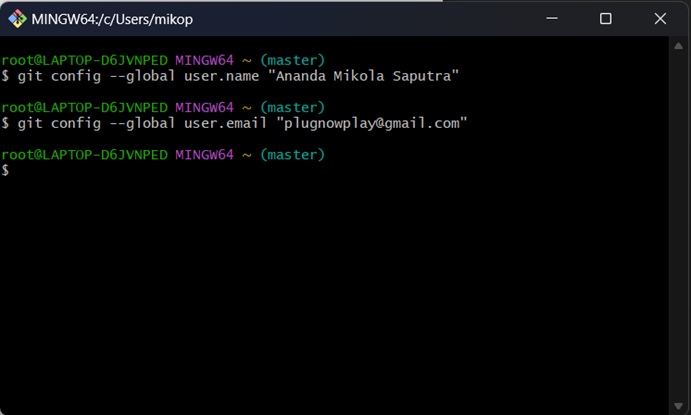
Config Global Repository
$ git config --global user.name “nama_user”
$ git config --global user.email “nama_user”
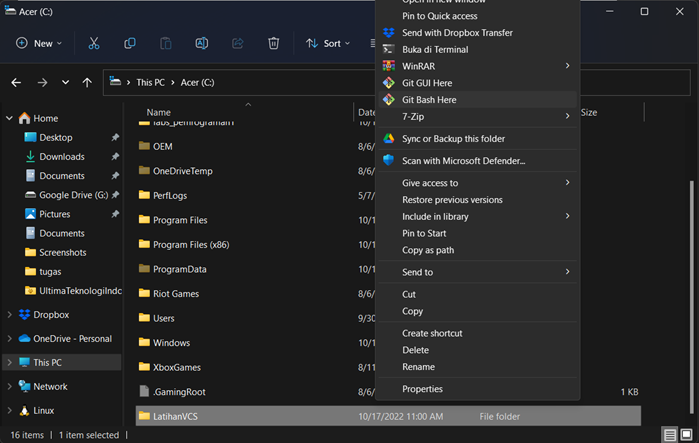
6. Buka direktory aktif, misal: d:\LatihanVCS (buka menggunakan Windows Explorer) lalu klik kanan pada direktory aktif tersebut, dan pilih menu Git Bash, sehingga muncul git bash commad
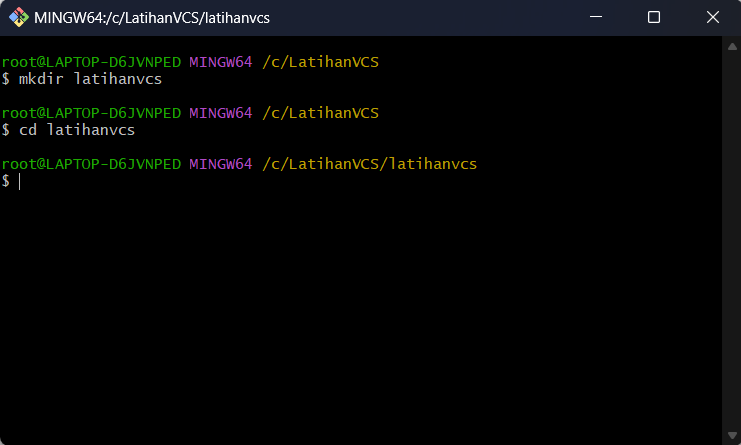
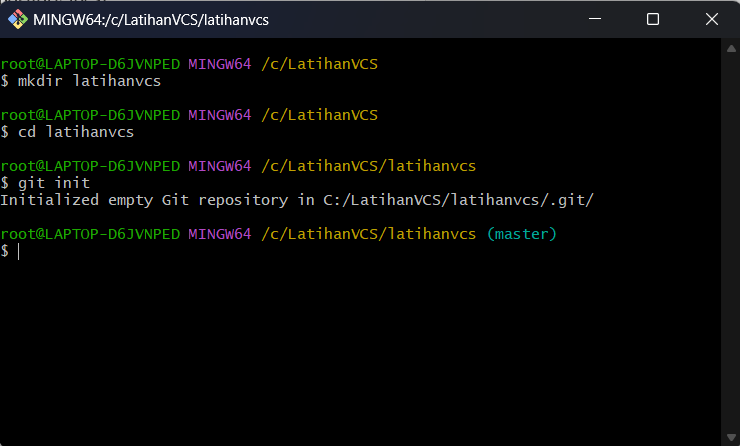
$ mkdir latihanvcs
$ cd latihanvcs
$ git init
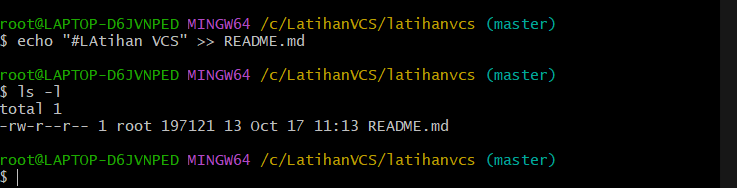
$ echo “# Latihan VCS” >> README.md
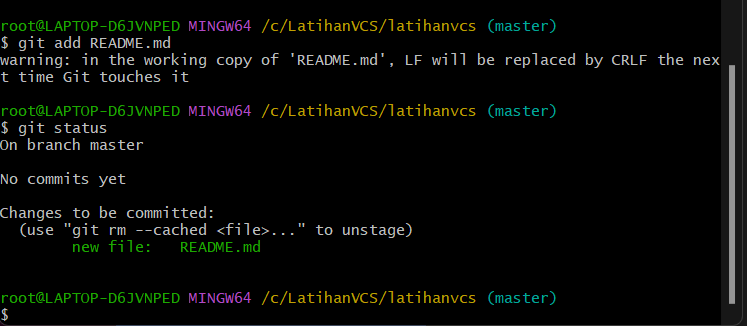
$ git add README.md
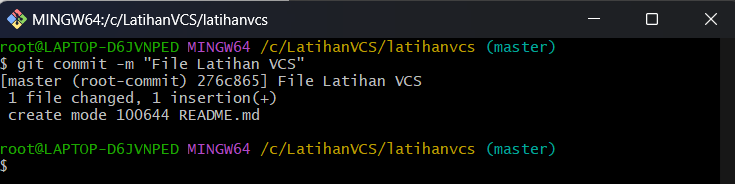
$ git commit -m “File Latihan VCS”
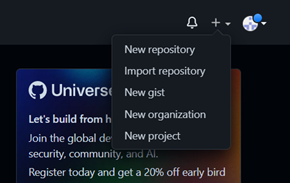
Lalu klik tombol Create repository
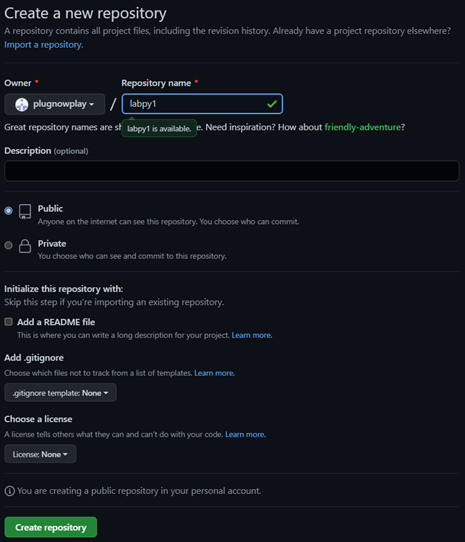
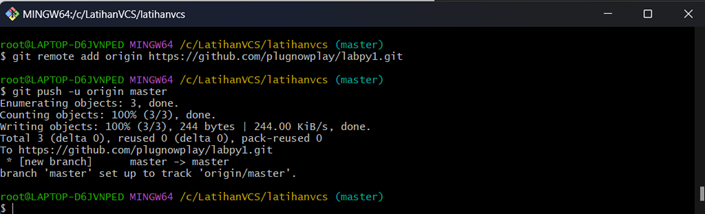
$ git remote add origin https://github.com/plugnowplay/labpy1.git

15. Push (Mengirim perubahan ke server), Untuk mengirim perubahan pada local repository ke server gunakan perintah git push.
$ git push -u origin master