- node.js自带npm安装,最后一步勾上是安装必备其他工具
- 在node目录下配置两个文件夹node_cache和node_global
- cmd安装cluster模块npm install cluster -g
- 在【系统变量】新建【NODE_PATH】,值【F:\SP\node\node_global\node_modules】
- 将【用户变量】的【Path】修改为【F:\SP\node\node_global】
- cmd命令require('cluster')验证安装配置成功
-
cmd安装npm i cnpm
//如果加载报错,修改npm下载地址npm set registry https://registry.npm.taobao.org
-
再安装npm i cnpm
- Vscode下载安装地址:官方下载地址网站替换为vscode.cdn.azure.cn下载速度好了
- Chinese(Simplified)Language Pack for VS Code中文语言包
- Open in Browser 右击打开html
- JS-CSS-HTML Formatter 自动格式js css html
- Auto Rename Tag 自动配对HTML标签
- CSS Peek 跟踪至样式
-
创建my-app自定义项目文件夹【确保已装Node】
npx create-react-app my-app -
在src/文件夹中删掉其它,创建index.html,index.js,index.css文件【源代码】
-
在index.js导包
//导包
import React from 'react';
import ReactDOM from 'react-dom';
import './index.css';
//测试
const mydiv = React.createElement('div',{id:'mydiv',title:'标题mydiv'},'非常不错');
ReactDOM.render(mydiv,document.getElementById('app'))
-
在html测试
//引用
<!-- <script src="./index.js"></script> -->
//容器
<div id="app"></div>
配置Static Server
//安装
npm install -g serve
//开启服务
serve -s build
//设置端口
serve -s build -l 4000
//其他设置
serve -h//配置package.json远程github设置的pages页面链接
"homepage": "https://myusername.github.io/my-app",
//安装
yarn add gh-pages
"scripts": {
//配置package.json启动命令
"predeploy": "npm run build",
//配置package.json部署命令
"deploy": "gh-pages -b master -d build",
//开启部署
npm run deploy
//部署先设置好origin
git remote set-url origin git@github.com:qq632119185/todos.git- 安装
//模板打包机
cnpm i webpack -D
//模板框架
cnpm i webpack-cli -D
//安装服务器
cnpm i webpack-dev-server --save-dev
//安装虚拟html文件
cnpm i html-webpack-plugin --save-dev
- 根据官网配置【根目录创建webpack.config.js文件】
//导包
const path = require('path');
const HtmlWebpackPlugin = require('html-webpack-plugin');
//
module.exports = {
  //模式设置
  mode: 'development',
  //打包设置【命令webpack,src目录是打包文件,dist目录打包好的文件】
  entry: './src/index.js',
  output: {
    path: path.resolve(__dirname, 'dist'),
    filename: 'index.js',
  },
  //服务器设置
  devServer: {
    static: {
      directory: path.join(__dirname, './src'),
    },
    compress: true,
    port: 9000,
  },
  //虚拟html文件首页打开【html自动添加虚拟<script src="/main.js"></script>】
  plugins: [new HtmlWebpackPlugin({
    filename: 'index.html',
    template: 'src/index.html'
  })],
};- 配置package.json【命令npm run dev开启服务器】
"scripts": {
  "dev": "webpack-dev-server --open --host 127.0.0.1"
}-
安装
cnpm i babel-core@6.26.3 babel-loader@7.1.5 babel-plugin-transform-runtime -D cnpm i babel-preset-env babel-preset-stage-0 babel-preset-react -D npm init -y npm install babel-cli@6 babel-preset-react-app@3 -
配置Webpack.config.js
module.exports = { module: { //要打包的第三方模块 rules: [ { test: /\.js|jsx$/, use: 'babel-loader', exclude: /node_modules/ } ] }, } -
根目录创建.babelrc内容
{
   "presets": ["env", "stage-0", "react"],
   "plugins": ["transform-runtime"]
}
-
jsx加载解析css安装插件
cnpm i style-loader --save-dev cnpm i css-loader --save-dev -
配置
module: { //要打包的第三方模块
    rules: [
        {test: /\.css$/, use: ['style-loader', 'css-loader']},
    ]
  },
-
安装sass
cnpm i bootstrap@3.3.7 -S cnpm i url-loader -D cnpm i file-loader -D cnpm i sass-loader -D cnpm i node-sass -D -
配置
{test: /\.ttf|woff|woff2|eot|svg$/, use: 'url-loader'},
-
自定义样式表用sass文件.scss,第三方默认用css
module: { //要打包的第三方模块
    rules: [
        //.css文件用css-loader?modules编译,再用style-loder编译
        {
          test: /\.scss$/,
          use: [
            {
              loader: "style-loader",
            },{
              loader: "css-loader",
              options: {
                modules: true,
              },
            },{
              loader: "sass-loader",
            }
          ]
        },
    ]
  },
-
应用:只能id和className类名模块化
import 'bootstrap/dist/css/bootstrap.css';
import './index.scss';
//jsx调用css模块化
<div id={css文件名.title}></div>
<div classNme={css文件名.user}></div>
/* 模块化【调用文件】.title或者:local(.title) */
.title {
	color: pink;
}
/* 不模块化【全局文件】 */
:global(.user) {
	color: red;
}
-
一个文件传参
//模拟数据
const list = {id: 1,title: '测试'}
//创建组件
function zujian (props) {
	return (<div>{props.title}</div>)
}
//渲染组件
ReactDOM.render(<Zujian id={list.id} title={list.title}></Zujian>,document.getElementById('app'))
//或者...展开运算符
ReactDOM.render(<Zujian {...list}></Zujian>,document.getElementById('app'))
-
多文件传参【function定义组件】无状态无生命周期
-
index.js文件发送props参数并引用indexapp.js文件接口组件
//导包
import React from 'react'
import ReactDOM from 'react-dom'
//引用其他js文件接口
import App from './indexapp.js'
//模拟参数
const list = {id: 1, title: '测试'}
//渲染传参props
ReactDOM.render(<App {...list}></App>,document.getElementById('app'))
-
indexapp.js文件接收porps参数并暴露接口
//导包
import React from 'react'
//暴露接口接收参数props
export default function App (props) {
//应用props参数
	return <div>{props.title}</div>
}
- 多文件传参【class定义组件】有状态有生命周期:可以自定义参数且可以修改
-
HTML文件index.html
<script src="./main.js"></script>
<div id="main"></div>
-
主组件main.js
//导包
import React from 'react'
import ReactDOM from 'react-dom'
//【导class类组件接口】
import MainContent from './main1.js'
//渲染页面
ReactDOM.render(<Main></Main>,document.getElenmentById('main'))
-
组件一main1.js
import React from 'react'
//【导function函数组件接口】
import MainContent from './main2.js'
//定义class组件【类】暴露接口
export default class Main extends React.Component {
    constructor () {
        super (),
        this.state = {
            msg: [
                {id: 0, name: '李四', content: '非常不错'},
                {id: 1, name: '张艺谋', content: '著名导演演员'},
                {id: 2, name: '邵鹏辉', content: '上班的一个好员工'},
                {id: 3, name: '吴新奇', content: '不认识的人'},
                {id: 4, name: '陈毅', content: '游戏设计师动画制作'}
            ]
        }
    }
    render () {
        return <div>
            <h1 style={{color: 'red', fontSize: '44px', textAlign: 'center'}}>评论列表页</h1>
            {/*组件{...item}传参*/}
            {this.state.msg.map(item => <MainContent {...item} key={item.id}></MainContent>)}
        </div>
    }
}
-
组件二main2.js
import React from 'react'
//【导style对象接口】
import styles from './styles.js'
//定义function组件【函数】暴露接口
export default function MainContent (props) {
    {/*组件props接参*/}
    return <div style={styles.item}>
        <h2 style={styles.uer}>评论人:{props.name}</h2>
        <p style={styles.content}>评论内容:{props.content}</p>
	</div>
}
-
组件三style.js【文件名即接口】
//定义【对象】暴露接口
export default {
    item: {border: '1px dashed #ccc', margin: '10px', padding: '10px', boxShadow: '0 0 10px #ccc'},
    uer: {fontSize: '14px'},
    content: {fontSize: '12px'}
}
<div>
    <input type="text" style={{width: '1024px'}} value={this.state.msg}></input>
    <button onClick={() => this.handleShow('测试成功')}>按钮</button>
</div>
//
handleShow = (props) => {
        //this.setState()属异步可用回调函数新参数
        this.setState({
            msg: props
        },function(){console.log(this.state.msg)})
}- 更改参数this.setastate({},callback)方法异步可用回调函数调用新的参数
- console.log是老的参数
<div>
    <p>{this.state.msg.map(item => item.content)}</p>
    {/* 或者ref="txt" */}
    <input type="text" style={{width: '1024px'}} value={this.state.msg} onChange={(props) => this.handleOnchange(props)} ref="txt"></input>
</div>
//
handleOnchange = (props) => {
        this.setState({
            msg: props.target.value
            //或者 msg: this.refs.txt.value
})-
官网下载安装
-
npm git -v查询安装版本
-
在项目文件夹右击打开Git Bash Here
-
用户配置
//配置信息
git config --global user.name ceshi
    git config --global user.email ceshi@qq.com
//查询配置
git config --global --list
//更改配置
git config --global user.name ceshigenggai
-
管理项目文件
//在项目文件夹右击打开Git Bash Here
//初始化git init
-
虚拟工作目录
//【虚拟目录】文件管理状态
git status
//【虚拟目录】添加文件
git add index.html
//【虚拟目录】下载文件覆盖源文件
git chekout index.html
//【虚拟文件】删除文件
git rm --cached index.html
//【虚拟目录】删除文件
git rm -r --cached src/index.html
-
本地工作目录
//【本地目录】提交并说明
git commit -m 第一次
//【本地目录】提交信息
git log
//【本地目录】下载恢复到某个提交版本,其他之后的版本自动删除
git reset --hard 'commit版本信息'
-
分支管理
//查看分支
git branch
//创建分支
git branch develop //开发分支名
//切换分支
//查看【虚拟目录】文件管理状态 git status是否有未提交版本,不然会携带本分支文件至其他目录
git checkout develop
//合并分支
 //切换至主分支master才可以合并,只是文件合并,分支依然在
git merge develop
//删除分支【硬删git branch -D develop】
//切换至主分支master并合并才可以删除,查看【虚拟目录】文件管理状态 git status是否有未提交版本
git branch -d develop
//剪贴板【临时切换分支】不用提交就可以切换至其他分支,不会携带当前分支文件到其他分支,完成其他分支工作再切换回来
git stash
-
ssh免登陆配置
1. 命令ssh-keygen 一直回车生成文件
2. 在C:./.用户/./.ssh文件id_rsa_pub打开源码复制,在github网站用户设置SSH标题自动生成
   //普通登录配置push后登录页面,控制面板-凭证管理器-window凭证
-
项目配置
//远程地址添加别名为origin或者origin_ssh替换长地址
git remote add origin https://github.com/qq632119185/git-demo.git
//或者
git remote set-url origin https://<user>:<token>@github.com/<user>/<repo>
//推送远程【添加提交才可以推送】
git push origin master
//设置其他人可以修改
网页项目setting-collaborators添加其他账号,右上角copy invite link链接分享打开就可以修改
//更新本地到远程最新版本,clone是第一次用
git pull origin master //如果有冲突文件里会有标识,修改后删掉标识提交就可以解决冲突了
//目录下创建.gitignone文件
这个文件里的不会显示在添加目录
//.md后缀说明文件
命令git add .会显示在网页说明
-
其他项目
//复制远程文件
git clone https://github.com/qq632119185/git-demo.git
//打开git-demo文件夹
cd git-demo
//clone其他作者的程序,可以在网页右上角fork下载修改好push后在网页Pull requests-New pull request-Create pull request可以说明本次修改的内容说明
-
安装Sublime Text编辑器
-
cmd命令npm i yarn -g安装yarn
-
shfit+右击,运行命令mkdir react-demos创建项目文件夹
-
cd react-demos打开文件夹
-
yarn init -y建立新项目生成package.json文件
-
添加依赖yarn add react react-dom @babel/standalone文件夹生成项目文件组件/渲染/解析
-
Sublime Text编辑器安装AutoFileName插件,把项目文件夹拖进编辑器
-
<script>引进插件
```html
<script src="node_modules/@babel/standalone/babel.js"></script>
<script src="node_modules/react/umd/react.development.js"></script>
<script src="node_modules/react-dom/umd/react-dom.development.js"></script>
-
<script>应用插件
```jsx
<script type="text/babel">
</script>
-
装插件babel右下角主题babel设置jsx的语句高亮
-
jsx的html代码注释用{/**/}
可以用ES6的``模板字符串
//引用bable
<script type="text/babel">
//对象
const user = {
name: '李四',
age: 6
}
//函数
function getGrtting(user) {
if(user) {
return <h1>正确<h1>
}
return <h1>错误</h1>
}
//调用函数
const element = getGrtting(user)
//调用html
{/*在jsx的html中注释方法*/}
//与js冲突calss用className
const element = <div class="userclass" title={user.name}>
{/*调用ES6模板字符串``调用${}*/}
<p>{`hello world${user.name}`}</p>
{/*表达式*/}
<p>{user.age > 6 ? '成年' : '未成年'}</p>
</div>
//与js冲突check用defaultChecked
const element = <input type="checkbox" defaultChecked/>
//与js冲突value用defaultValue
const element = <input type="text" value="user"/>
//与js冲突for用htmlFor
const element = <label for="forname">用户名:</label>
//在jsx中html未闭合的要用/>闭合
<input type="text" id="foename"/>
//渲染
ReactDOM.render(elemnet,document.getElementById('app'))
//数组按序列渲染
//报错设置key就好了
const arry = [
<li key="1">黑色</li>
<li key="2">红色</li>
<li key="3">蓝色</li>
<li key="4">紫色</li>
]
const lists = [
{
id: 1,
title: '实'
},{
id: 2,
title: '战'
},{
id: 3,
title: '教'
},{
id: 4,
title: '学'
}
]
//forEach方法
const list = []
lists.forEach(item => {
list.push(<li key={item.id}>{item.title}</li>)
})
const element = <div>
<ul>
{/*报错设置key就好了*/}
{arry}
</ul>
<ul>
{/*forEach方法*/}
{list}
</ul>
<ul>
{/*内部调用map方法*/}
{lists.map(item => <li key={item.id}>{item.title}</li>)}
</ul>
</div>
ReactDOM.render(element,document.getElementById('app'))
//点击外部调用函数
function alertElement() {
window.alert('点击内部函数成功')
}
const element = <div>
<button onClick={alertElement}>点击外部函数</button>
{/*点击内部调用函数*/}
<button onClick={() => {alert('点击内部函数成功')}}>点击内部函数</button>
ReactDOM.render(element,document.getElementById('app'))
</div>
</script>
-
组件
//继承react组件方法
class MyComponent extends React.Component {
//参数方法
constructor () {
//必须
super ()
//自定义参数
this.state = {
message: 'Hello Word!'
}
}
//渲染方法
render () {
return (
<div>
<p>{this.message}</p>
//点击调用方法改其this
<button onClick={this.handleClick.bind(this)}>点击更新</button>
</div>
)
}
//this指window
handleClick () {
//setState方法修改state参数
this.setState({
message: '更新成功'
})
}
}
//实例化组件
const element = <Mycomponent />
//渲染
React.render(element,document.getElementById('app'))
-
下载安装git
-
下载项目命令git clone https://github.com/tastejs/todomvc-app-template.git --depth=1 todomvc-react
-
命令打开cd todomvc-react文件夹
-
命令yarn install安装package.json中的所有依赖
-
text/babel要在服务器网址http打开
<script type="text/babel" src="main.js"></script>
-
npm install http-server -g安装http-server
-
项目文件夹shift右击命令http-server -c-1
-
目录下新建main.js文件,新建components文件夹app.js文件
//html引进这两个文件
<script type="text/babel" src="components/app.js"></script>//组件
<script type="text/babel" src="main.js"></script>//渲染
-
app.js
//调用React
(function (React) {
//创建列表数组
const todos = [
{id: 1, title: '测试', completed: true},
{id: 2, title: '测试', completed: false},
{id: 3, title: '测试', completed: true},
{id: 4, title: '测试', completed: true}
]
//创建组件
window.app = class extends React.Component {
//继承默认
constructor () {
//必须
super ()
//自定义参数
this.state = {
todos
}
}
//组件渲染
render () {
return (
//渲染内容jsx
<div>
//调用事件方法,箭头函数体this指向调用者event默认对象
<input onKeyDown={() => this.handleTodoNewKeyDown(event)} />
<ul>
//调用数据方法
{this.getTodolist()}
</ul>
</div>
)
}
//数据方法
getTodolist () {
return (
this.state.todos.map(item => <li key={item.id}>{item.title}</li>)
)
}
//事件方法
handleNewTodoKeyDown (event) {
//event是对象
const {target,keyCode} = event
if(keyCode !== 13) {
return
}
const inputText = target.value.trim()
if(!inputText.length) {
return
}
const todoKey = todos.lenth ? todos.lenth+1 : 1
//数组push进新成员
this.state.todos.push({id: todoKey, title: inputText, completed: true})
//设置state对象列表更新
this.setState({todos: this.state.todos})
target.value = ""
}
}
})(React);
-
main.js
//引用ReactDOM
(function (RecatDOM){
//渲染页面
ReactDOM.render(<app />,document.getElementById('app'))
})(ReactDOM);
-
安装cnpm install vue-cli -g
-
版本vue -V
-
创将项目文件vue init webpack vue_demo
-
打开文件夹cd vue_demo
-
安装依赖cnpm install
//如果报错重新安装npm install -g npm
-
下载 vue.js 文件https://vuejs.org/js/vue.min.js
-
在index.html文件中引用<script src="./vue.min.js"></script>
-
html设置容器
-
编译中的vue代码就可以编译<script></script>
<div id="app">
	<div>
		//v-model绑定参数数值
		<input v-model="title" />
		//@click绑定事件方法
		<button @click="add">点击添加</button>
	</div>
	<ul>
		//:key值防止错乱
		//v-for遍历参数数值
		<li :key="item.id" v-for="item in list">
		//内容{{引用显示参数数值}}
		<input type="checkbox" />编号:{{item.id}},标题:{{item.title}}
		</li>
	</ul>
</div>
<script>
    const vm = new Vue ({
    	//绑定html标签id名
        el: '#app',
        //参数区域
        data: {
            title: '',
            list: [
                {id: 0, title: '测试'},
                {id: 1, title: '测试'},
                {id: 2, title: '测试'},
                {id: 3, title: '测试'},
                {id: 4, title: '测试'}
            ]
		},
		//方法区域
		methods: {
			add () {
			var newtitle = {id: this.list.length, title: this.title}
			//数组末尾添加
			this.list.push(newtitle)
			//数组开始添加
			this.list.unshift(newtitle)
			}
		}
    })
</script>
-
在终端命令npm init -y初始化项目
-
操作设置
module.exports = {
    resolve: {
        extensions: ['.js','.jsx','json'],//引用这些文件名后缀可以省略
        alias: {'@': path.join(_dirname, './src')}//@代表这个拼接路径
    }
}
-
浏览器插件react-devtools
-
下载react-devtools文件到本地: git clone https://github.com/facebook/react-devtools
-
打开文件夹cd react-devtools
-
安装依赖npm --registry https://registry.npm.taobao.org install
-
打包程序扩展;npm run build:extension:chrome
//生成新的文件夹:react-project ▸ react ▸ react-devtools ▸ shells ▸ chrome ▸ build
-
在Chrome扩展程序chrome://extensions/加载生成的unpacked文件夹
-
-
运行在终端的 JSX 预处理监听器
- 下载这段 **JSX 代码**创建一个
src/like_button.js文件 - 终端命令npx babel --watch src --out-dir . --presets react-app/prod
- 下载这段 **JSX 代码**创建一个
-
注释折叠
//#内容
//内容
//内容
//#内容
-
框架
<header> //头部
<nav> //导航
<article> //内容
    <section> //块级
<aside> //侧边
<footer> //尾部
-
button
<button type='primary' shape='round' size='small'></button>
-
audio
<audio src = “.mp3” controls autoplay loop> //显示控件
    //多格式
    <source src = “.mp3” type = “audio/mpeg” />
    <source src = “.ogg” type = “audio/ogg” />
</audio>
//audio设置属性
    src
    muted 静音true
        preload 是否立即加载
        controls 显示播放控件
        loop 音频循环
        autoplay
//target.属性
    .paused 是否暂停
    .currentTime 音频当前播放时间
    .duration 音频总长度
    .ended 音频是否结束
    .volume 当前音频音量
    .readyState 音频当前的就绪状态
//target.方式
    .play() 播放
    .pause() 暂停
	canplay 当浏览器可以播放音频/视频时
    timeupdate 当目前的播放位置已更改时
        ended 当目前的播放列表已结束时
        abort 当音频/视频的加载已放弃时
        canplaythrough 当浏览器可在不因缓冲而停顿的情况下进行播放时
        durationchange 当音频/视频的时长已更改时
        emptied 当目前的播放列表为空时
        error 当在音频/视频加载期间发生错误时
        loadeddata 当浏览器已加载音频/视频的当前帧时
        loadedMetadata 当浏览器已加载音频/视频的元数据时
        loadstart 当浏览器开始查找音频/视频时
        playing 当音频/视频在已因缓冲而暂停或停止后已就绪时
        progress 当浏览器正在下载音频/视频时
        ratechange 当音频/视频的播放速度已更改时
        seeked 当用户已移动/跳跃到音频/视频中的新位置时
        seeking 当用户开始移动/跳跃到音频/视频中的新位置时
        stalled 当浏览器尝试获取媒体数据,但数据不可用时
        suspend 当浏览器刻意不获取媒体数据时
        volumechange 当音量已更改时
        waiting 当视频由于需要缓冲下一帧而停止
-
video
<video src = “.mp4” controls muted loop poster = “.jpg” preload = “auto”或”no”> //显示控件,静音,封面,预加载
    <source src = “.mp4” type = “video/mp4” />
    <source src = “.ogg” type = “video/ogg” />
</video>
-
form
<form action = ".asp" method="get"> //表单提交地址,方式
    <ul>
        <li>邮箱:<input type = “email” /></li>
        <li>网址:<input type = “url” /></li>
        <li>日期:<input type = “date” /></li>
        <li>时间:<input type = “time” /></li>
        <li>数量:<input type = “number” /></li>
        <li>手机号码:<input type = “tel” /></li>
        <li>搜索:<input type = “search” /></li>
        <li>颜色:<input type = “color” /></li>
        <li>月:<input type = “month” /></li>
        <li>周:<input type = “week” /></li>
        <li> <input type = “submit” value = “提交”></li>
    </ul>
</form>
-
input
<from action = ".asp" method="get"> //表单提交地址,方式
    用户名:
    <input type = "text" placeholder = "默认内容" autofocus required autocomplete = "off"> //必填,不显示字段
    <input type = "submit" value = "提交">
    上传图像
    <input type = "file" multiple = "multiple"> //多件
</form>
//音量条
-
class
div[class或type等] {} //此属性div
div[class = "icon"] {} //class属性=icon
div[class ^= "icon"] {} //icon开头
div[class *= "icon"] {} //包含icon
div[class $= "icon"] {} //icon结尾
-
ul li
ul li:first-child {} //此标签第几个
ul li:last-child {}
ul li:nth-child(6) {}
ul li:first-of-type {} //此标签此类型第几个
ul li:last-of-type {}
ul li:nth-of-type(6) {}
-
::before ::after
div::before {} //前插
div::after {
    content : "小猪佩奇";内容
    display : inline-block;
} //后插
-
:hover
div:hover{
    transform : translate(6px ,6px) rotate(6deg) scale(6); //变形,偏移,旋转,缩放
    transform-origin : 6px 6px或top right bottom left center //中心点
}
-
Transition(变换过渡)
transition: property duration timing-function delay;
/* property:过渡的属性
            all所有属性
            property属性名以逗号分隔
duration:过渡的持续时间
            单位为s(秒)或者ms(毫秒)
timing-function:过渡的速率模式
            ease(逐渐变慢)默认值
            linear(匀速))
            ease-in(加速)
            ease-out(减速
            ease-in-out(加速然后减速)
delay:延时多久
            单位为s(秒)或者ms(毫秒)
*/
-
@keyframes
@keyframes ceshi {
    0% {
        width: 6px;
    }
    100% {
        width: 66px;
    }
}
div {
    animation: ceshi 6s linear 6s infinite alternate; //常用
    // animation-name: //名称
    // animation-duration: //周期秒
    // //运动曲线:匀速,低快慢,低开,低尾,低开低尾,步长
    // animation-timing-function: linear ease ease-in ease-out ease-in-out steps()
    // animation-delay: //开始时间
    // animation-iteration-count: infinite; //次数
    // animation-direction: normal或altemate; //逆播放
    // animation-play-state: running或paused;
    // animation-fill-mode: forwards或backwards;
}
-
transform
div.cs {
    transform-style: preserve-3d; //开启,默认关闭
}
div.ceshi {
    transform: translate3d(66px,66px,6px);
    transform: rotate3d(1,1,1,66deg);
}
div.ceshi6 {
    transform: translateX(6px);
    transform: rotateZ(6deg);
}
-
a标签样式
a:link{color:#} //未访问时的状态(鼠标点击前显示的状态) a:hover{color:#} //鼠标悬停时的状态 a:visited{color:#} //已访问过的状态(鼠标点击后的状态) a:active{color:#} //鼠标点击时的状态 a:focus{color:#} //点击后鼠标移开保持鼠标点击时的状态[获得焦点](只有在<a href="#"></a>时标签中有效) -
背景渐变兼容
background: -moz-linear-gradient(top, #000000 0%, #ffffff 100%);
    background: -webkit-gradient(linear, left top, left bottom, color-stop(0%,#000000), color-stop(100%,#ffffff));
    background: -webkit-linear-gradient(top, #000000 0%,#ffffff 100%);
    background: -o-linear-gradient(top, #000000 0%,#ffffff 100%);
    background: -ms-linear-gradient(top, #000000 0%,#ffffff 100%);
    background: linear-gradient(to bottom, #000000 0%,#ffffff 100%);
-
overflow:scroll 滚动条的样式
/* 定义滚动条样式 */
::-webkit-scrollbar {
  width: 6px;
  height: 6px;
  background-color: rgba(240, 240, 240, 1);
}

/*定义滚动条轨道 内阴影+圆角*/
::-webkit-scrollbar-track {
  box-shadow: inset 0 0 0px rgba(240, 240, 240, .5);
  border-radius: 10px;
  background-color: rgba(240, 240, 240, .5);
}

/*定义滑块 内阴影+圆角*/
::-webkit-scrollbar-thumb {
  border-radius: 10px;
  box-shadow: inset 0 0 0px rgba(240, 240, 240, .5);
  background-color: rgba(240, 240, 240, .5);
-
range播放条的样式
//去除系统样式 input[type=range] { -webkit-appearance: none; width: 300px; border-radius: 10px; /*这个属性设置使填充进度条时的图形为圆角*/ } input[type=range]::-webkit-slider-thumb { -webkit-appearance: none; } //滑动轨道(track)样式 input[type=range]::-webkit-slider-runnable-track { height: 2px; border-radius: 10px; /*将轨道设为圆角的*/ // box-shadow: 0 1px 1px #def3f8, inset 0 .125em .125em #0d1112; /*轨道内置阴影效果*/ } input[type=range]:focus { outline: none; } //滑块(thumb)样式 input[type=range]::-webkit-slider-thumb { -webkit-appearance: none; height: 10px; width: 10px; margin-top: -4px; /*使滑块超出轨道部分的偏移量相等*/ background: #ffffff; border-radius: 50%; /*外观设置为圆形*/ // border: solid 0.125em rgba(205, 224, 230, 0.5); /*设置边框*/ // box-shadow: 0 .125em .125em #3b4547; /*添加底部阴影*/ } -
插件
图标网站使用icomoon
ps-cutterman-切图神器
-
vs code安装easy less自动生成css
nmp install -g lessa:hover{ color: red; } //或者 a{ &:hover{ color: red; } }
-
文件引用
在index.less引用ceshi.less
@import “ceshi”
//下载地址https://github.com/amfe/lib-flexible
<script src = “.flexible.js”></script> //在index.html引用flexible.js
-
框架
bootstrap框架http://www.boot css.com/
-
插件
vscode px变rem插件cssrem
-
html配置
<meta name = "viewport" content = "width = device-width,user-scalable = no,initial-scale = 1.0,maximum-scale = 1.0,minimum-scale = 1.0"> //是否可缩放//默认
<meta http-equiv = “C-UA-Compatible” content = “IE=edge”> //用最新版本渲染
<link rel="stylesheet" type="text/css" href="css.css">
<link rel="stylesheet" type="text/css" href="normalize.css">
-
css配置
-webkit-box-sizing: border-box; //盒子模型
-webkit-tap-highlight-color: transparent; //点亮关闭
-webkit-appearance: none; //按钮和框自定样式
img,a{-webkit-touch-callout: none;} //禁按弹菜单
//常用样式
boby {
    margin: 0 auto;
    min-width: 320px;
    max-width: 640px;
    background: #ffff;
    font-size: 14px;
    font-family: -apple-system,Helvetica,sans-serif;
    line-height: 1.5;
    color: #666;
    overflow-x: hidden;
    -webkit-tap-highlight-color: transparent;
}
-
插件
移动端css初始化推荐
normalize.css官方http://necolas.github.io/normalize.css
-
方式flexible.js、less、媒体查询、rem
-
flex
display: flex; //开启模式
flex-direction: //设置item元素的排序方式
                row; //左右
                row-reverse; //右左
                column; //上下
                column-reverse; //下上
justify-content: //设置tem元素在主轴上的对齐方式
                flex-start; //头排
                flex-end; //尾排
                center; //居中
                space-around; //均匀
                space-between; //两边贴边再均匀
align-items: //设置item元素在交叉轴的对齐方式
                flex-start; //上下
                flex-end; //下上
                center; //居中
                stretch; //拉伸
align-content: //侧轴排列方式【排在第二行的元素排序方式】
                flex-start; //头排
                flex-end; //尾排
                center; //居中
                space-around; //均匀
                space-between; //两边贴边再均匀
                stretch; //拉伸
flex-wrap: //是否换行
                nowrap; //不
                wrap; //换
span: nth-child(6) {align-self: flex-end;}独立排列方式
-
em基于上级rem基于html
-
background
background: linear-gradient(角度,颜色,颜色,,);
background: -webkit-linear-gradient(66deg,red,pink);
-
em基于上级,rem基于html
<style>
	//查询尺寸使用不同html样式
    @media mediatype and或not或only (min-width: 666px) {
        html {
        font-size: 66px;
    }
    @media mediatype and (min-width: 66px) {
        html {
        font-size: 6px;
    }
</style>
//或者
<link rel = “stylesheet” media = “mediatype and (min-width: 666px)” href = “ceshi.css”>
-
解决ie 9对html5新标签不识别
<!—[if It IE 9]
//解决ie 9对html5新标签不识别
<script src = “https://oss.maxcdn.com/html5shiv/3.7.2/html5shiv.min.js”></script>
//解决ie 9对css3 Media Query不识别
<script src = “https://oss.max Dan.com/respond/1.4.2/respond.min.js”></script>
<![endif]—>
特殊符号
isNaN(ceshi);是否数字类型
\n为换行符\\,\’\”,\t,\b
字符串.length
typeof(ceshi)检测类型
表单、prompt数据是字符串类型
var可升可变let块不升可变const块不升不变
变量var x,y;
$_可作为变量名;
parseInt(‘6’);
parseFloat(‘6.6’);
Number(‘666’);
js(- * /)隐式‘6ceshi’-或*或/6;
方式
Math.PI //圆周率
.floor() //下整
.ceil() //上整
.round() //约等
.abs() //绝对值
.max() //最大
.min() //最小
.random() //随机数
ToInteger数值的整数部分
.pow() //以第一个参数为底数、第二个参数为幂的值
.sqrt() //参数的平方根
.log() //以e为底的自然对数值
.exp() //常数e的参数次方变字符类型
ceshi.toString();
String(ceshi);
(numceshi + “测试”)
字符数组'hello'[1];// "e"
方式
indexOf(‘c’,6) //开始位置
lastIndexOf()
str[index]指定位置charAt(6)或charCodeAt(index)
substr(start,length) //位置截
slice(start,end)
substring(start,end)
ceshi.replace(‘x’,‘r’) //只替换第一个
ceshi.split(“,|\n|或者连接的其他正则遇到这些跳过变数组”) //变数组按给定规则分割字符;
.replace(‘pink’,‘x’); //替换pink
div.innerHTML = ceshi.replace(/pink/gi,’x’); //替换包含pink
let ceshi = ‘Hello word!’;
ceshi.startsWith(‘Hello’); //是否在头
ceshi.endsWith(‘!’); //是否在尾
‘x’.repeat(6);//xxxxxx
concat(ceshi,ceshi6)
toLowerCase //变小写
toUpperCase //变大写
match确定原字符是否匹配某个子字符index匹配位置input匹配字符,基本等同search只匹配第一个位置
localeCompare //比较变boolean
Boolean(‘true’);
console.log(Boolean(‘’或0或NaN或null或undefined);//flasevar ceshi = new Array();
var ceshi = [‘ceshi6’,‘ceshi666’];方式
//检测数组
console.log(ceshi instanceof Array);
console.log(Array.isArray(ceshi6));//返回布尔值;
push(多) //尾加
pop() //尾减
unshift(多) //头加
shift() //头减
ceshi.reverse() //颠倒顺序
//数组成员排序
ceshi.sort(function(x,x6){
    return x - x6;
    //return x6 - x;
})
ceshi.indexOf(‘pink’) //左查元素在数组中第一次出现的位置
ceshi.lastIndexOf(‘pink’) //右查第一个索引
toString() //数组变字符串
join(‘分隔符’)//指定参数作分隔符将数组连接为字符串
concat()连接多数组
slice(头,尾)//截数组
splice(位置,个数)//删数组一部分成员
[6,66,666].includes(6); //是否包括
数组的valueOf返回数组本身;
m遍历为返回值用map否用forEach;
some只要一个成员返回值是true;
every所有成员返回值都是true;
reduce是从左到右处理reduceRight则是从右到左,第一个参数都是一个函数;
//遍历迭代
var ceshi = [6,6,666];
ceshi.forEach(function(x,x6,x666){
console.log(x); //值
console.log(x6); //索引
console.log(x666); //数组
});//过滤查找满足返回数组
var ceshi = [6,66,666];
var ceshi6 = ceshi.filter(function(x,x6){
return x > 6;
});
console.log(ceshi6);//查找满足返回布尔值
var ceshi = [‘red’,‘blue’,‘pink’];
var ceshi6 = ceshi.some(function(x){
return x == ‘pink’;
});
console.log(ceshi6);扩展
function ceshi(x,…x6) {};
let [x,…x6] = [6,66,666];
let ceshi = [6,66,666];
console.log(…ceshi); //6 66 666
[…ceshi,…ceshi6]; //或
ceshi.push(…ceshi6);
let divs = document.getElementByTagName(‘div’);
divs = […divs];命名函数
function ceshi() {
}
ceshi(); //调用
匿名函数
var ceshi = function(ceshi6){
    console.log(ceshi6);
}
ceshi(‘ceshi6’); //调用
箭头函数
const ceshi = (x,x6) => x+x6; //简头语句是返回值函数小括号()
声明函数小括号未知为形参,调用时小括号已知为实参
函数.arguments可遍历()小括号具length属性
调用obj.p或obj['p'];
查Object.keys(obj);
删delete obj.p;
包'p' in obj;
遍历对象for...in;
new.target //属性判断调用时是否使用new命令
Object.create() //以对象为模板生成新对象用;
原型对象
//原型对象就是定义所有实例对象共享的属性和方式
obj instanceof Object;//obj对象是否Object的实例;
Object.prototype.isPrototypeOf(obj) //判断该对象是否为参数对象的原型
obj instanceof Object等同Object.prototype.isPrototypeOf(obj)
Object.prototype.ceshi //定义所有实例对象共享的属性和方法
Object.prototype.hasOwnProperty(ceshi) //返回布尔值判断某个属性定义
Object.setPrototypeOf //为参数对象设置原型,两个参数,第一个是现有对象,第二个是原型对象
Object.getPrototypeOf //方法返回参数对象的原型
constructor //可以得知某个实例对象是哪个构造函数产生的
__proto__ //返回该对象的原型
Object.getOwnPropertyNames(obj) //方法返回一个数组,成员是参数对象本身的所有属性的键名
Object.getPrototypeOf(f)等同F.prototype
valueOf返回对象的“值”
添加属性
var obj = {};
obj.x = 1;
obj.y = function () {
    return this.x + this.x;
}
修改属性值
Object.defineProperty(obj, "x", {})修改多个属性值
Object.defineProperties(obj, { x : {}, y : {}, })私有属性名称【可枚举的和不可枚举的】
Object.getOwnPropertyNames(obj)私有属性名称【可枚举的】
Object.keys(obj);对象属性x的描述符
Object.getOwnPropertyDescriptor(obj, "x")
删除指定属性
delete obj.x;更改对象属性名
var ceshi = [
    {
        "Id":"3972679ef2c04151972b376dd88e6413",
        "T_CourseId":"7a4494aae1804d3e94094583249750fe",
        "CourseName":"英语",
        "Code":"english"
    },
    {
        "Id":"5665d803e7994b26a56c6287d12c2090",
        "T_CourseId":"75761ad2ce23498c9f9db134ab844aec",
        "CourseName":"药物化学",
        "Code":"ywhx"
    }
]
   var ceshix= JSON.parse(JSON.stringify(ceshi).replace(/CourseName/g,"title"));
var ceshi = {
ceshi6 : ‘pink’,
ceshi666 : function () {
console.log(‘’);
}
};
//或者
var ceshi = new Object();
ceshi.ceshi6 = ‘pink’;
ceshi.ceshi666 = function () {
console.log(‘’);
}
//调用
console.log(ceshi.ceshi6);
console.log(ceshi[‘ceshi6’]);
console.log(ceshi.ceshi666());构造函数对象
function ceshi(x,x6) {
    this.ceshi6 = x;
    this.ceshi66= function{
        console.log(x6);
    }
}
var ceshi666 = ceshi(‘pink’,6);
console.log(ceshi666.ceshi6);
console.log(ceshi666[‘ceshi6’]);
console.log(ceshi666.ceshi66());
遍历对象
for(var x in ceshi){
    console.log(x); //对象左侧
    console.log(ceshi[x]);
}
//删除对象的某个属性
for(var item in data){
      if (item == 'b') {
        delete data[item];
      }
}鼠标
onclick //左击
onmouseover //路过
onmouseout //离开
onfocus //来焦点
onblur //离焦点
onmousemove //移动
ommouseup //弹起
onmousedown //按下
键盘
keypress
keyup
手指触屏
touchstart //摸到
touchmove //滑动
touchend //移开
e.touches //摸到屏幕列表
e.targetTouches //摸到ceshi列表
e.changedTouches //摸到列表变化
e.targetTouches[6] //坐标信息
    var div = document.querySelector('div');
    div.addEventListener('touchmove',function(e){
        div.style.left = (e.targetTouches[0].pageX - this.scrollWidth) + 'px'; //坐标
        div.style.top = (e.targetTouches[0].pageY - this.scrollHeight) + 'px';
        e.preventDefault(); //阻止默认屏幕滚动等
});var x = (条件) ? 表达式1 : 表达式2先判断后赋值;label:语句break后跟label跳出位置label;swith
//case内break语句否会接下一个case
swith(){
    case ceshi:
    	break;
    case ceshi6:
    	break;
    default:
}
while
while(条件)语句假时跳出;
continue跳出本轮break跳出终止;var ceshi = new Date(); //构造函数先new
var ceshi6 = ceshi.getMonth() + 1;
var ceshi666 = ['星期日','星期一','星期二','星期三','星期四','星期五','星期六'];
//方式
console.log(ceshi.getFullYear() + '年' + ceshi6 + '月' + ceshi.getDate() + '日' + ceshi666[ceshi.getDay()] + ceshi.getHours() + '点' + ceshi.getMinutes() + '分' + ceshi.getSeconds() + '秒');
Date.now //当前时间
Date.parse //解析日期字符
Date.UTC //接受年、月、日等变量作为参数;continue; //跳出本次循环继续下一次循环
break; //跳出整个循环import React, { useState, useEffect } from 'react';
import ReactDOM from 'react-dom'function ExampleState() {
// 声明一个新的叫做 “count” 的 state 变量
const [count, setCount] = useState(0);
// 声明多个 state 变量!
const [age, setAge] = useState(42);
const [fruit, setFruit] = useState('banana');
const [todos, setTodos] = useState([{ text: 'Learn Hooks' }]);
//
return (
<div>
//在函数中可以直接用count
<p>You clicked {count} times</p>
//在函数中已经有setCount和count变量不用this
<button onClick={() => setCount(count + 1)}>
Click me
</button>
</div>
);
}class Example extends React.Component {
constructor(props) {
super(props);
this.state = {
count: 0
};
}
render() {
return (
<div>
<p>You clicked {this.state.count} times</p>
<button onClick={() => this.setState({ count: this.state.count + 1 })}>
Click me
</button>
</div>
);
}
}const Example = (props) => {
// 你可以在这使用 Hook
return <div />;
}function Example(props) {
// 你可以在这使用 Hook
return <div />;
}使用 useState 定义 state 变量时候,它返回一个有两个值的数组。第一个值是当前的 state,第二个值是更新 state 的函数。
const [fruit, setFruit] = useState('banana');
//数组解构同时创建fruit和setFruit两个变量,fruit值为useState返回的第一个值,setFruit是返回的第二个值
var fruitStateVariable = useState('banana'); // 返回一个有两个元素的数组
var fruit = fruitStateVariable[0]; // 数组里的第一个值
var setFruit = fruitStateVariable[1]; // 数组里的第二个值- 熟悉 React class 的生命周期函数,你可以把
useEffectHook 看做componentDidMount,componentDidUpdate和componentWillUnmount这三个函数的组合 - 想**在 React 更新 DOM 之后运行一些额外的代码。**比如发送网络请求,手动变更 DOM,记录日志,这些都是常见的无需清除的操作。
function ExampleEffect() {
    const [count, setCount] = useState(0);

    // 相当于 挂载componentDidMount 和 更新componentDidUpdate:
    useEffect(() => {
        document.title = `You clicked ${count} times`;
    });
    //组件中多次使用 useEffect
    useEffect(() => {
        //设置定时器相当于componentDidMount组件渲染时函数
        ChatAPI.subscribeToFriendStatus(props.friend.id, handleStatusChange);
        return () => {
            //删除定时器相当于componentDidUpdate组件销毁时函数
            ChatAPI.unsubscribeFromFriendStatus(props.friend.id, handleStatusChange);
        };
    }, [props.friend.id]); // 仅在 props.friend.id 发生变化时调用

    return (
        <div>
            <p>You clicked {count} times</p>
            <button onClick={() => setCount(count + 1)}>
                Click me
            </button>
        </div>
    );
}推荐启用 eslint-plugin-react-hooks 中的 exhaustive-deps 规则。此规则会在添加错误依赖时发出警告并给出修复建议。
class Example extends React.Component {
  constructor(props) {
    super(props);
    this.state = {
      count: 0
    };
  }

  componentDidMount() {
    document.title = `You clicked ${this.state.count} times`;
  }
  componentDidUpdate() {
    document.title = `You clicked ${this.state.count} times`;
  }

  render() {
    return (
      <div>
        <p>You clicked {this.state.count} times</p>
        <button onClick={() => this.setState({ count: this.state.count + 1 })}>
          Click me
        </button>
      </div>
    );
  }
}const friendList = [
{ id: 1, name: 'Phoebe' },
{ id: 2, name: 'Rachel' },
{ id: 3, name: 'Ross' },
];
function ChatRecipientPicker() {
const [recipientID, setRecipientID] = useState(1);
//调用组件信息
const isRecipientOnline = useFriendStatus(recipientID);
return (
<>
//调用组件信息
<Circle color={isRecipientOnline ? 'green' : 'red'} />
<select
value={recipientID}
onChange={e => setRecipientID(Number(e.target.value))}
>
{friendList.map(friend => (
<option key={friend.id} value={friend.id}>
{friend.name}
</option>
))}
</select>
</>
);
}useContext(MyContext)相当于 class 组件中的static contextType = MyContext或者<MyContext.Consumer>useContext(MyContext)只是让你能够读取 context 的值以及订阅 context 的变化。你仍然需要在上层组件树中使用<MyContext.Provider>来为下层组件提供 context
const themes = {
  light: {
    foreground: "#000000",
    background: "#eeeeee"
  },
  dark: {
    foreground: "#ffffff",
    background: "#222222"
  }
};

const ThemeContext = React.createContext(themes.light);

function App() {
  return (
    <ThemeContext.Provider value={themes.dark}>
      <Toolbar />
    </ThemeContext.Provider>
  );
}

function Toolbar(props) {
  return (
    <div>
      <ThemedButton />
    </div>
  );
}

function ThemedButton() {
  const theme = useContext(ThemeContext);
  return (
    <button style={{ background: theme.background, color: theme.foreground }}>
      I am styled by theme context!
    </button>
  );
}- 如
(state, action) => newState的 reducer,并返回当前的 state 以及与其配套的dispatch
const [state, dispatch] = useReducer(reducer, initialArg, init);const initialState = {count: 0};
function reducer(state, action) {
switch (action.type) {
case 'increment':
return {count: state.count + 1};
case 'decrement':
return {count: state.count - 1};
default:
throw new Error();
}
}
function Counter() {
//将初始 state 作为第二个参数传入 useReducer
const [state, dispatch] = useReducer(reducer, initialState);
return (
<>
Count: {state.count}
<button onClick={() => dispatch({type: 'decrement'})}>-</button>
<button onClick={() => dispatch({type: 'increment'})}>+</button>
</>
);
}-
惰性初始化将
init函数作为useReducer的第三个参数,这样初始 state 将被设置为init(initialArg)function init(initialCount) { return {count: initialCount}; } function reducer(state, action) { switch (action.type) { case 'increment': return {count: state.count + 1}; case 'decrement': return {count: state.count - 1}; case 'reset': return init(action.payload); default: throw new Error(); } } function Counter({initialCount}) { const [state, dispatch] = useReducer(reducer, initialCount, init); return ( <> Count: {state.count} <button onClick={() => dispatch({type: 'reset', payload: initialCount})}> Reset </button> <button onClick={() => dispatch({type: 'decrement'})}>-</button> <button onClick={() => dispatch({type: 'increment'})}>+</button> </> ); }
该回调函数仅在某个依赖项改变时才会更新
useCallback(fn, deps)相当于useMemo(() => fn, deps)
const memoizedCallback = useCallback(
  () => {
    doSomething(a, b);
  },
  [a, b],
);如果没有提供依赖项数组,useMemo 在每次渲染时运作
const memoizedValue = useMemo(() => computeExpensiveValue(a, b), [a, b]);const refContainer = useRef(initialValue);useRef返回一个可变的 ref 对象,其.current属性被初始化为传入的参数(initialValue)。返回的 ref 对象在组件的整个生命周期内保持不变。- 当 ref 对象内容发生变化时,
useRef并不会通知你。变更.current属性不会引发组件重新渲染。如果想要在 React 绑定或解绑 DOM 节点的 ref 时运行某些代码,则需要使用回调 ref 来实现。
function TextInputWithFocusButton() {
  const inputEl = useRef(null);
  const onButtonClick = () => {
    // `current` 指向已挂载到 DOM 上的文本输入元素
    inputEl.current.focus();
  };
  return (
    <>
      <input ref={inputEl} type="text" />
      <button onClick={onButtonClick}>Focus the input</button>
    </>
  );
}useImperativeHandle(ref, createHandle, [deps])useImperativeHandle 可以在使用 ref 时自定义暴露给上层组件
渲染 <FancyInput ref={inputRef} /> 组件可以调用 inputRef.current.focus()
function FancyInput(props, ref) {
  const inputRef = useRef();
  useImperativeHandle(ref, () => ({
    focus: () => {
      inputRef.current.focus();
    }
  }));
  return <input ref={inputRef} ... />;
}
FancyInput = forwardRef(FancyInput);function Counter() {
const [count, setCount] = useState(0);
const prevCountRef = useRef();
useEffect(() => {
prevCountRef.current = count;
});
const prevCount = prevCountRef.current;
return <h1>Now: {count}, before: {prevCount}</h1>;
}- 其签名与
useEffect相同,但它会在所有的 DOM 变更之后同步调用 effect。可以使用它来读取 DOM 布局并同步触发重渲染 - 可以通过使用
showChild && <Child />进行条件渲染,并使用useEffect(() => { setShowChild(true); }, [])延迟
useDebugValue(value)useDebugValue可用于在 React 开发者工具中显示
function useFriendStatus(friendID) {
  const [isOnline, setIsOnline] = useState(null);

  // ...

  // 在开发者工具中的这个 Hook 旁边显示标签
  // e.g. "FriendStatus: Online"
  useDebugValue(isOnline ? 'Online' : 'Offline');

  return isOnline;
}useDebugValue接受一个格式化函数作为可选的第二个参数
useDebugValue(date, date => date.toDateString());父组件想传递任何东西,都可以通过props来传递给子组件。 例如:变量,函数、jsx组件等等。
import React, { useState } from 'react';

// 父组件
const PropsCom = () => {
    const [name, setName] = useState('winne');

    return (
        <div>
            <h2>父组件</h2>
            {/* 这里是重要代码,向子组件传递parentName这个prop,值为name变量 */}
            <ChildrenCom parentName={name} />
        </div>
    );
};

// 子组件
const ChildrenCom = (props) => (
    <div>
        <h4>子组件</h4>
        <p>获取父组件传过来的值:{props.parentName}</p>
    </div>
);

export default PropsCom;const value = useContext(MyContext);useContext接收一个 context 对象(React.createContext 的返回值)并返回该 context 的当前值。当前的 context 值由上层组件中距离当前组件最近的 <MyContext.Provider> 的 value prop 决定。
使用context 可以实现跨组件传值。
完整使用例子(举例的目录参考):
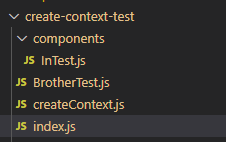
// createContext.js文件
import { createContext } from 'react';
const myContext = createContext(null);
export default myContext;import React, { useReducer } from 'react';
import { Button } from 'antd';
import myContext from './createContext';
import BrotherTest from './BrotherTest';
const reducer = (state, action) => {
const [type, payload] = action;
switch (type) {
case 'set':
return {
...state,
...payload,
};
default:
return {
...state,
...payload,
};
}
};
const initData = {
count: 0,
text: 'Text-顶层组件',
};
const Test = () => {
const [state, dispatch] = useReducer(reducer, initData);
return (
<div style={{ backgroundColor: '#f2f2f2' }}>
<h1>
Test最顶层组件----实现跨组件间传值。
</h1>
<Button
onClick={() => {
dispatch(['set', { count: state.count + 1 }]);
}}
>
点我修改count
</Button>
<Button
onClick={() => {
dispatch([
'set',
{ text: '最顶层组件Test修改了自己的text---' },
]);
}}
>
点我修改text
</Button>
<br />
Test组件的最顶层组件----count:{state.count}
<br />
Test组件的最顶层组件----text:{state.text}
<br />
<myContext.Provider value={{
count: state.count,
text: state.text,
// 把最顶层Test组件的dispatch传递下去给后代组件,这样后代组件就都能修改最顶层组件的数据了。
proDispatch: dispatch,
}}
>
{/* 子组件 */}
<BrotherTest />
</myContext.Provider>
</div>
);
};
export default Test;从截图中可以看到,通过context上下文这种方式,我们能实现跨组件的传值和操作,不需要再一层一层通过props来传值。

如果想在父组件中调用子组件的某个函数,或者是使用子组件的某个值,可以使用这个方式(尽量少用)。
react官网的一段文字描述: useImperativeHandle 可以让你在使用 ref 时自定义暴露给父组件的实例值。在大多数情况下,应当避免使用 ref 这样的命令式代码。useImperativeHandle 应当与 forwardRef 一起使用。
import React, {
    useState,
    useRef,
    useImperativeHandle,
    forwardRef,
} from 'react';
import { Button } from 'antd';

// 父组件
const ParentCom = () => {
    // 获取子组件实例
    const childRef = useRef();

    // 调用子组件的onChange方法
    const onClickChange = () => {
        childRef.current.onChange();
    };

    return (
        <div>
            <h2>父组件</h2>
            <Button onClick={onClickChange}>点击调用子组件onChange函数</Button>
            <ChildrenCom ref={childRef} />
        </div>
    );
};

// 子组件
const ChildrenCom = forwardRef((props, ref) => {
    const [value, setValue] = useState(0);
    const [name, setName] = useState('winne');

    // 自定义暴露给父组件的实例值 (useImperativeHandle 要配合 forwardRef使用)
    useImperativeHandle(ref, () => ({
        // 暴露函数给父组件调用
        onChange,
        // 也可以暴露子组件的状态值给父组件使用
    }));

    const onChange = () => {
        setValue(value + 1);
        setName(name === 'winne' ? 'xf' : 'winne');
    };

    return (
        <div>
            <h4>子组件</h4>
            <p>子组件的value: {value}</p>
            <p>子组件的name: {name}</p>
            <Button onClick={onChange}>点击改变value和name</Button>
        </div>
    );
});

export default ParentCom;如果子组件想向父组件传递某些值,或者是子组件在执行某一段逻辑后想执行父组件中的某一段逻辑,此时可以在父组件中写好对应的逻辑函数,通过props传递这个函数给子组件进行调用即可。
如果传递的函数需要进行昂贵的计算,需要优化的时候使用useCallback配合memo 。(使用方法可以参考:这里)
import React, { useState } from 'react';
import { Button } from 'antd';

// 父组件
const CallbackCom = () => {
    const [count, setCount] = useState(0);

    // 获取子组件传过来的value值并设置到count,val参数就是子组件的value值
    const getChildrenValue = (val) => {
        setCount(val);
    };

    return (
        <div>
            <h2>父组件</h2>
            <p>获取子组件传过来的值:{count}</p>
            {/* 这里是重要代码,向子组件传递getValue这个prop,它的值是一个回调函数 */}
            <ChildrenCom getValue={getChildrenValue} />
        </div>
    );
};

// 子组件
const ChildrenCom = (props) => {
    const [value, setValue] = useState(0);

    const addValue = () => {
        setValue(value + 1);
        // 向父组件传递每次递增的value值
        props.getValue(value + 1);
    };

    return (
        <div>
            <h4>子组件</h4>
            <Button onClick={addValue}>点击改变子组件的value值:{value}</Button>
        </div>
    );
};

export default CallbackCom;linter 插件https://www.npmjs.com/package/eslint-plugin-react-hooks规则
推荐启用 eslint-plugin-react-hooks 中的 exhaustive-deps
-
只能在函数最外层调用 Hook。不能在循环、条件判断或者子函数中调用。
  // 🔴 在条件语句中使用 Hook 违反第一条规则
  if (name !== '') {
    useEffect(function persistForm() {
      localStorage.setItem('formData', name);
    });
  }
  useEffect(function persistForm() {
    // 👍 将条件判断放置在 effect 中
    if (name !== '') {
      localStorage.setItem('formData', name);
    }
  });
-
只能在 React 的函数组件中调用 Hook。不能在其他 JavaScript 函数class组件中调用,在 React 函数的最顶层以及任何 return 之前调用
-
安装
npm install -g typescript -
.ts扩展名 -
声明类型
function greeter(person: string) {
}
interface Person {
    firstName: string;
    lastName: string;
}
//类
//构造函数的参数上使用public等同于创建了同名的成员变量
class Student {
    fullName: string;
    constructor(public firstName, public middleInitial, public lastName) {
        this.fullName = firstName + " " + middleInitial + " " + lastName;
    }
}
//无状态的功能组件
// 'HelloProps' describes the shape of props.
// State is never set so we use the '{}' type.
export class Hello extends React.Component<HelloProps, {}> {
    render() {
        return <div></div>;
    }
}
//在src下创建index.tsx文件
//将Hello组件导入index.tsx
import { Hello } from "./components/Hello";

ReactDOM.render(
    <Hello compiler="TypeScript" framework="React" />,
    document.getElementById("example")
);
//在根目录 proj创建一个名为index.html的文件function ProductPage({ productId }) {
const [product, setProduct] = useState(null);
useEffect(() => {
// 把这个函数移动到 effect 内部后,我们可以清楚地看到它用到的值。 async function fetchProduct() { const response = await fetch('http://myapi/product/' + productId); const json = await response.json(); setProduct(json); }
fetchProduct();
}, [productId]); // ✅ 有效,因为我们的 effect 只用到了 productId // ...
}npm install --save react-routerimport React from 'react'
import { render } from 'react-dom'
import { Router, Route, Link } from 'react-router'
const App = React.createClass({
render() {
return (
<div>
<h1>App</h1>
<ul>
<li><Link to="/about">About</Link></li>
<li><Link to="/inbox">Inbox</Link></li>
</ul>
{this.props.children}
</div>
)
}
})
const About = React.createClass({
render() {
return <h3>About</h3>
}
})
const Inbox = React.createClass({
render() {
return (
<div>
<h2>Inbox</h2>
{this.props.children || "Welcome to your Inbox"}
</div>
)
}
})
const Message = React.createClass({
render() {
return <h3>Message {this.props.params.id}</h3>
}
})
React.render((
<Router>
<Route path="/" component={App}>
{/* 当 url 为/时渲染 Dashboard */}
<IndexRoute component={Dashboard} />
<Route path="about" component={About} />
<Route path="inbox" component={Inbox}>
{/* 使用 /messages/:id 替换 messages/:id */}
<Route path="/messages/:id" component={Message} />
{/* 跳转 /inbox/messages/:id 到 /messages/:id */}
<Redirect from="messages/:id" to="/messages/:id" />
<Route path="/hello/:name"> //匹配 /hello/michael 和 /hello/ryan
<Route path="/hello(/:name)"> //匹配 /hello, /hello/michael 和 /hello/ryan
<Route path="/files/*.*"> //匹配 /files/hello.jpg 和 /files/path/to/hello.jpg
</Route>
</Route>
</Router>
), document.body)React Redux connect()
.title //主题标题
document.getElementById(‘’);
document.getElementByClassName(‘’);
document.getElementByTagName(‘’); //伪数组可length遍历
document.querySelector(‘#或.’); //指定第一个元素
document.querySelectorAll(‘.’);
document.createElement(‘’);
document.body
document.html
document.documentElement
console.dir(x); //查看属性方法nodeType //属性返回一个整数值,表示节点的类型
document.nodeType //等同Node.DOCUMENT_NODE
nodeName //属性返回节点的名称
nodeValue //属性返回一个字符,表示当前节点本身的文本值
textContent //属性返回当前节点和它的所有后代节点的文本内容
baseURI //属性返回一个字符,表示当前网页的绝对路径
Node.ownerDocument //属性返回当前节点所在的顶层文档对象
Node.nextSibling //属性返回紧跟在当前节点后面的第一个同级节点
previousSibling //属性返回当前节点前面的、距离最近的一个同级节点
parentNode //属性返回当前节点的父节点
parentElement //属性返回当前节点的父元素节点
firstChild //属性返回当前节点的第一个子节点
lastChild //属性返回当前节点的最后一个子节点
childNodes //属性返回数组对象(NodeList集合)包括当前节点的所有子节点
isConnected //返回布尔值,表示当前节点是否在文档之中
appendChild //方式接受一个节点对象作为参数,将其作为最后一个子节点,插入当前节点
hasChildNodes //方式返回一个布尔值,表示当前节点是否有子节点
cloneNode //方式用于克隆一个节点
insertBefore //方式用于将某个节点插入父节点内部的指定位置
removeChild //方式接受一个子节点作为参数,用于从当前节点移除该子节点
replaceChild //方式用于将一个新的节点,替换当前节点的某一个子节点
contains //方式返回一个布尔值
compareDocumentPosition //方式的用法,与contains方法完全一致,返回一个七个比特位的二进制值,表示参数节点与当前节点的关系
isEqualNode //方式返回一个布尔值,用于检查两个节点是否相等
isSameNode //方式返回一个布尔值,表示两个节点是否为同一个节点
normailize //方式用于清理当前节点内部的所有文本节点(text)
getRootNode //方式返回当前节点所在文档的根节点
getRootNode //方式返回当前节点所在文档的根节点
item //方式接受一个整数值作为参数,表示成员的位置
keys() //返回键名的遍历器
values() //返回键值的遍历器
entries() //返回的遍历器同时包含键名和键值的信息
HTMLCollection //是一个节点对象的集合,只能包含元素节点(element),不能包含其他类型的节点
ParentNode //接口表示当前节点是一个父节点,提供一些处理子节点的方法
ChildNode //接口表示当前节点是一个子节点
children //属性返回一个HTMLCollection实例,成员是当前节点的所有元素子节点
firstElementChild //属性返回当前节点的第一个元素子节点
lastElementChild //属性返回当前节点的最后一个元素子节点
childElementCount //属性返回当前节点的所有元素子节点的数目
append //方式为当前节点追加一个或多个子节点
prepend //方式为当前节点追加一个或多个子节点
remove //方式用于从父节点移除当前节点
replaceWith //方式使用参数节点,替换当前节点.innerText //不识别标签
.innerHTML
.trim().style.backgroundColor = ‘’; //驼峰type,value,checked,selected,disabled
.className = ‘’;
img.src = ‘.jpg’;
img.title = ‘’;
.getAttribute(‘class’);
.setAttribute(‘class’,’x’); //设置
.removeAttribute(‘class’); //删除<div data-ceshi = “6” data-ceshi6-x = “c”></div>
div.dataset //伪数组可length遍历
div.dataset.ceshi6X //驼峰
div.dataset[‘ceshi’]
div.parentNode
ul.childNodes
ul.childNodes[6].nodeType
ul.children //伪数组
ul.firstChild //或lastChild
ul.firstElementChild //或lastElementChild
div.nextSibling //或previousSibling
div.nextElementSibling //或previousElementSibling
ul.appendChild(li); //或
ul.insertBefore(li,ul.children[6]);
ul.removeChild(ul.children[6]);
var li = ul.children[6].cloneNode(true或flase); //深浅拷贝
ul.appendchild(li);.addEventListener(‘click’,function);
.attachEvent(‘onclick’,function); //冒泡
//兼容
funtction ceshi(button,click,fn){
if(button.addEventListener){
button.addEventListener(‘click’,fn);
}
else if(button.attachEvent){
button.attachEvent(‘on’ + click,fn);
}
else button[‘on’ + click] = fn;
}
//删除
.onclick = null;
.removeEventListener(‘click’,fn);
.detachEvent(onlick,fn);
//兼容
function ceshi(div,click,fn){
if(div.removeEventListener){
div.removeEventListener(‘click’,fn);
}
else if(div.detachEvent){
div.detachEvent(‘on’ + click,fn);
}
else div[‘on’ + click] = fn;
}e.target //对象标准e.srcElement非标准
e.type //类型
e.clientX //可视坐标,或clientY
e.pageX //页面坐标,或pageY
e.screenX //屏幕坐标,或screenY
e.keyCode //键盘ASCII
e.stopPropagation() //阻止冒泡标准e.cancelBubble非标准
e.preventDefault() //阻止默认标准e.returnValue非标准
//兼容
if(e && e.stopPropagation){
e.stopPropagation();
}else{
windows.event.cancelBubble = true;
}console.log //将依次用后面的参数替换占位符
log //方法是写入标准输出,warn方法和error方法是写入标准错误
console.table //表格显示
count //用于计数
dir //对一个对象检查
dirxml //以目录树形式
console.assert //程序运行过程中进行条件判断time计时开始timeEnd计时结束
console.group //和console.groupEnd显示信息分组
console.trace //执行代码在堆栈中的调用路径
console.clear //清除控制台
debugger //除错设置断点;document.addEventListener(‘contextmenu’,function(e){ //禁右键菜单
e.preventDefault();
});
document.addEventListener(‘selectstart’,function(e){ //禁框
e.preventDefault();
});windows.onload = function; //页面加载后一次
windows.addEventListener(‘load’,function); //不限制
document.addEventListener(‘DOMContentLoaded’,function); //DOM加载后
window.onresize = function(){ //窗口大小
console.log(window.innerWidth); //屏幕宽度
};
window.addEventListener(‘resize’,function(){});var p1 = new Promise(f1)
Promise构造函数接受一个回调函数f1作为参数,f1里面是异步操作的代码
然后,返回的p1就是一个 Promise 实例
then方法用来指定下一步的回调函数setTimeout(function,6); //设定时器
clearTimeout(定时器名); //删定时器
var ceshi = setInterval(function,6); //重复定时器
clearInterval(ceshi); //删掉.bind(ceshi);将函数的this绑定到ceshi对象
.call(ceshi, arg1, arg2, ...);
.apply(ceshi, [arg1, arg2, ...]);
this指的window,方法指的调用者,构造指的实例//指的window
function ceshi(){
console.log(this);
};
window.ceshi();
//指的ceshi方法对象
var ceshi = {
x = function(){
console.log(this);
};
};
ceshi.x();
//指的ceshi6实例对象
function ceshi(){};
ceshi.prototype.x = function() {
console.log(this);
};
var ceshi6 = new ceshi();
ceshi6.x();
//指的button事件对象
var button = document.querySelector(‘button’);
button.onclick = function() {
console.log(this);
};
//指的window
window.setTimeout(function(){
console.log(this);
},666);
//指的window
(function() {console.log(this);})();
//改变this指的x调用fn
function fn(ceshi,ceshi6) {
console.log(ceshi);
console.log(ceshi6);
};
var x = {
ceshi666 = ‘pink’;
};
fn.call(x,ceshi,ceshi6);location.href
location.host //主机域名
location.port //端口
location.pathname
location.search //参数
location.hash //#
location.assign() //变页面
location.replace() //替换页面
location.reload() //刷新页面if((navigator.userAgent.match(/(phone|pad|pod|iphone|ipod|ios|ipad|Android|Mobile|BlackBerry|IEMobile|MQQBrowser|JUC|Fennec|wOSBrowser|BrowserNG|WebOS|Symbian|Windows phone)/I))){
window.location.href = “”; //手机
}else {
window.location.href = “”/; //电脑
}
}history //对象
back() //上个页面
forward() //下个页面
go(6) //上第六个页面.offsetParent
.offsetTop //position
.offsetLeft //没有单位
.offsetWidth //border盒
.offsetHeight
.clientTop //边框
.clientLeft
.clientWidth //padding盒
.clientHeight
.scrollTop //滚上
.scrollLeft
.scrollWidth //content
.scrollHeight
//兼容
function ceshi() {
return{
left: window.pageXOffset || document.documentElement.scrollLeft || document.body.scrollLeft || 0,
top: window.pageYOffset || document.documentElement.scrollTop || document.body.scroolTop || 0
};
}
ceshi().leftdiv.classList.add('');
div.classList.remove('');
div.classList.toggle('');
div.classList[6]); //伪数组class//fastclick插件解决延时https://github.com/ftlabs/fastclick
<meta name = “viewport” content = “user-scalable = no”> //禁双击缩放
//或
function ceshi(x,fn) {
var timer = 0;
var flag = false;
x.addEventListener(‘touchsart’,function(e) {
timer = Date.now();
};
x.addEventListener(‘touchmove’,function(e) {
flag = true;
};
x.addEventListener(‘touchend’,function(e) {
if(!flag && (Date.now() - timer) < 150) {
fn && fn();
}
timer = 0;
flag = false;
};
};var ceshi = document.querySelector(‘div’);
ceshi.addEventListenter(‘click’,function(){
sessionStorage.setItem(‘x’,6); //同窗口共享生命窗口
sessionStorage.getItem(‘x’);
sessionStorage.removeItem(‘x’);
sessionStorage.clear();
localStorage.setItem(‘x’); //同浏览器共享生命永久
localStorage.getItem(‘x’);
localStorage.removeItem(‘x’);
localStorage.clear(‘x’);
}class Cs { //命名规则
constructor(ceshi,ceshi6) { //类自带constructor构造函数可忽略function
this.ceshi = ceshi;
this.ceshi6 = ceshi6;
};
zidingyi() { //自定义
console.log(this.ceshi + this.ceshi6);
};
};
class Cs6 extends Cs {
constructor(ceshi,x) {
super(ceshi); //调上面constructor(ceshi)
this.x = x;
};
};
//实例调用
var x6 = new Cs(‘pink’,6);
console.log(x6);//构造函数
function ceshi(x,x6) {
this.x = x;
this.x6 = x6;
};
//构造函数自带prototype原型对象作用共享自定义
ceshi.prototype.ceshi6 = function() {
console.log(ceshi6);
};
var cs = new ceshi(‘pink’,6);
cs.ceshi6();
//对象自带_proto_查询对象原型
cs._proto_
ceshi.prototype.constructor
//构造函数对象原型自带constructor指的构造函数
cs._proto_.constructorObject.keys(ceshi); //属性数组
Object.defineProperty(ceshi,’x’{
value: 666; //改属性值
writable: true或false; //可否改
enumerable: true或false; //可否枚举
configurable: true或false; //可否删除
});
Object.assign//以下严格模式
<script>
‘use strict’;
//以内严格模式
function ceshi() {
‘use strict’;
};
</script>var ceshi = new RegExp(/666/); //或
var ceshi6 = /666666/; //包含666666
ceshi6.test(6)
/^666/; //开头666
/^666$/; //准666
/[666]/; //包含任意
/^[666]$/; //准6
/^[a-z]$/; //准某个
/^abc{6}$/; //准abcccccc
/^(abc){6}$/; //准abcabcabcabcabcabclet x = {
‘0’: ‘ceshi’,
‘1’: ‘ceshi6’,
‘2’: ‘ceshi66’,
length: 3
};
let x6 = Array.from(x); //[‘ceshi’,‘ceshi6’,‘ceshi66’]
let x66 = Array.from(x,item => item + ‘6’);
let ceshi = [{
id: 6,
x: ‘pink’
},{
id: 66,
x: ‘pink6’
}];
let ceshi6 = ceshi.find((item,index) => item.id == 6); //符合的成员
let ceshi = [6,66,666];
let ceshi6 = ceshi.findIndex((value,index) => value == 6); //符合的位置let ceshi = ‘pink’;
let ceshi6 = `feichangbucuo${ceshi}`;
let ceshi = {
x: ‘pink’,
x6: ‘pink6’
};
let html = `<div>
<span>${ceshi.x}</span>
<span>${ceshi.x6}</span>
</div>`;
const ceshi = function() {
return ‘pink’;
};
let ceshi6 = `${ceshi()}`;const ceshi = new Set([6,66,666]); //结构唯一性
ceshi.size
…ceshi
ceshi.add(6);
ceshi.delete(6);
ceshi.has(6);
ceshi.clear();
ceshi.forEach(value => console.log(value)); //遍历结构框架bootstrap,vue,angular,react
插件swipes,superslide,iscroll
api查询网https://developer.mozilla.org/zh-CN/
api查询https://developer.mozilla.org/zh-CN/docs/Web/API
https://https://developer.Mozilla.org/zh-CN/docs/Web/JavaScript/Guide/Regular_Expressions http://tool.oschina.net/regex
变量控制
<div>{this.state.showElem?(<div>显示的元素</div>):null}</div>display属性
<div style={{display:this.state.showElem}}>显示的元素</div>className切换hide
<div className={this.state.showElem?'word-style':'word-style hide'}>显示的元素</div>
<div className={`${this.state.showElem?'':'hide'} word-style`}>显示的元素</div>//html设置get不带referrer信息
<meta name="referrer" content="never">
//chrome://flags/浏览器打开设置Cookie deprecation messages关闭disabled跨域第三方Cookie-
package.json配置
//主目录配置跨域
"proxy": "http://geapi.5nd.com" //跨域网址
-
fetch网址
useEffect(() => {
    	//网址
        fetch("http://geapi.5nd.com/a/ar5bc.ashx?_c=mtest&_p=bXRlc3Q&nd=get2me&t=104&ids=2",
            {
            	//请求头
                headers: {
                    'content-type': 'application/json',
                },
            	//方式
                method: 'GET',
            })
    		//文件类型或者res.json()
            .then(res => res.text())
    		//爬数据
            .then(
                (result) => {
                    //变json
                    const resultx = JSON.parse(
                        //修改text
                        result.replace('get2me(', '').replace(');', '')
                    )
                    //成功
                    setData(resultx.data)
                    console.log(resultx.data)
                },
            	//报错
                (error) => {
                    console.log(error)
                    error
                }
            )
    }, [])
//HTTPS
HTTPS 协议是由 SSL+HTTP 协议构建的可进行加密传 输、身份认证的网络协议,比 http 协议安全。
    tcp 三次握手,客户端和服务端都需要直到各自可收发。
    TCP 是面向连接的1对1,udp 是无连接的1对1,1对多即发送数据。
WebSocket 是 HTML5 中的协议,支持持久连续,http 协议不支持持久性连接,基于 Http 协议。
HTTP 请求的方式head类似于 get 请求,只不过返回的响应中没有具体的内容,用户获取报头。
//Bom 是浏览器对象
location.hash返回 URL#后面的内容
location.port返回 URL 中的端口部分
history.forward()前进一页。
//HTML5 drag api
dragstart 开始拖放元素触发
darg 正在拖放元素触发
dragenter拖放元素进入某元素时触发
dragover拖放在某元素内移动时触发
dragleave拖放元素移出目标元素触发
drop目标元素完全接受被拖放元素触发
dragend拖放操作结束触发。
//HTTP2.0
请求资源时间少,访问速度快,会将所有的传输信息分割为更小的信息或者帧,并对他们进行二进制编码首部压缩服务器端推送。
400 状态码:请求无效,前端提交数据字段名称类型与后台不一致,后台数据是json,前端没通过 JSON.stringify 实现序列化
401 状态码:当前请求需要用户验证
403 状态码:服务器已经得到请求,但是拒绝执行
//fetch
发送 post 请求总是发送 2 次,第一次状态码是 204,第二次才成功? 因为用 fetch 的 post 请求,第一次发送了一个 Options 请求,询问服务器是否支持修改的请求头,如果服务器支持,则在第二次中发送真正的请求。
//Cookie、sessionStorage、localStorage 都保存在浏览器端,是同源的
cookie 数据始终在同源的 http 请求中携带(即使不需要),在浏览器 和服务器间来回传递,在过期时间前一直有效,即使窗口和浏览器关闭
sessionStorage仅在当前浏览器窗口关闭前有效,自然也就不可能持久保持
localStorage始终有效,窗口或浏览器关闭也一直保存
//web worker
运行在后台的 js,独立于其他脚本,不会影响页面性能。并且通过 postMessage 将结果回传到主线程。这样在进行复杂操作的时候,就不会阻塞主线程了
//iframe
创建包含另个文档的内联框架,会阻塞主页面的 onload,搜索引擎SEO不解读,和主页面共享连接池,而浏览器对相同区域有限制所以会影响性能
//Doctype
声明于文档最前面,告诉浏览器以严格或混杂模式渲染,严格模式排版和JS运作以浏览器最高标准运行。 混杂模式,向后兼容模拟老浏览器,防止浏览器不兼容
//XSS(跨站脚本攻击)
在返回的HTML中嵌入javascript 脚本,为了减轻这些攻击,需在HTTP头部配上set-cookie:httponly-属性防止XSS,禁止 javascript 脚本来访问cookie
secure - 属性仅在请求https时发送cookie
HTTP 是无状态协议,Cookie最大作用就是存储 sessionId用来唯一标识用户
RESTFUL是用 URL 定位资源,用 HTTP 描述操作
//click在 ios 上有 300ms 延迟,原因及解决,粗暴型
禁用缩放<meta name="viewport" content="width=device-width, user-scalable=no">
利用 FastClick,其原理是:检测到 touchend 事件后,立刻出发模拟 click 事件,并且把浏览器 300 毫秒之后真正发的事件给阻断掉
//鼠标点击onclick、页面滚动onscroll 等等
可添加事件侦听器预订阶段 addEventListener(event, function, useCapture)
    event//指定事件类型
    fn//指定要事件触发时执行的函数
    useCapture//指定事件是否在true捕获或false冒泡阶段调用处理程序。
//cookie数据放在客户浏览器上,session数据放在服务器上。
//get
参数只能通过 url 传递编码,有长度限制,暴露在 url 中不安全,保留在浏览历史记录里,用户获取数据,可以不用每次都与数据库连接,可以使用缓存,post 放在 request body 中,支持多种编码方式,参数不会被保留,一般是修改和删除的工作,所以必须与数据库交互,所以不能使用缓存,GET 产生一个 TCP 数据包(http header 和 data 一并发送)
//POST
产生两个 TCP 数据包(先发送 header,再发送 data)。
//画三角形原理:边框原理
div {
    width:0px;
    height:0px;
    border-top:10px solid red;
    border-right:10px solid transparent;
    border-bottom:10px solid transparent;
    border-left:10px solid transparent;
}
//状态
状态码 200:请求已成功
状态码 304:发送的 GET 请求已被允许,而文档的内容(自上次访问以来或者根据请求的条件)并没有改变,则服务器应当返回这个状态码
//header
缓存分强缓存和协商缓存,根据响应的 header 内容来决定。 强缓存相关字段有 expires,cache-control。如果 cache-control 与 expires 同时存在的话, cache-control 的优先级高于 expires。
协商缓存相关字段有 Last-Modified/If-Modified-Since,Etag/If-None-Match。
cache-control 是通用消息头字段被用于 HTTP 请求和响应中,通过指定指令来实现 缓存机制,这个缓存指令是单向的,常见的取值有 private、no-cache、max-age、 must-revalidate 等,默认为 private。
//浏览器生成页面
生成两棵树,DOM树和CSSOM树,当浏览器接收到服务器相应来的HTML文档后,会遍历文档节点,生成DOM树,CSSOM规则树由浏览器解析CSS文件生成
//CSRF:(跨站请求)伪造
用户登录网站在另页发请求,这时CSRF就产生了,防御使用验证码,检查https头部的refer,使用token
//XSS:(跨站脚本)攻击
通过注入脚本,在浏览网页时攻击,比如获取cookie,或其他信息,可以分为存储型和反射型,存储型是攻击者输入一些数据并且存储到了数据库中,其他浏览者看到的时候进行攻击,反射型的话不存储在数据库中,往往表现为将攻击代码放在 url 地址的请求参数中,防御的话为 cookie 设置 httpOnly 属性,对用户的输入进行检查,进行特殊字符过滤。
//检测页面加载
在页面置入脚本或探针采集用户访问数据分析
主动监测,模拟用户访问采集数据分析,比如说性能极客。
URL 到页面加载显示完成,DNS 解析,TCP 连接,发送 HTTP 请求,服务器处理请求并返回 HTTP 报文,浏览器解析渲染页面,连接结束
//cookie 设置
name名称value值
domain 可以访问此 cookie 的域名,只能获取到 domain 设置为顶级域名的 cookie
path 可以访问此 cookie 的页面路径页面可以读取此 cookie
expires/Max-Age 超时时间,不设置默认值是和 session 一起失效。 当浏览器关闭(不是浏览器标签页,而是整个浏览器) 后,此 cookie 失效
Size 大小
httponly 若此属性为 true,则只在 http 请求头中会带有此 cookie ,不能通过 document.cookie 来访问此 cookie
secure 设置是否只能通过 https 来传递此cookie
cookie 编码方式encodeURI()。
//box-sizing
box-sizing:content-box默认标准盒子
box-sizing:border-boxIE盒子模型
box-sizing:padding-box
//画一条 0.5px 的线,采用 meta viewport 的方式
<meta name="viewport" content="initial-scale=1.0, maximum-scale=1.0, user-scalable=no" />采用 border-image 的方式,采用 transform: scale()的方式
//加载
link 属于html标签,页面加载link会同时加载,@import是css提供引用的css会等到页面加载结束后加载。
//Animation (动画) 和 transition(过渡)
方式是随时间改变元素的属性值,区别是 transition 需要触发一个事件才能改变属性,而 animation 不需要触发任何 事件的情况下才会随时间改变属性值,并且 transition 为 2 帧,从 from .... to,而 animation 可以一帧一帧的
//Flex
意为"弹性布局",用来为盒状模型提供灵活性
//BFC
块级格式化上下文,用于清楚浮动,防止 margin 重叠等
//隐藏
opacity=0,元素隐藏不改变页面能触发
visibility=hidden,元素隐藏不改变页面不触发
display=none,把该元素删除掉一样
//position 属性
固定定位 fixed:窗口定位。
相对定位 relative:起点定位。
绝对定位 absolute:上级定位。
粘性定位 sticky:元素在流中的 flow root(BFC)和 containing block(最近的块级祖先元素)定位。
默认定位 Static:默认值。
inherit:规定应该从父元素继承 position 属性的值。
//line-height
上下之间的高度,是针对字体来设置的,height 一般是指容器的整体高度
//background-color
设置的背景颜色会填充元素的 content、padding、border 区域
//overflow
(溢出元素框) 的原理
//闭包
能够读取其他函数内部变量的函数
//解决异步回调地狱promise、generator、async/await
//加载
预加载:(提前加载)增加服务器前端压力,需要查看时可直接从本地缓存中渲染
懒加载:(迟缓甚至不加载)作为服务器前端的优化,减少请求数或延迟请求数,有缓解压力作用。
//判断类型
typeof(),instanceof,Object.prototype.toString.call()等
//数组
push(),pop(),shift(),unshift(),splice(),sort(),reverse(),map()等
//Ajax 解决浏览器缓存问题
在 ajax 发送请求前加上 anyAjaxObj.setRequestHeader("If-Modified-Since","0")。
在 ajax 发送请求前加上 anyAjaxObj.setRequestHeader("Cache-Control","no-cache")。
在 URL 后面加上一个随机数: "fresh=" + Math.random()。
在 URL 后面加上时间搓:"nowtime=" + new Date().getTime()。
如果是使用 jQuery,直接$.ajaxSetup({cache:false})就可以了
//数组去重
indexOf 循环去重
ES6 Set 去重;Array.from(new Set(array))
Object 键值对去重;把数组的值存成 Object 的 key 值,比如 Object[value1] = true, 在判断另一个值的时候,如果 Object[value2]存在的话,就说明该值是重复的
//ajax
状态0 (未初始化) - 1 (载入) - 2 (载入完成) - 3 (交互) - 4 (完成)
AJAX 创建异步对象 XMLHttpRequest
操作 XMLHttpRequest 对象
(1)设置请求参数(请求方式,请求页面的相对路径,是否异步
(2)设置回调函数,一个处理服务器响应的函数,使用 onreadystatechange ,类似函数 指针
(3)获取异步对象的 readyState 属性:该属性存有服务器响应的状态信息。每当 readyState 改变时,onreadystatechange 函数就会被执行
(4)判断响应报文的状态,若为 200 说明服务器正常运行并返回响应数据
(5)读取响应数据,可以通过 responseText 属性来取回由服务器返回的数据
var xhr = new XMLHttpRequest();
xhr.open('get', 'aabb.php', true);
xhr.send(null);
xhr.onreadystatechange = function() {
    if(xhr.readyState==4) {
        if(xhr.status==200) {
			console.log(xhr.responseText)
        }
    }
}