MFAGitHubCheck
2要素認証を設定した状態で、携帯をなくしたり、壊したり、買い換えた場合、二度と GitHub にログインできなくなります。以下の手順でそのような事態を避けることができます。必ずご確認ください。
まだ GitHub に2要素認証を設定していない場合は、こちら の手順で設定してください。その後、以下のご確認をお願いします。
確認が終わるまでは、GitHub からログアウトしないでください。
以下の URL にアクセスします。
https://github.com/settings/security
少し下にスクロールして、Two-factor authentication を見てください。

Two-factor authentication の横に Enabled という緑のボタンが表示されていることを確認してください。 また、Authenticator app の横に Configured と表示されているのを確認してください。
表示されていない場合は、こちらの文書を読んで 2FA の設定を行ってください。
Recovery Codes の横の View をクリックします。

6桁の番号入力を求められるので、スマホの Authy を開いて、表示されている番号を入力してください。

正しく入力できていれば、リカバリコードが表示されます。表示されたリカバリコードが、お手元に保存されているコード (印刷した紙) と一致しているのを確認してください。

もし、どこに保存したかわからない場合は、 Generate new recovery codes で再生成し、再生成した旨と日付を書いたメモと一緒に改めて保存し直してください。紙に印刷して、紛失しない安全な場所に保管するのがおすすめです。
SMS/Text message に自分の携帯の番号が表示されているかどうかを確認してください。

表示されていない場合は、登録してください。

人間が操作していることを確認するため、以下のようなクイズが表示される場合があります。指がさしているのと同じ向きになるようにオブジェクトを回転させます。

- 入力してもメッセージが送られてこない場合、携帯キャリアの制限がかかっていないかご確認ください
👇 携帯に6桁の番号が送られてくるので、入力します。

もし携帯の番号を変えた場合は、忘れずに認証し直してください。
これで、携帯をなくしたり買い換えたときに再ログインできます。
Authy を使っている場合は、リカバリコードや SMS を使わずに、Authy が保存しているバックアップから復旧できます。いざという時には、先にバックアップからの復旧をお試しください。
もし、何らかの理由で2要素認証を無効にして再度有効にした場合、リカバリコードが変わります。もう一度最初から、このページに書かれた確認を行ってください。
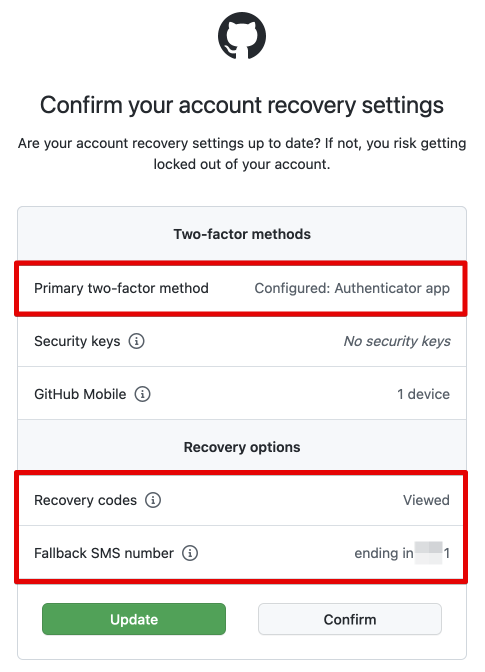
半年に1回くらい、以下のような画面で登録情報に変更がないかを聞かれます。特に SMS number が自分の携帯番号の末尾4桁になっているか、毎回確認してください。