Como visualizar os erros
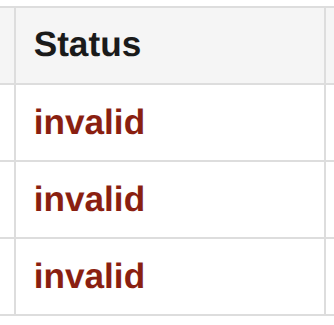
Após o processamento, o resultado mostra o status geral do pacote:
| Status | Significado |
|---|---|
| valid | Nenhum problema encontrado |
| invalid | Um ou mais issues de validação foram identificados |
| error | Ocorreu uma exceção durante o processamento de algum XML |
A seção "Artigos encontrados" lista cada XML do pacote com:
-
Arquivo XML — nome do arquivo dentro do
.zip - Título — título do artigo extraído do XML
- Autores — lista dos autores (até 5)
- DOI e PID — identificadores do artigo
-
Status —
ok(sem problemas) ouissue(possui erros)

A tabela de "Issues de validação" detalha cada problema encontrado:
| Coluna | Descrição |
|---|---|
group |
Grupo temático da regra (ex: journal, article) |
title |
Nome da regra violada |
parent / parent_id
|
Identificador do elemento pai no XML |
parent_article_type |
Tipo do artigo que contém o problema |
item / sub_item
|
Elemento e subelemento com problema |
attribute |
Caminho do atributo (item/sub_item) |
validation_type |
Tipo de validação (format, exist, value, etc.) |
response |
Nível do problema (WARNING ou ERROR) |
expected_value |
Valor esperado pela regra |
got_value |
Valor encontrado no XML |
advice |
Orientação para correção |

A seção "Exceptions" lista erros técnicos que impediram o processamento de algum elemento. Se vazia, a validação correu sem problemas de execução.
Para salvar o relatório de issues completo:
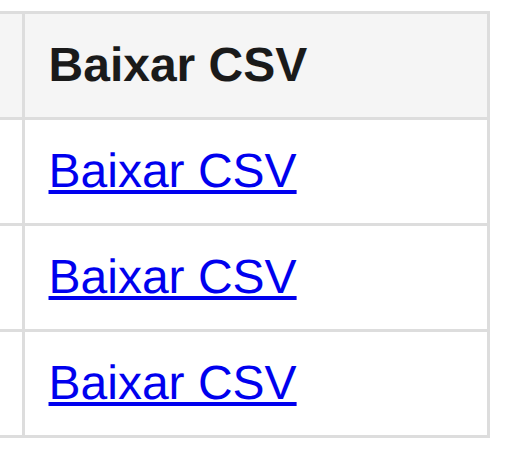
- Na tabela "Pacotes validados", localize a linha desejada.
- Clique em "Baixar CSV".
- No modo desktop: o arquivo é salvo automaticamente na pasta Downloads e revelado no gerenciador de arquivos.
- No modo navegador: o download é iniciado pelo navegador normalmente.
O arquivo CSV contém todas as colunas da tabela de issues e pode ser aberto em Excel, LibreOffice Calc ou qualquer editor de planilhas.