2da Parte - Agregar DATOS a base de datos #2

Description

2da Parte - Agregar DATOS a base de datos
Paso 1: Click en boton "Browse Collections"
En la vista "Database Deployments", dar click en el boton "Browse Collections"

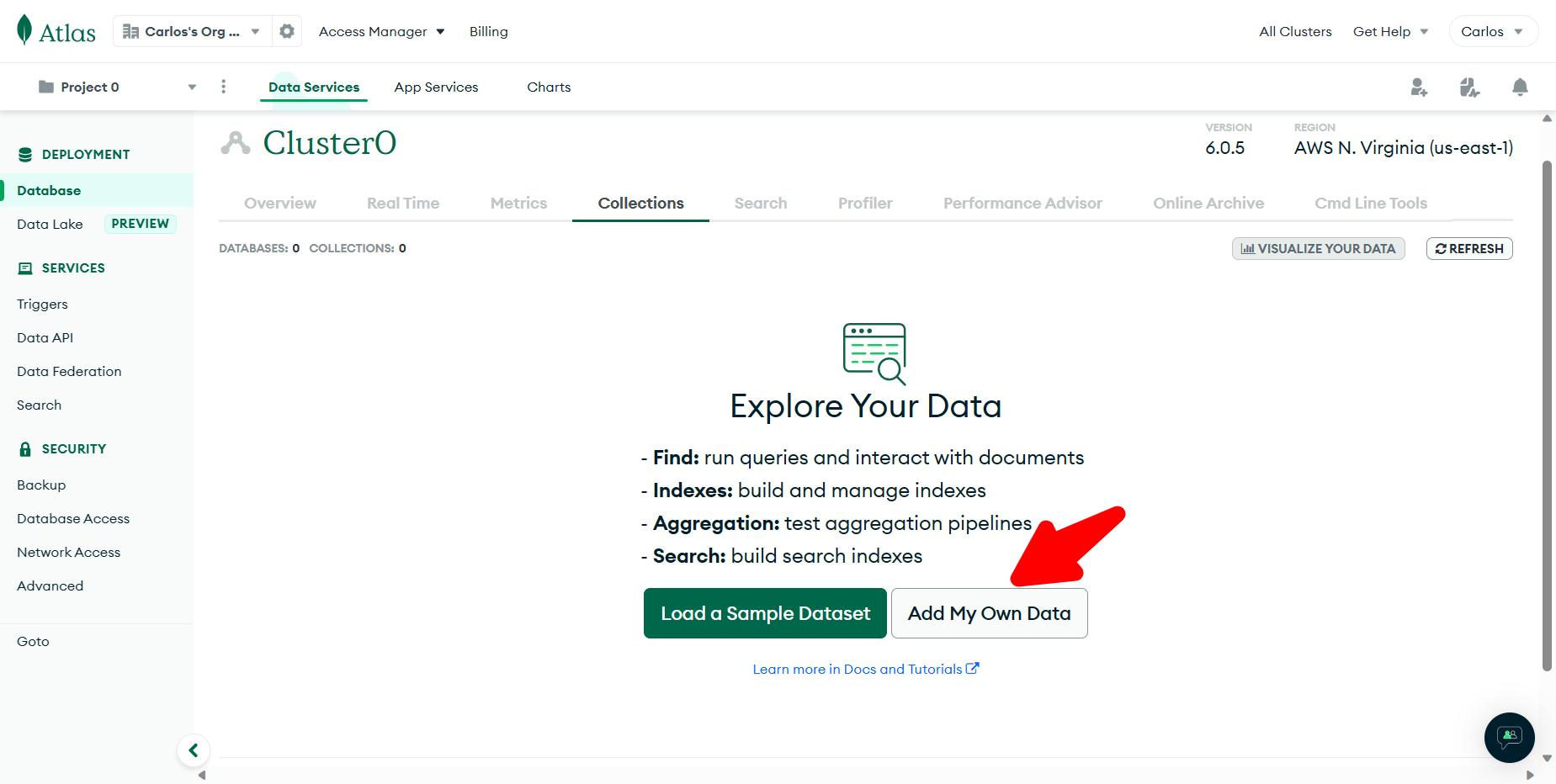
Paso 2: Click en boton "Add My Own Data"
En la presente vista, dar click en boton "Add My Own Data"
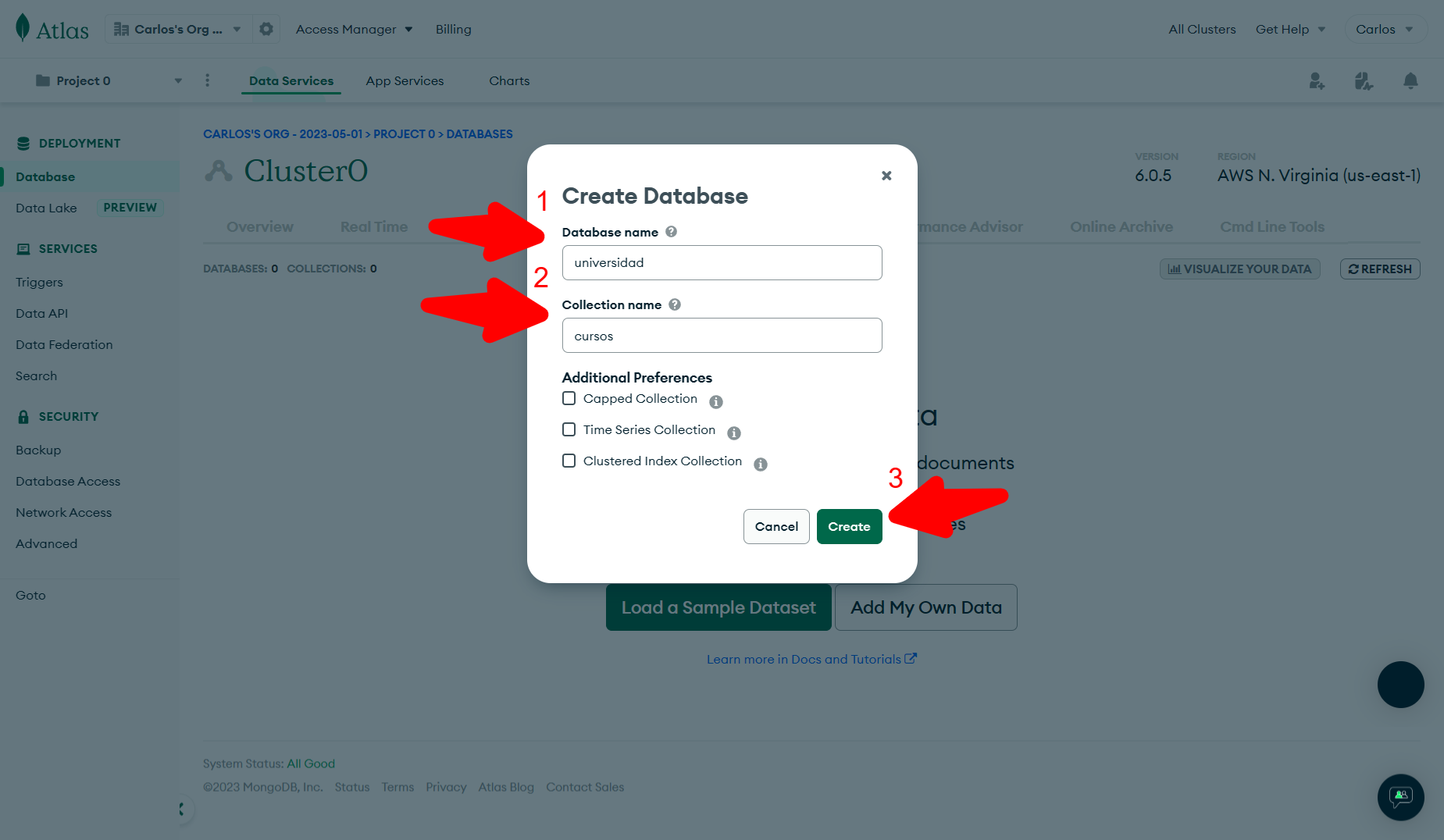
Paso 3: Ingresar "nombre de base de datos" y "nombre de colleccion"
Para este ejemplo se ha asignado el "nombre de base de datos" o "Database name" como "universidad"
Y el "nombre de coleccion" o "Collection name" como "cursos"
Finalmente, click en el boton de color verde "Create"
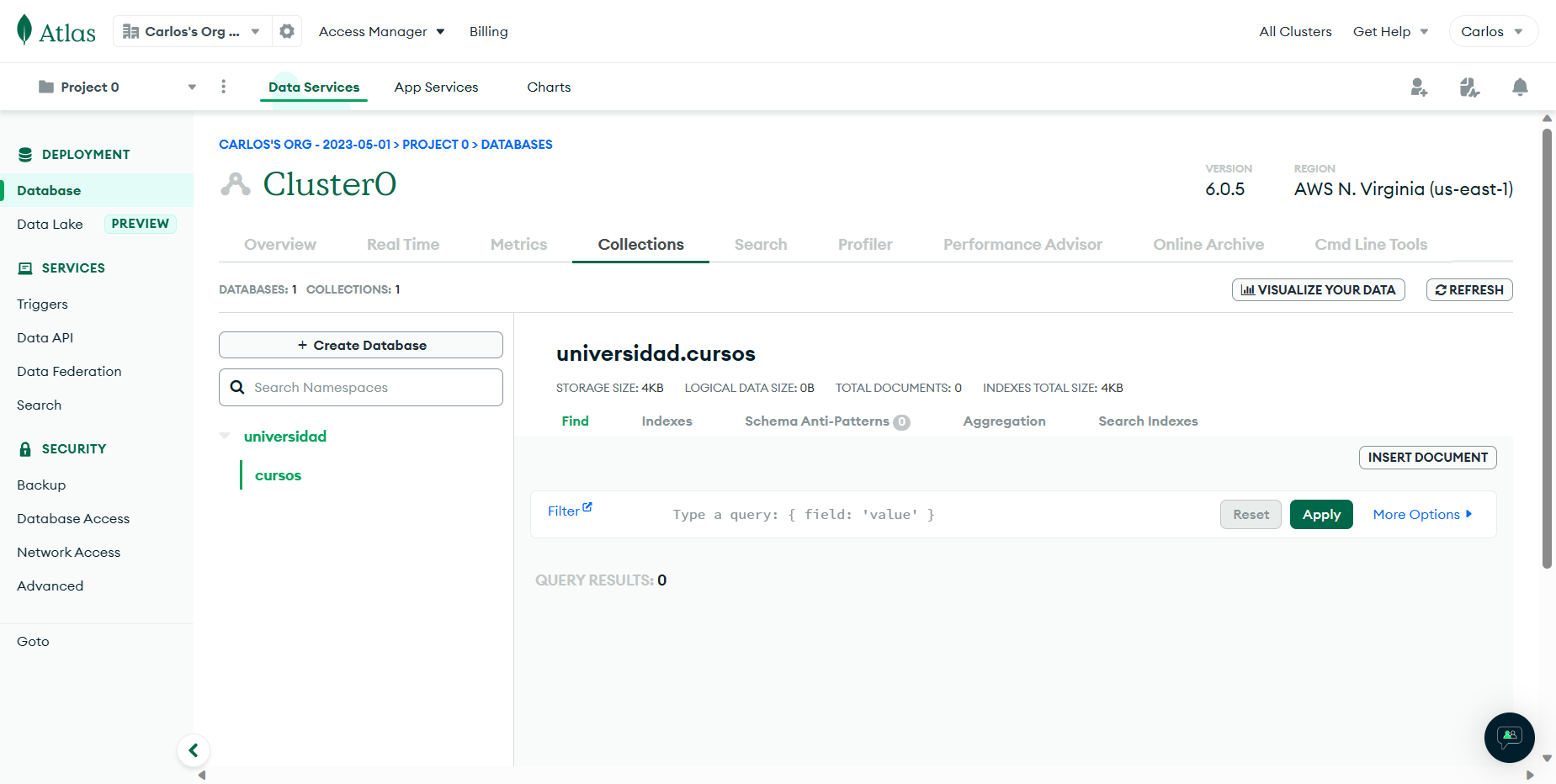
Paso 4: Base de datos creada
Paso 5: Agregar nuevos datos
Se adjunta un video demostrativo para agregar nuevos datos