| title | output |
|---|---|
how to use github |
pdf_document |
$ ssh-keygen -t rsa -C "your_email@youremail.com"
  后面的your_email@youremail.com改为你在github上注册的邮箱,
  之后会要求确认路径和输入密码,我们这使用默认的一路回车就行。
  成功的话会在~/下生成.ssh文件夹,进去,打开id_rsa.pub,复制里面的key

  回到github,setting中选择SSH GPG keys,右侧点击New SSH key,title任意写,key粘贴刚复制的key
$ ssh -T git@github.com
   第一次会提示是否continue,输入yes就会看到提示:
   Hi xxx! You've successfully authenticated, but GitHub does not provide shell access 。
   这就表示已成功连上github
$ git config --global user.name "your name" $ git config --global user.email "your_email@youremail.com"
进入要上传的仓库,添加远程地址
$ git remote add origin git@github.com:yourName/yourRepo.git
   yourName表示你在github的用户名,yourRepo表示你在github新创建的仓库
   加完之后进入.git,打开config,这里会多出一个remote "origin"内容,
   这就是刚才添加的远程地址,也可以直接修改config来配置远程地址
   创建新文件夹,打开,然后执行 git init 以创建新的 git 仓库
创建一个本地仓库的克隆版本:
$ git clone /path/to/repository
如果是远端服务器上的仓库,命令会是这个样子:
$ git clone username@host:/path/to/repository
  你的本地仓库由 git 维护的三棵"树"组成。
  第一个是你的 工作目录,它持有实际文件;
  第二个是 暂存区(Index),它像个缓存区域,临时保存你的改动;
  最后是 HEAD,它指向你最后一次提交的结果。
  你可以提出更改(把它们添加到暂存区),使用如下命令:
$ git add $ git add *
这是 git 基本工作流程的第一步;使用如下命令以实际提交改动:
$ git commit -m "代码提交信息"
现在,你的改动已经提交到了 HEAD,但是还没到你的远端仓库。
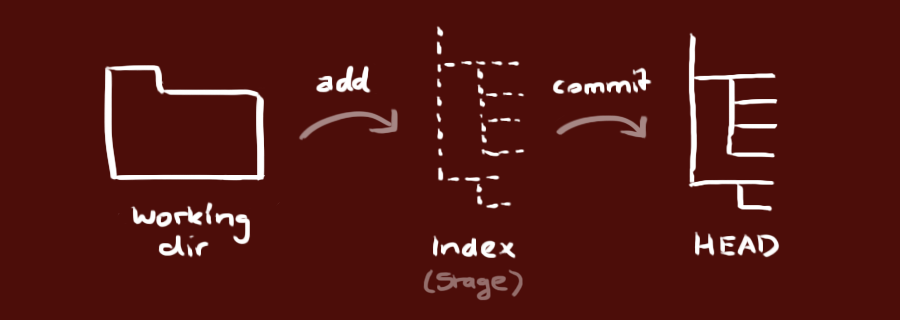
你的改动现在已经在本地仓库的 HEAD 中了。执行如下命令以将这些改动提交到远端仓库:
$ git push origin master
  可以把 master 换成你想要推送的任何分支。

  如果你还没有克隆现有仓库,并欲将你的仓库连接到某个远程服务器,你可以使用如下命令添加:
$ git remote add origin
如此你就能够将你的改动推送到所添加的服务器上去了。
  分支是用来将特性开发绝缘开来的。在你创建仓库的时候,master 是"默认的"分支。
  在其他分支上进行开发,完成后再将它们合并到主分支上
创建一个叫做"feature_x"的分支,并切换过去:
$ git checkout -b feature_x
切换回主分支:
$ git checkout master
再把新建的分支删掉:
$ git branch -d feature_x
除非你将分支推送到远端仓库,不然该分支就是 不为他人所见的:
$ git push origin
要更新你的本地仓库至最新改动,执行:
$ git pull
  git pull (fast forward if possible)
  以在你的工作目录中 获取(fetch) 并 合并(merge) 远端的改动。
  这个命令将从远程仓库中获取最新更改,并将其合并到本地分支中。
  如果本地分支的历史记录可以通过快进方式合并,则Git将自动执行此操作,否则将执行普通合并
$ git pull --ff-only
  git pull (fast forward only)
  这个命令与上一个命令类似,但它只执行快进合并。
  如果本地分支无法通过快进方式合并,则此命令将失败。这可以帮助您确保在合并之前先解决任何冲突
$ git pull --rebase
  git pull (rebase)
  这个命令将从远程仓库中获取最新更改,并使用变基(rebase)操作将它们应用于本地分支。
  变基操作会将本地分支的提交应用于远程分支之后,再将远程分支的提交应用于本地分支。
  这会使得提交历史记录更加清晰,但也可能会导致冲突和提交历史记录混乱。
$ git merge
  在这两种情况下,git 都会尝试去自动合并改动。遗憾的是,这可能并非每次都成功,并可能出现冲突(conflicts)。
  这时候就需要你修改这些文件来手动合并这些   冲突(conflicts)。改完之后,你需要执行如下命令以将它们标记为合并成功:
$ git add
在合并改动之前,你可以使用如下命令预览差异:
$ git diff <source_branch> <target_branch>
为软件发布创建标签是推荐的。这个概念早已存在,在 SVN 中也有。你可以执行如下命令创建一个叫做 1.0.0 的标签:
$ git tag 1.0.0 1b2e1d63ff
1b2e1d63ff 是你想要标记的提交 ID 的前 10 位字符。可以使用下列命令获取提交 ID:
$ git log
你也可以使用少一点的提交 ID 前几位,只要它的指向具有唯一性
假如你操作失误(当然,这最好永远不要发生),你可以使用如下命令替换掉本地改动:
$ git checkout --
  此命令会使用 HEAD 中的最新内容替换掉你的工作目录中的文件。已添加到暂存区的改动以及新文件都不会受到影响。

  假如你想丢弃你在本地的所有改动与提交,可以到服务器上获取最新的版本历史,并将你本地主分支指向它:
$ git fetch origin $ git reset --hard origin/master
内建的图形化 git:
$ gitk
彩色的 git 输出:
$ git config color.ui true
显示历史记录时,每个提交的信息只显示一行:
$ git config format.pretty oneline
交互式添加文件到暂存区:
$ git add -i