
English | 中文
从一张角色设定图出发,批量做出游戏里真正要用的素材。
火山方舟 Seedream 负责生图,MiniMax(或本机 ComfyUI)负责图生视频,抠像、抽帧、
像素量化、合图全部在本机用 ffmpeg 完成——不需要任何系统图像库,素材也不会被传到第三方服务。


🆕 0.8.0 更新:新增第七个模块 音乐生成编辑(谱乐 AI 生成 + 本地后期, 另有谱曲模式:本地 MIDI 写谱、试听、逐版修改);地图编辑器加入 AI 生成素材(自动判断 普通 / 整格 / 拼块,只让模型画一块无缝砖)与 整图(一张画一次占 N×M 格);图生视频可改走 本地 ComfyUI;全面适配 DSH 0.2.1(
engines.dsh、--public-url路径前缀)。 完整变更见 AGENTS.md 发布记录。
30 秒上手:
dsh plugin --profile web add dsh-game-material-master→ 重启 DSH → 侧栏点「游戏素材大师」→ 设置里填两个 API Key → 新建项目、上传设定图 → 点「生成转圈视频」 (默认路径:角色原地匀速转一圈,再自动截出八个方向;要逐方向生图就在阶段①切一下方式)。侧栏那个入口上还有一个小折角菜单按钮:点它直接弹出七个功能,一步跳进要用的那个; 不用的功能可以在设置里关掉(见「功能管理」)。
七个模块共用同一套「生成 → 验收 → 重跑」工作台。每个阶段都能单独重做,每份产物都能 逐项打「通过」;「审核模式」可以选 agent 自动审完就往下走,也可以选每一步停下来等你点头。
| 模块 | 做什么 | 走完能拿到 |
|---|---|---|
| ① 八方向图生成 | 一张设定图 → 8 方位 × 8 帧(默认「转圈截帧」:一段转圈视频截出八个方向;两处视频都能自己选本地文件顶替生成) | 可用 WASD 操控预览的行走精灵图(中间每一张图都能单独存或整包 zip) |
| ② 图片生成 | 提示词(可带参考图)→ 出图 → 抠绿幕 | 干净透明的 PNG 立绘 / 道具 |
| ③ 序列帧生成 | 首尾帧或参考视频 → 生成视频 → 抽帧 → 抠像 | 横向排布、可循环播放的序列帧 |
| ⑤ 45°地图地块生成(实验性) | 45° 等距地块 → 铺成整张地图 | 地块包(PNG)+ 地图 PNG + 布局 JSON |
| ⑥ 地图编辑器(全本地零计费) | 选一张素材图 → 直接画(参照 AsLib 的 RPG Map Maker 重做:一屏、纯图标、零术语;默认「地理层 / 装饰层 / 建筑层」三层且可改名换序;标记层:每格放一个可命名的标记,画成圆圈里的数字;素材窗口里还有 AI 生成素材:填提示词 / 名字 / 帧数 / 方式 / 用法,插件会自动开一个新对话去生成 —— 用哪种素材(普通 / 整格 / 拼块)由它按提示词自动判断,只让模型画一块无缝的砖,16 种接法 / 5 种形状与断口收口都由插件用代码拼出来(这样拼到地图上才不会有缝)。会动的素材走「拼块」(帧数 = 变体,会自动连接)或「普通」(翻页图),每张素材还能在「新增素材」里单独设自己的播放速度(不设就跟设置里的全局速度走)、清晰度(2K 大图缩到 32px 格子时用面积平均 / 最近邻 / 平均+锐化,细节差很多)、循环方式(正放 / 倒放 / 来回);另有整图(一张画一次占 N×M 格:雕像 / 壁画 / 地毯,右键转 90°、绿幕自动抠成透明、导入时逐格点通行区域);新建项目还能选一格多大(16 / 32 / 48 / 64,想让 AI 素材更清楚就用 48 / 64),模型在四周留的白框会被自动裁掉;整格只有 16 种接法、没有动画,界面里会把帧数与视频模型锁住,回来点链接这张图与用法就填在「新增素材」里) | PNG + 存档 JSON(地图四周环绕、自动连接、动画地块、标记点);勾几项就导几项,多个产物自动打成一个 ZIP 下载 |
| ⑦ 音乐生成编辑(谱乐 AI) | 灵感提示词或完整歌词 → 自动开一个不挂靠项目的新对话;对话里的 agent 读内置创作指南、扩写提示词、选 Suno / Mureka / MiniMax / ACE-Step 与模式并生成 → 回界面裁剪 / 调音量 / 淡入淡出 / 标准化 → 保存版本与导出。另有谱曲模式:先分析想法、给出曲风/调性/段落/配器方案,再用 scoremill 写 MIDI、本地渲染试听、逐版修改,满意后可选交给 Suno 生成正式版 | MP3 / WAV / M4A(多产物可打 zip);谱曲模式另有 MIDI / 试听 / 方案 / compose.py 的乐谱包。原曲保留,编辑与谱曲结果都是新版本 |
| 拆件 → 装配 → 骨骼动画 → Spine / DragonBones 图集 | 实验性功能,本文不展示 |
💡 模块⑤「45°地图地块生成」的核心思路是「几何交给代码,内容交给 AI」。 菱形模板由本机代码渲染(严格 2:1 等距),AI 只负责把菱形内部填成指定地貌; 生成完再本地量一次、仿射对齐到标准菱形,最后本地按等距网格铺图。 好处是几何永远精确——地块拼起来不会有缝,换种子重铺逐像素可复现。 实测「让模型自由画菱形」的比例只有 1.03~1.55(对不上 2:1),而模板填充的达标率是 100%。
💡 模块⑥「地图编辑器」借鉴了 AsPJT/AsLib 的 RPG Map Maker,按它重做为一屏、纯图标、零术语。 左边是素材调色板与 12 个图标按钮,右边就是画布。「素材」点开是一张素材列表 + 一个「新增素材」: 新增时弹窗口填素材图 / 名字 / 格子大小 / 用法 / 会动吗(鼠标移上去都有解释),一步填完 属性就定下来了,之后只能删掉重来;尺寸不用你算,留空就按图片尺寸自动识别。 内置素材默认就在列表里(自带 4 张自动连接图 + 1 张道具,水自带 2 帧动画), 同样可以删,删错了点「恢复默认素材」一键拿回来 —— 它的属性不允许改。 自己的图该怎么排?窗口右上角那颗「素材说明」点开是三页图文:普通图块 / 整格自动连接 / 拼块自动连接各一页,图上的网格会循环隐藏、显现,几列几行、第几块是哪一种接法一眼就能看出来。 想让自己的普通素材也动,新增时选「翻页图」—— 像手翻书,每一行是一页; 拼块自动连接素材不用设,它的变体本来就是帧,列表上直接标出「会动 N 帧」。 地图大小、格子大小都能随便填(宽高各填各的); 四周环绕在数据层:自动连接会把上下、左右两边接起来。画布拖不出地图 —— 拖到边就停, 地图左上角对齐后不会再乱动,图外那片空白也画不上; 还能一键生成随机地形 / 迷宫 / 大陆。 一次模型调用都没有,也就不花钱。
🏷️ 七个模块的新建都先问一个名字:输入框里已经填好默认名(直接回车就用默认值),点取消则不会创建; 地图项目还能随时「重命名」。
⚠️ 模块④「骨骼动画生成」仍是实验性功能,尚未完善:拆件质量取决于生图模型,自动装配与骨骼推导 对真实立绘经常需要人工校正(agent 视觉先验或手工拖放),导出的 Spine / DragonBones 产物也还没经过 足够的引擎侧验证。界面上该模块带「实验性」角标,并在每次进入时弹窗说明。本文只展示前三个模块。 如果你需要它、或者想一起把它做扎实,欢迎到 GitHub 仓库 参与开发, 或加入 QQ 群1126382236(见文末「交流与反馈」)。
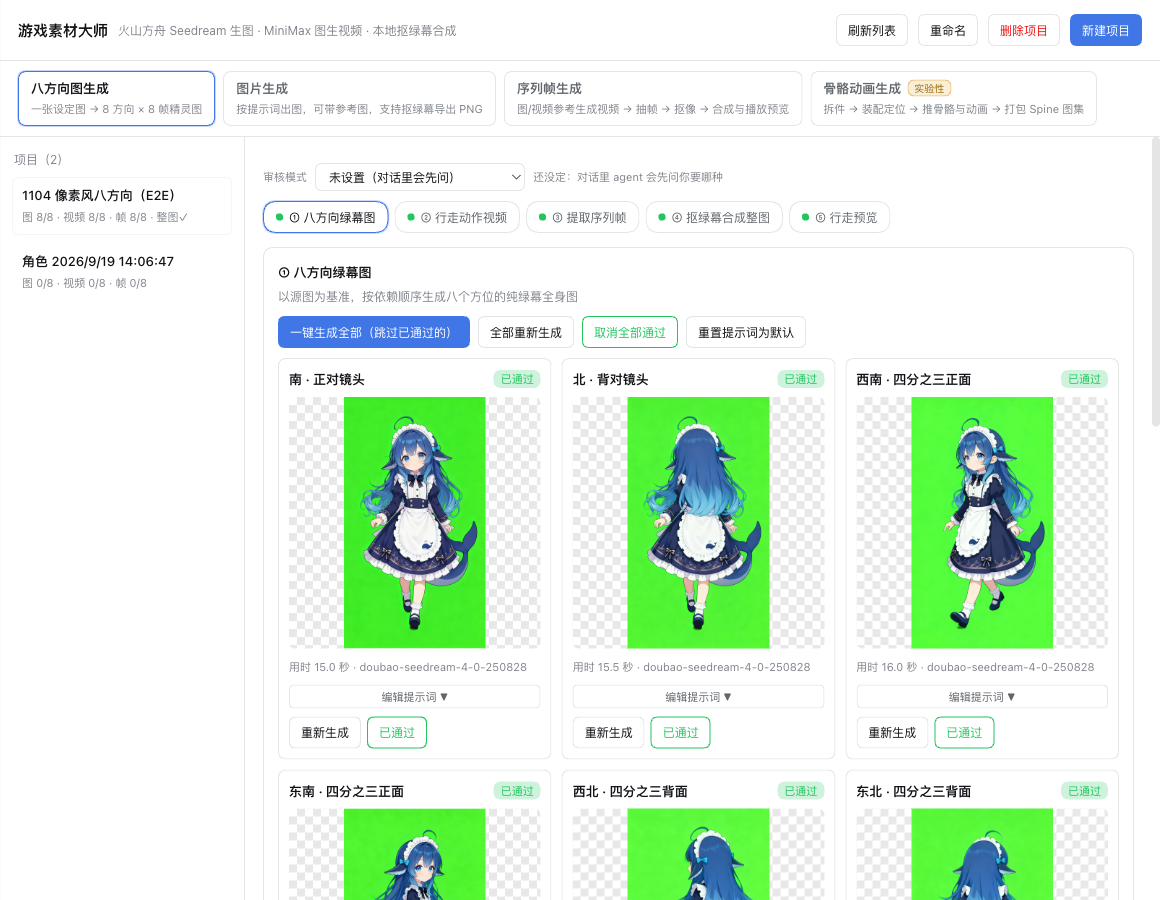
一张正面设定图进去,八个方位一次做完:绿幕图 → 行走视频 → 序列帧 → 精灵整图 → 可操控预览。
flowchart LR
  S(["设定图"]) --> I["① 八方向绿幕图"] --> V["② 行走视频"] --> F["③ 提取序列帧"] --> P["④ 合成整图"] --> W(["⑤ WASD 预览"])
八张方向图有两条产法,产物完全一样(images/<方位>.png),所以后面四步不用换做法:
| 转圈截帧(默认) | 逐方向生图(备选) | |
|---|---|---|
| 做法 | 先生成一段「角色原地匀速转一整圈」的绿幕视频,再按时间轴截出八个方向的帧 | 八个方位各自生图,按依赖顺序 |
| 花费 | 一次视频调用 | 八次生图调用 |
| 一致性 | 八个方向同源:同一个角色、同一段光线、同一套画风 | 模型每次都要重新理解角色,脸型/发色/服装容易漂移 |
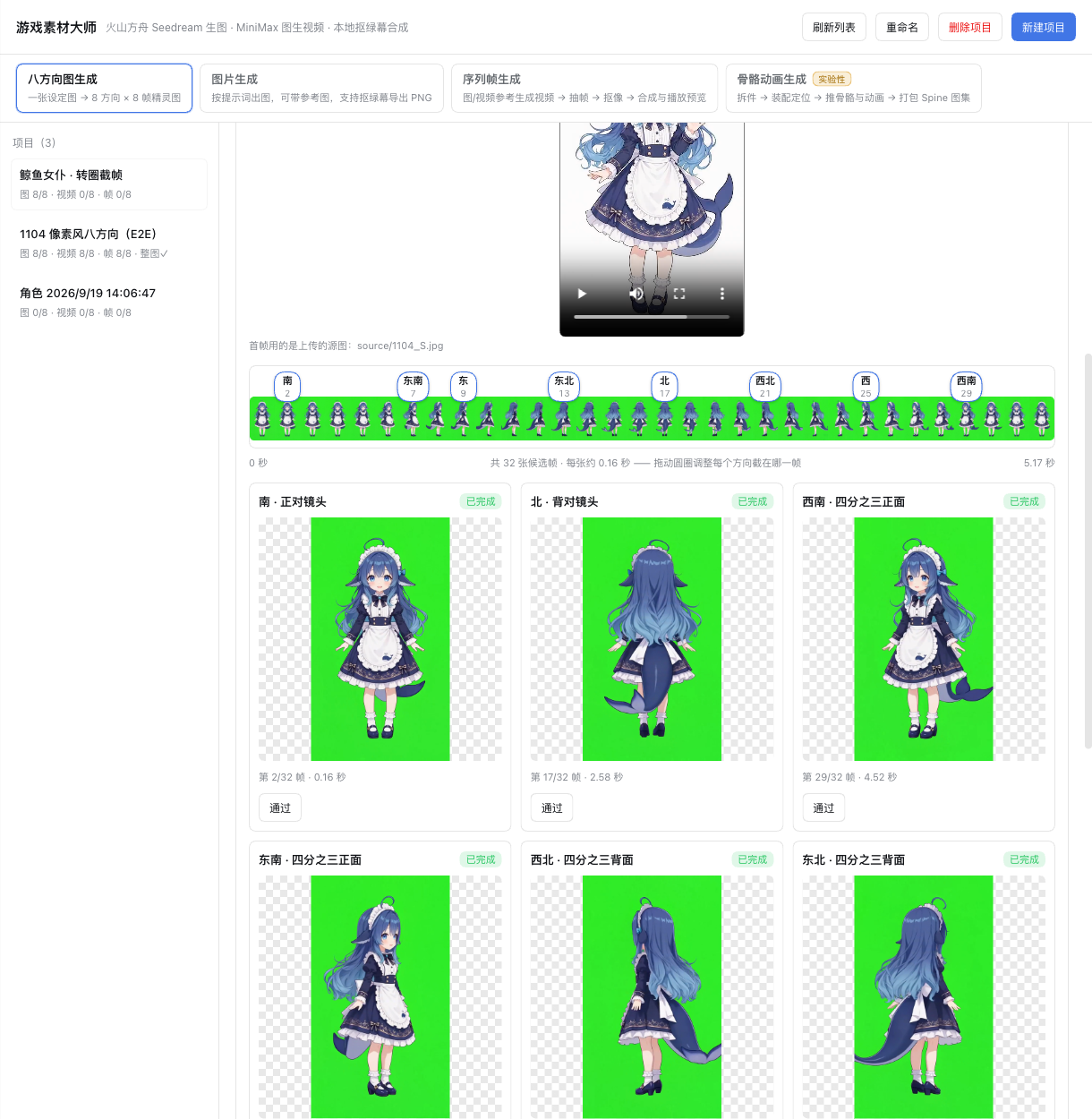
| 调位置 | 时间轴上有八个可拖动的圆圈,拖到哪一帧就切哪一帧(本机重切,免费、即时) | 逐张重新生成 |
界面上那一排圆圈就是八个方位的截帧位置,底下的缩略条带是整圈候选帧——对着画面拖, 松手就重切那一张(并自动作废这个方位的行走视频与序列帧,避免新旧朝向混在一起)。 默认位置是「从正面开始、匀速转满一圈」的等分假设;模型实际转的方向或快慢不一样时, 直接拖圆圈,或点一下「转圈方向」重排。改变候选帧数(8~512)会自动重抽,并把拖过的位置按比例换算。
两处「要生成视频」的地方都不只有「调模型生成」一条路:手上已经有一段合适的视频时, 点选择本地视频把它选进来即可,产物和生成出来的完全一样,后面几步照旧走。
- 阶段①·转圈视频:选进来的是「角色原地匀速转一圈」的绿幕视频,导入后插件会立刻 自动抽候选帧并切出八个方向,接着拖圆圈调位置就行。
- 阶段②·某个方位的行走视频:每一格都能单独选自己的一段(固定机位、原地走), 之后照旧在第 3 步「提取全部序列帧」。
- 支持 MP4 / MOV / M4V / WebM / MKV / AVI(按文件头认,不看扩展名),单个 ≤100MB; 这一段只在本机用 ffmpeg 处理,不会上传到任何模型。
- 换掉某一段视频时,它下游已经抽出来的帧与整图会自动作废,避免拿上一段视频的帧去合成。
一路生成下来的每一张图都能保存:八方向绿幕图、转圈候选帧与整圈条带、每段视频抽出来的
绿幕帧与手动选帧候选、抠完绿幕的帧、合成整图。界面里看得见的产物每张都有「保存」链接;
候选帧一抽就是 32~64 张,所以底部另有一个 保存全部图片(zip)——打成一个包,里面按项目
目录的结构摆好(images/…、turn/…、frames/…、keyed/…、out/sheet.png)。
生成出来的成片(转圈视频、八段行走视频)同样各自有一个「保存视频」链接。
- 新建项目 → 上传设定图,写提示词(转圈截帧用的是一份转圈视频提示词;逐方向生图是每个方位一份, 另有「统一附加提示词」八个方向共用)。
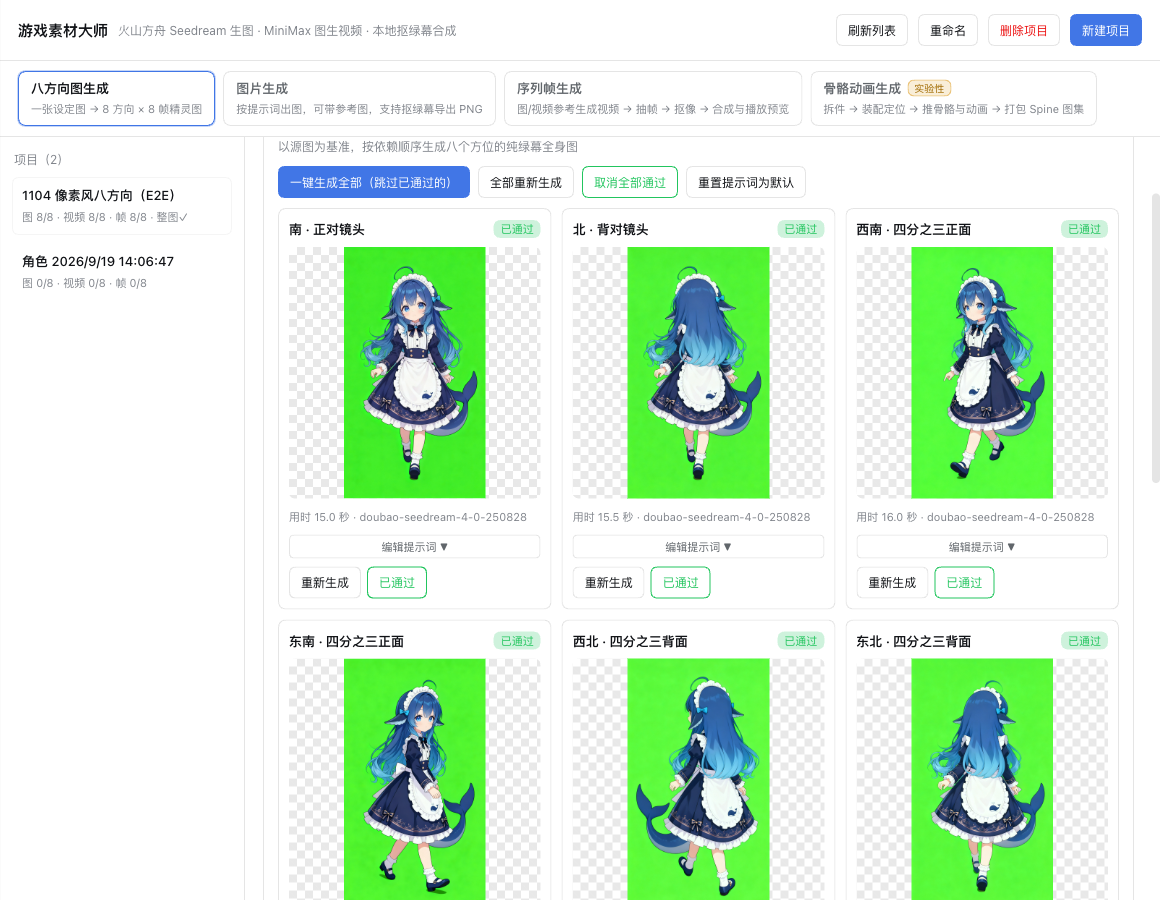
- 生成转圈视频(默认路径):角色原地匀速转一整圈,绿幕背景。视频到手后插件会自动抽候选帧 并切出八个方向,一般不需要你动手。逐方向生图(备选)则是一键生成全部:八个方位按依赖顺序 出绿幕全身图。逐张能看到用时、落到哪个模型;不满意就重新生成这一张,或展开编辑提示词只改它。
- 生成全部视频:让角色在原方位原地走三步。这一步最贵、也最慢(单段 1~6 分钟)。
- 提取全部序列帧:每段视频按时长平均抽帧,这里同时完成统一裁剪、缩放与像素风量化。
- 合成整图:剔除绿幕,按行序拼成一张精灵图;行序可用 ↑↓ 拖动调整,合成前可存参数。
- 行走预览:用 WASD 或方向键操控角色,八方向接得顺不顺,一眼就能看出来。
转圈截帧(默认):一段「原地匀速转一整圈」的绿幕视频,按时间轴截出八个方向; 轴上八个圆圈就是各自的截帧位置,拖着改,松手即时重切(本机、免费)。
逐方向生图(备选):八个方位各自生图,单张更清晰,适合只要几个方向或追求单张质量时。
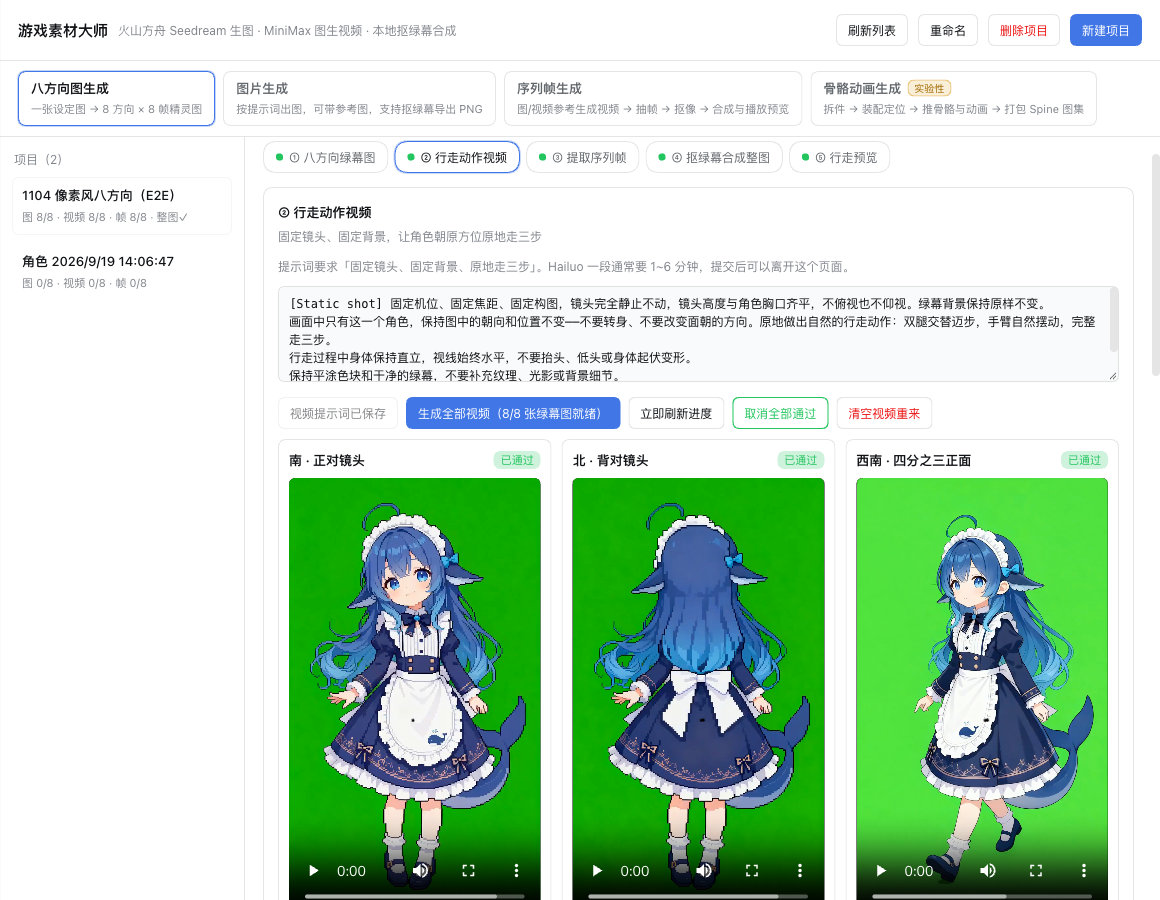
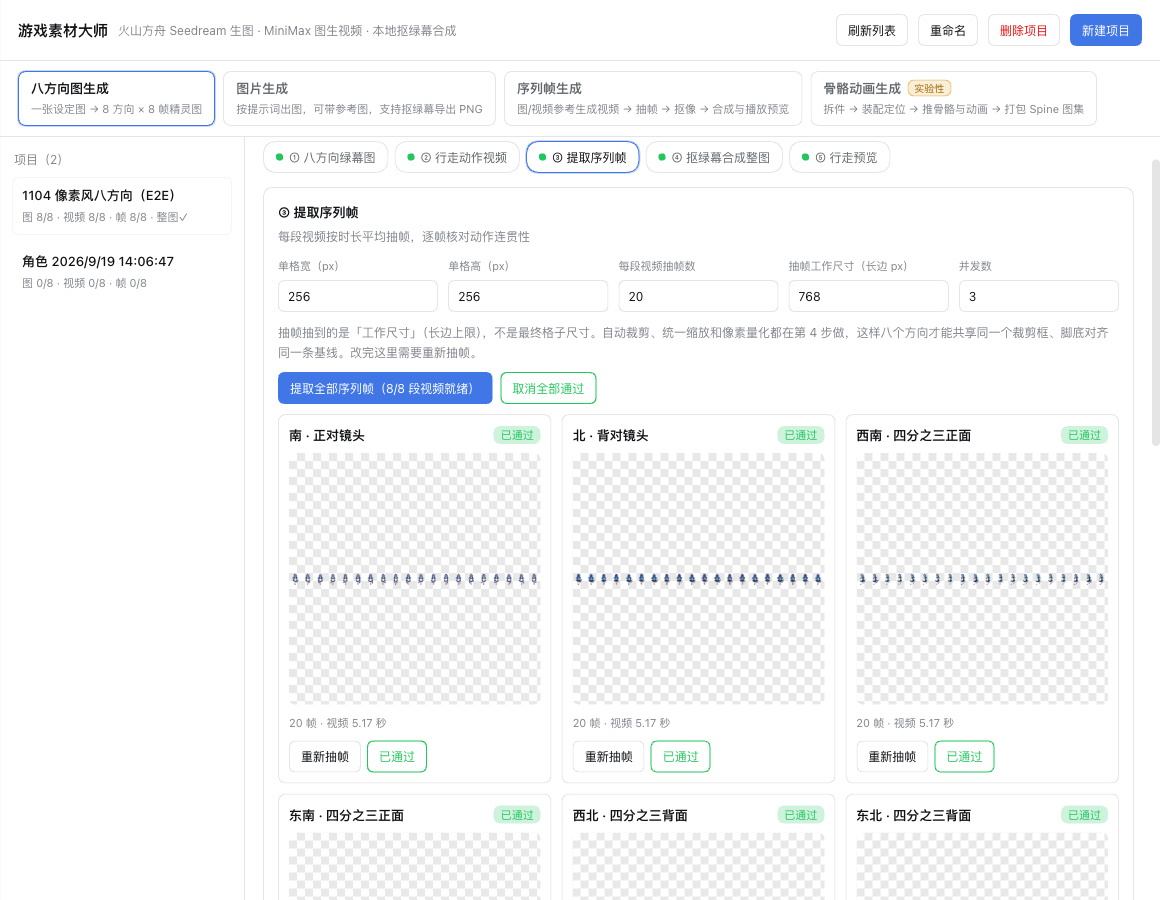
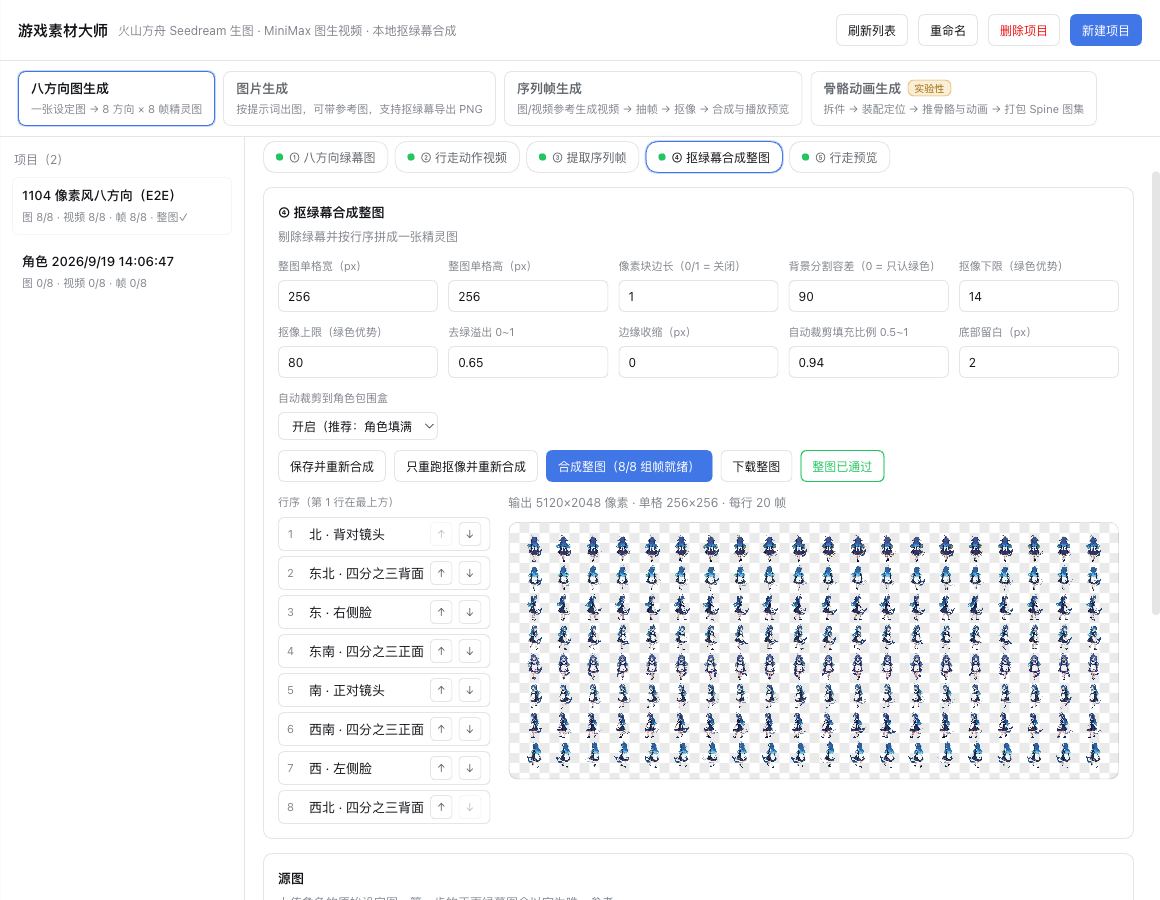
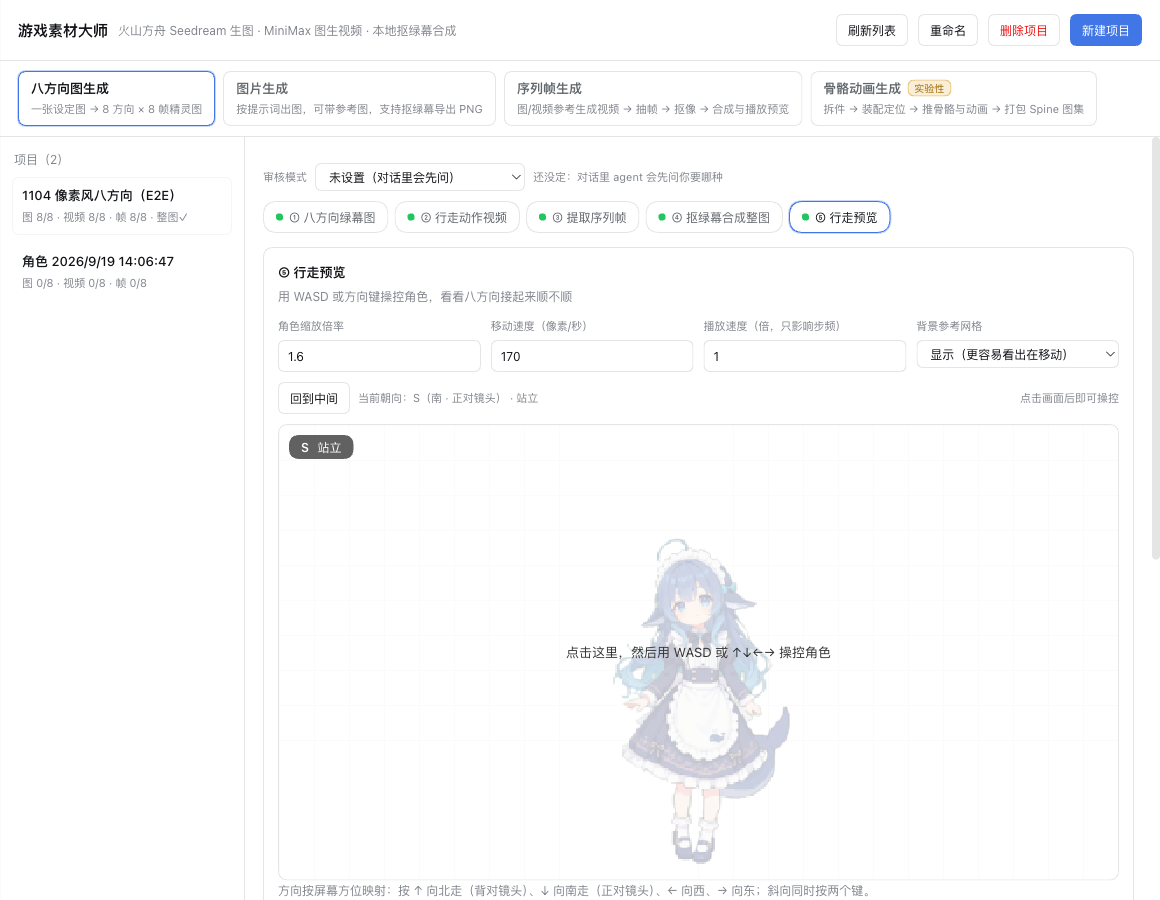
单独重跑:任何一步不满意,只重做那一步——单个方位、单个阶段都行,不必整批重来。
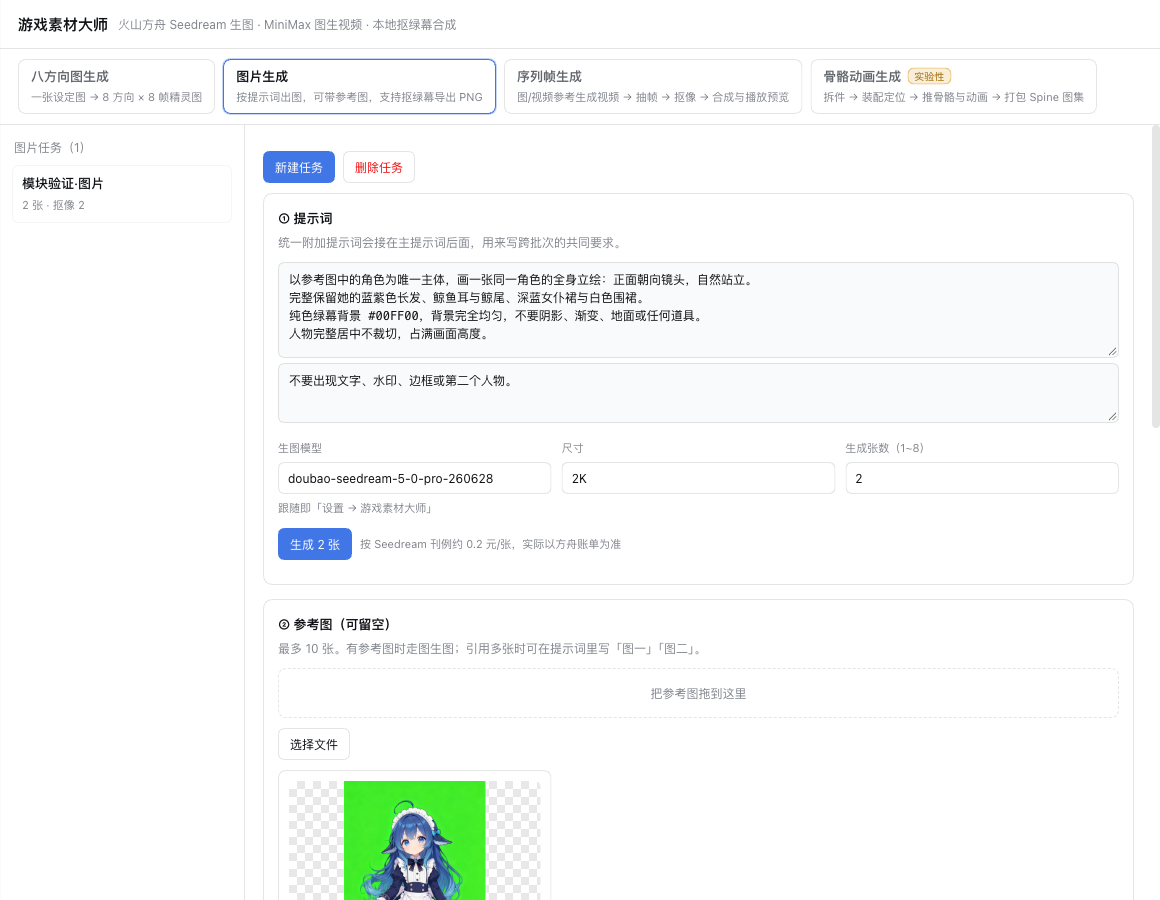
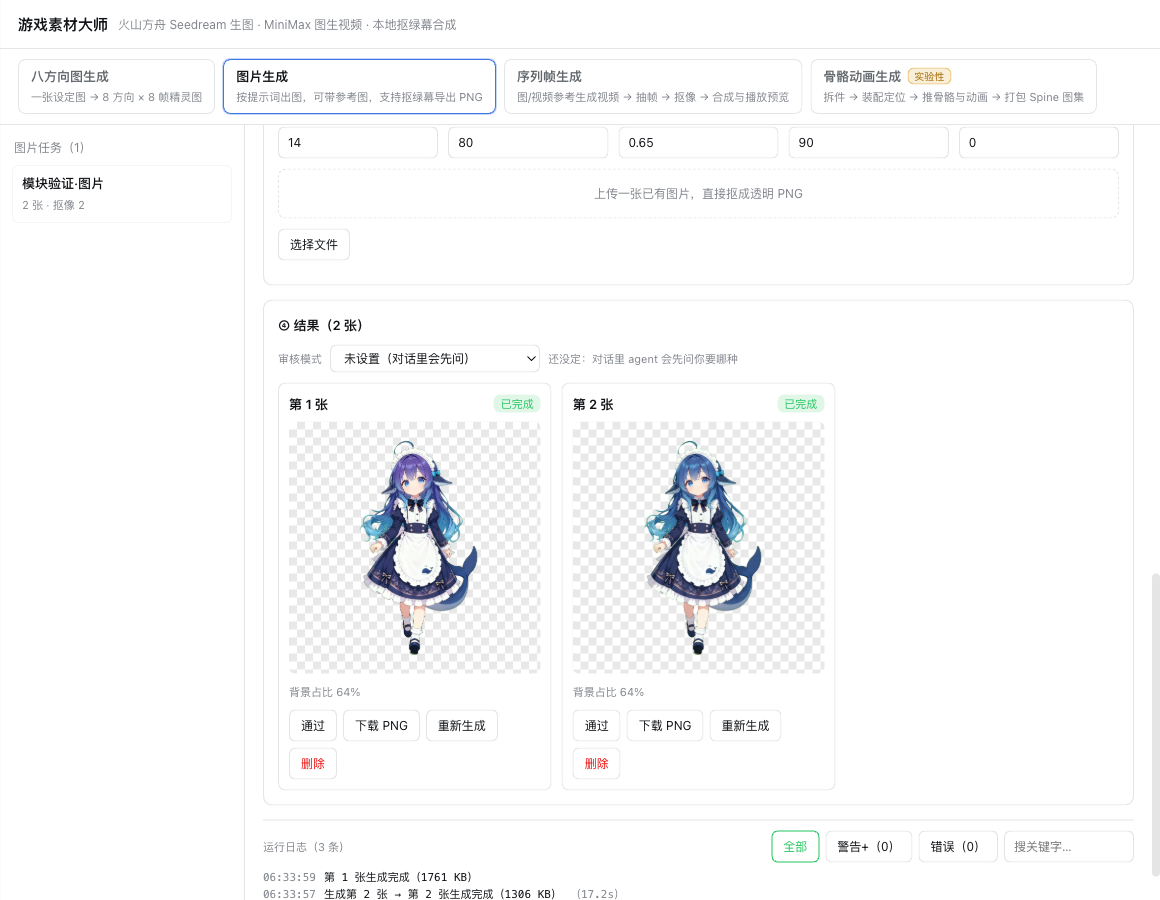
按提示词出图,可选参考图。生成后自动抠绿幕,落成透明 PNG——也可以直接上传一张已有图片, 只走抠像不花生图的钱。
- 写主提示词;需要跨批次复用的共同要求(比如「不要出现文字水印」)写进统一附加提示词。
- 可选:拖入参考图(最多 10 张),有参考图时走图生图;引用多张可在提示词里写「图一」「图二」。
- 选好模型 / 尺寸 / 张数,点生成。
- 结果区逐张看:通过、下载原图 / 下载 PNG(抠像结果)、重新生成、删除;背景占比会直接标出来,判断抠像干不干净。
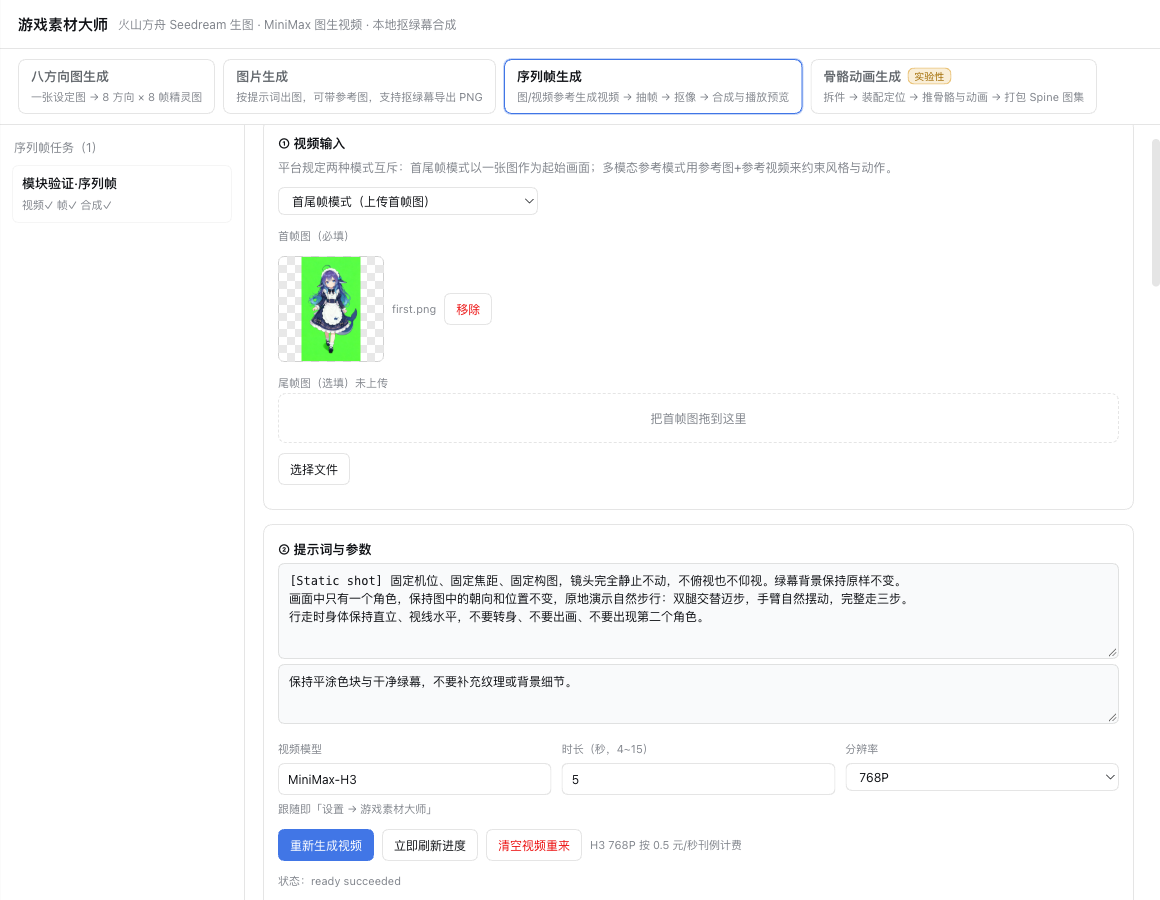
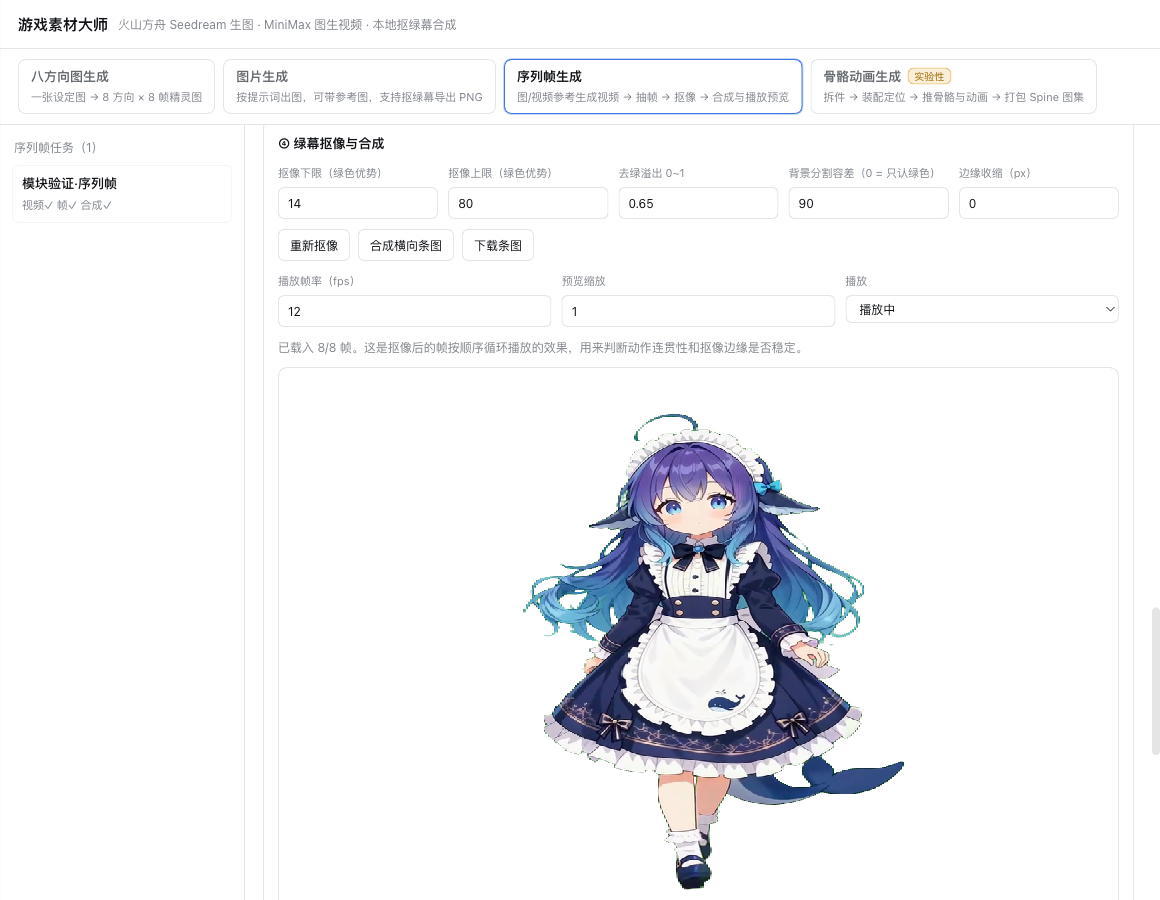
比八方向图更「一次到位」的路径:给一张首帧图(或参考图 + 参考视频),直接生成一段循环动作, 再抽帧、抠像、横向合成并原地循环播放预览。
flowchart LR
  A(["首尾帧 / 参考图 + 参考视频"]) --> V["生成视频"] --> F["提取序列帧"] --> K["抠绿幕 + 横向合成"] --> L(["循环播放验收"])
- 选模式——平台规定两种互斥:
- 首尾帧模式:一张图作为起始画面(尾帧可选);
- 多模态参考模式:参考图 + 参考视频,用来约束风格与动作。
- 写提示词、选模型 / 时长(4~15 秒)/ 分辨率,点生成视频。
- 提取序列帧:抽帧、统一裁剪、像素量化。
- 绿幕抠像与合成:调好抠像参数后合成横向条图;右侧预览区会按帧率循环播放, 动作连不连贯、抠像边缘稳不稳,直接看播放。
- 验收:三步各自打「通过」。
这一模块不靠「点按钮直接出歌」:输入一段灵感或贴一整首歌词,点「生成并打开对话」后,插件会先建一个 音乐任务,再开一个不挂靠任何项目的新对话,把任务 id 与用户原文一起发进去。对话里的 agent 会:
- 先读内置的音乐创作指南(风格提示词结构、歌词 13 点 QC、Suno / Mureka / MiniMax / ACE-Step 的选择、生成设置经验值、游戏循环 / 短曲 / 响度目标);
- 扩写/结构化提示词;用户给了完整歌词时以歌词为权威文本,只做断句、结构标签、发音的最小修正;
- 按用途选引擎与模式(默认 Suno
chirp-v6;纯音乐 / 固定 BPM 可用 ACE-Step 等),提交生成; - 提交后等平台返回,按需要做本地免费的后期(裁剪 / 音量 / 淡入淡出 / loudnorm);
- 把工具返回的
openUrl贴成 Markdown 链接。
点开链接就回到音乐页:歌曲可试听(路由支持 Range,能拖进度)、看波形、裁剪、调音量、淡入淡出、 标准化到 -14 LUFS / -1 dBTP、保存成新版本、导出 MP3 / WAV / M4A(多产物自动打 zip)。 原曲永远保留,所有编辑结果都是新版本。生成按谱乐 AI 积分计费;插件不代收,也不会为「确认状态」重复提交。
新建音乐卡顶部可以切到 「谱曲模式(本地 MIDI)」。它不直接让 AI 出音频,而是:
- 对话里的 agent 先分析你的想法:用途、情绪弧、曲风、调性与主音、BPM、拍号、段落表、配器、主题动机;
- 先用你的语言把方案输出给你看,再
saveMusicScorePlan落盘(manual 模式会停在这里等确认); - 写一份
compose.py(scoremill,MIT 文本记谱库), 交给插件在本机执行,产出score.mid; - 宿主解析 MIDI,并用 FluidSynth + SoundFont(没装就用内置简易合成器)渲染试听;
- 回界面逐版试听、看波形、下载 MIDI / 试听、打「通过」、导出乐谱包(MIDI + 试听 +
plan.md+compose.py); - 你提「太吵 / 太慢 / 鼓太多 / 第二段太长」时,agent 只改对应段落,每次修改都是新版本,旧版保留;
- 满意后可以点「用这首音频生成 Suno 正式版(计费)」。插件会先把这一版的试听音频上传给 Suno 作为参考(标准上传免费),再走 cover 生成 —— Suno 不接受 MIDI 原文件,但接受音频,所以这是 「MIDI → 渲染音频 → 上传 → cover」的链路,比只发文字标签更贴近你的配器与段落。若 Suno 判定音频有版权, 会提示你确认后走付费版权通道。结果仍是重新演奏,不会逐音一致。
依赖(设置 → 游戏素材大师 → 谱曲模式里有探测与路径输入):
python3 -m pip install scoremill—— 写 MIDI 必需;fluidsynth+ 一个.sf2(默认找~/Library/Audio/SoundFonts/FluidR3_GM.sf2)—— 更好的试听,可选;ffmpeg—— 转 MP3 / 导出(已有音乐模块也需要它)。
谱曲、试听、导出全部在本地完成,不消耗谱乐 AI 积分;只有最后交给 Suno 才计费。
七个模块(含实验性的骨骼动画与地图地块)的全部功能都能通过对话调用。插件把整条流水线注册成
game_material_* 工具,agent 能自己推进、等待、审查,也可以在每一步停下来让你验收。
| 工具 | 作用 |
|---|---|
game_material_intake |
固定流程第 0 步:先把关键参数与审核模式问清楚,再动手 |
game_material_call |
万能通道:插件全部远程方法逐个可调,覆盖全部功能 |
game_material_upload |
按本机文件路径上传素材(设定图 / 参考图 / 首尾帧 / 部件…) |
game_material_reviewMode |
记下审核模式:auto 自动审核 / manual 每一步人工审核 |
game_material_status |
看一眼当前进度,以及现在该做哪一步 |
game_material_wait |
阻塞等到「没有任务在跑」,回来就是可审查状态 |
game_material_review |
出验收包:每个产物的绝对 URL、状态、通过标记、深链接 |
game_material_approve |
打「通过 / 取消通过」 |
验收链接是深链接:agent 在回复里贴出的 openUrl 点一下就切到插件对应页面,原地落到
对应模块 / 项目 / 阶段上,不需要你自己翻。
# npm 安装
dsh plugin --profile web add dsh-game-material-master

# 本地目录安装(开发时)
dsh plugin --profile web add /path/to/dsh-game-material-master
包已发布到 npm:dsh-game-material-master
(当前 0.8.0,latest)。本包没有运行时依赖,dsh plugin add 拉下来即可用。
DSH 版本:>=0.2.0-rc.2 <0.3.0(package.json 的 engines.dsh;DSH 0.2.1 起插件管理器优先按它判断兼容性)。
Web 部署用 --public-url https://host/prefix/ 时,深链接与产物地址会跟着补路径前缀。
装完重启 DSH(宿主半区在启动时装入)。浏览器半区按磁盘上的 lib/client.js 现取,
刷新浏览器即可生效。
依赖:ffmpeg / ffprobe 得能找到。查找顺序是 FFMPEG_PATH / FFPROBE_PATH 环境变量 →
Windows 注册表里的同名变量 → WinGet / Scoop / Chocolatey 与 C:\ffmpeg\bin 这类常见安装位置 →
PATH(macOS:brew install ffmpeg)。于是 Windows 上「装了 ffmpeg 却没加进 PATH」也能直接用;
用 setx 设过路径仍提示找不到也正常——setx 只写注册表,已经在跑的进程继承不到,插件会自己再读一遍。
本包没有任何运行时 npm 依赖,zod、cordis 等全部从 DSH 自身的安装树解析。
从旧版
dsh-8dir-sprites升级时,首次启动会自动迁移数据目录,已有项目无缝接上。
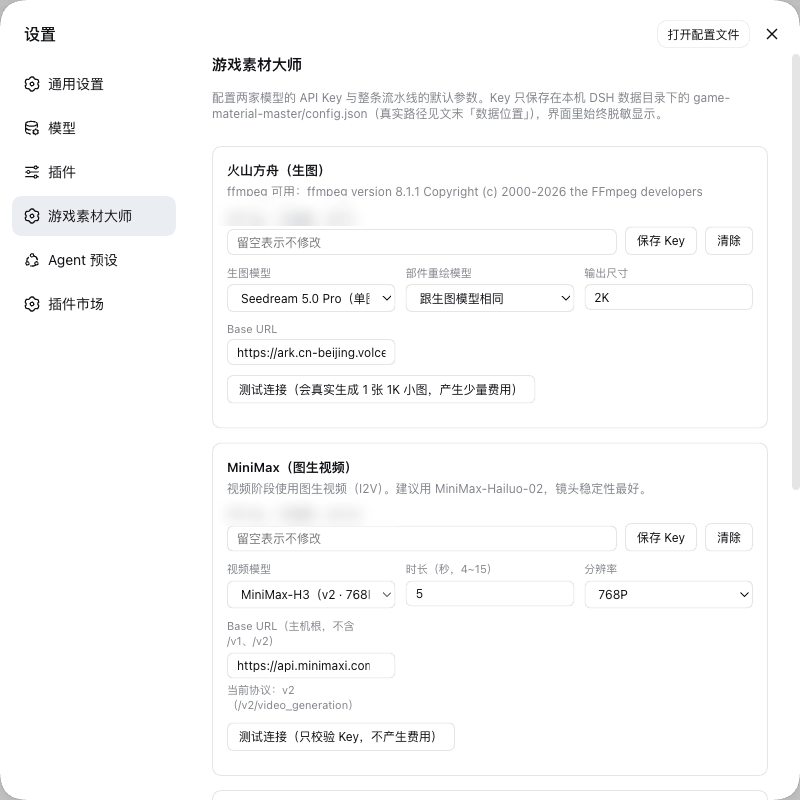
设置 → 游戏素材大师:
| 项 | 说明 |
|---|---|
| 生图后端 | 选火山方舟 Seedream(默认)或自定义生图模型;换后端只改这一处,所有生图模块都跟着走 |
| 火山方舟 API Key | 「测试连接」会真实生成一张 1K 小图(少量费用),同时验证 Key 与模型 |
| 生图模型 | 默认 doubao-seedream-5-0-flash-260915,可切 5.0 Pro / Lite / 4.5 |
| 自定义生图协议 | OpenAI API / ComfyUI API / Stable Diffusion WebUI API 三选一,填主机根地址即可 |
| 自定义生图参数 | 模型名、输出尺寸(宽x高)、负面提示词、采样步数 / CFG / 采样器、图生图重绘强度、种子、超时 |
| ComfyUI 工作流 | 整段粘贴「导出(API)」的 JSON;支持 {{prompt}} {{width}} {{seed}} {{image}} 等占位符,不写占位符就原样跑 |
| MiniMax API Key | 「测试连接」免费,能区分 Key 无效与其它错误 |
| 视频模型 | 默认 MiniMax-H3(v2 协议);Hailuo / I2V 走 v1;优云智算版 H3 显式选择 |
| Base URL | 主机根,不含 /v1 /v2。国内 api.minimax.cn,国际 api.minimaxi.com |
| 默认参数 | 单格宽高、抽帧张数、像素块边长、抠像阈值等 |
| 本地 ComfyUI(图生视频) | 勾选后图生视频改走本机 ComfyUI,替代 MiniMax;「测试连接」只读状态、免费 |
| 音乐生成(谱乐 AI) | 填谱乐 AI API Key、Base URL、默认音乐模型与超时;「测试连接」读一页历史,不产生生成费用。生成按平台积分计费,插件不代收 |
| 功能管理 | 逐个开关七个模块:关掉的模块界面上不再出现,对话里的 AI 也调不到(见下) |
Key 只写入本机 <DSH_HOME>/game-material-master/config.json,界面回显始终脱敏。
生图后端与模型是插件级设置,所有需要生图的模块共用,切换后任务自动对齐新档位。
图生视频始终只走 MiniMax,不受生图后端影响。
除了火山方舟,插件也支持把你的自己的生图服务接进来(设置 → 游戏素材大师 → 生图后端):
| 协议 | 生图 | 带参考图 | 说明 |
|---|---|---|---|
| OpenAI API | POST {base}/images/generations |
POST {base}/images/edits(端点不存在时退回 generations 的 image 字段) |
兼容 OpenAI 官方与各家兼容网关;b64_json / url 两种返回都认 |
| ComfyUI API | POST {base}/prompt → 轮询 /history → GET /view |
先 POST {base}/upload/image,把文件名写进工作流 |
需要API 格式的工作流 JSON;{{image}} 占位符没写时自动改 LoadImage 节点 |
| Stable Diffusion WebUI API | POST {base}/sdapi/v1/txt2img |
POST {base}/sdapi/v1/img2img(init_images + 重绘强度) |
需要 WebUI 以 --api 启动;API Key 填 user:pass 走 HTTP Basic |
本地服务通常不需要 API Key;地址填主机根(例如 http://127.0.0.1:8188),具体端点由插件按协议拼。
配好点「测试连接」即可真跑一张测试图确认链路通。
不想用 MiniMax、或想跑自己的模型时,可以把图生视频这一步接到本机的
ComfyUI:设置页勾选「本地 ComfyUI(图生视频)」,
填上地址(默认 http://127.0.0.1:8188),把工作流 JSON 贴进去即可——API 格式、或编辑器里直接
保存的界面格式都行。
生图、抠像、抽帧、合图完全不受影响,与 MiniMax 走同一套下游流程。
- 两种格式都收:
Workflow → Export (API)导出的 API 格式最直接;编辑器里直接保存的界面格 式(顶层是nodes/links数组)也直接粘——插件会先转成 API 格式,那句「已自动转成 API 格 式(N 个节点)」会出现在「测试连接」下面。转换会跳过便签与静音 / 旁路节点;若那份 JSON 连控件 值都没带widget信息(很老的 ComfyUI 版本),插件会提示你改用 Save (API Format)。 - 注入点自动探测:提示词写进哪个节点的哪个输入、首帧图从哪进、宽高 / 时长 / 种子覆盖哪几个
输入,插件会自己认一遍,认到的结果就显示在「测试连接」下面。认错了就手工填
节点ID.输入名(例如1.text)覆盖。 - 首帧图:工作流里已经有
LoadImage就直接用它;没有时插件会读 ComfyUI 的节点定义,在 「声明了IMAGE输入却没接线」的位置(例如FreeVideoGenerate.first)自动补一个LoadImage接过去。 - 内置模板就是 FreeVideo 那条链路(
FreeVideoGenerate+FreeVideoMedia+ 一个空LoadImage,首帧接在FreeVideoGenerate.first——与官方示例 FreeVideo-All-in-One.json 的接法一致)。改坏了点「恢复内置模板」还原;官方那份界面格式的 JSON 也可以直接粘进来用。 - 产物照旧:ComfyUI 只负责吐出那段绿幕视频,抽帧、抠像、合图仍然是本机
ffmpeg干的。 - 「测试连接」只读 ComfyUI 的版本、显卡与队列长度,不排队、不生成、不产生费用。
- Cookie(可选):ComfyUI 自己不做鉴权;只有当它被挡在需要登录的反向代理后面(Cloudflare Access、Basic Auth 之类)时才用得上。从浏览器开发者工具里把 Cookie 整段复制过来即可,插件会 先归一化成一行,再让每个请求都带上它 —— 上传首尾帧图、提交、查询、取回成品视频,一个都不落。
- 本地后端不支持「多模态参考模式」(参考图 / 参考视频)——那是 MiniMax v2 的能力, 走 ComfyUI 请用首尾帧模式。
不用的模块可以在设置 → 游戏素材大师 → 功能管理里关掉,随时再打开,已有项目数据不会删:
- 界面:工作台页签、侧栏快捷菜单里都不再出现它;如果当时正停在这个模块,会自动落到第一个可见模块。
- 对话:
game_material_call/status/intake/upload/wait/review/approve一律拒绝,报错里说明去哪里打开。只藏界面不拦工具等于没藏——模型看不见页签, 照样能调生成类方法真实计费,所以宿主半区每次都按最新配置再拦一次。 - 可见性只能由用户在设置页里改:工具面拒绝
saveConfig({hiddenModules}), 否则模型能自己把隐藏的功能放出来。 - 全部关掉也是允许的,工作台会提示「所有功能都已被隐藏」。
插件界面跟随 DSH 自身的语言设置(设置 → 通用 → 语言),中文 / 英文都是一等公民, 切换即时生效、不用刷新页面:工作台标题、七个模块页签、每一张卡片的按钮、提示条、 弹窗与设置页全部跟着走。
实现上不猜也不复制 DSH 的语言状态,而是接 DSH 的 locale 服务
(@deepseek-ai/dsh-client-locale):插件把中英词条表注册进去,之后所有界面文案都从它取。
服务不在时不报错,界面退回中文原文。
内置默认提示词也跟着切。 八方向生图提示词、行走视频提示词、转圈视频提示词在英文界面下 就是英文版——它们会真的发给 Seedream / MiniMax,所以语言得跟界面一致,不然用户读不懂 自己在调什么。规则是「只换没改过的那些」:手改过的提示词切语言时一个字都不动, 点「重置为默认」得到的是当前语言的默认值。提示词存在宿主侧(宿主拿不到 locale 服务), 所以浏览器半区每次读项目、重置提示词时把当前语言一起带过去。
范围说明:多语言覆盖的是浏览器半区的界面文案与内置默认提示词——工作台标题、 七个模块页签、每一张卡片的按钮与提示条、弹窗、设置页、验收控件、默认提示词。 以下两类仍是中文,因为 DSH 目前只把 locale 服务提供给浏览器半区:
- 运行日志里由宿主写入的行(「开始生成「南 · 正对镜头」」「…生成完成,用时 12.3 秒」等) 以及拆件质检给出的动态结论;
- 对话工具返回给模型看的文本(
game_material_status/review的渲染、intake的追问)。
界面上能点、能改、能验收的部分都是双语。
- 提示词别用「剪影」——生图模型会照字面把角色画成纯黑轮廓。
- 区分「转身」和「视线」:写方位时要补「只绕竖轴转身、视线始终水平」,否则会变抬头仰视。
- 图生视频不保证守住纯色背景(可能被打光成渐变),所以抠像不认单一绿色。
- 重复提交会被拦截(界面与对话都拦),避免白花钱。
<DSH_HOME>/game-material-master/
├── projects/<id>/      八方向图(source / images / videos / frames / keyed / preview / out)
├── image-jobs/<id>/    图片生成
├── sequence-jobs/<id>/ 序列帧生成
├── rig-jobs/<id>/      骨骼动画(实验性:sheet / parts / layout / rig / atlas)
├── tile-jobs/<id>/     地图地块(template / raw / cell / decor / map / export)
├── map-jobs/<id>/      地图编辑器(project.json / map.json / tilesets / ai / preview / export)
└── music-jobs/<id>/    音乐生成编辑(songs / versions / peaks / tools / out)
地图地块的
raw/会保留原始生成结果:改了单元格尺寸之类的规整参数后, 可以零成本重跑规整,不必重新花钱生成。
npm run build        # tsc → lib/,并剥掉浏览器束结尾的 export
npm run typecheck # 只做类型检查本地自检(不联网、不花钱):scripts/verify-host.mjs(宿主链路)、verify-tools.mjs
(对话调用面)、verify-pipeline.mjs(抽帧 / 抠像 / 合成)、verify-client.mjs +
verify-feedback.mjs(浏览器半区契约与真渲染)、verify-i18n.mjs(中英词条表完整性)、
verify-rig.mjs(骨骼算法层)等。真实 API 端到端脚本会花钱,按需运行。
中文原文就是词条表的 key,所以正常写代码即可:
h("span", null, T("正在装配定位…"))                       // 纯文案
T("第 {n0} 帧", { n0: index + 1 })                        // 带插值,英文可自由换语序
然后在 src/client.ts 的词条表(i18n-ignore-start / i18n-ignore-end 之间)补一条英文;
漏了也不会崩,verify-i18n.mjs 会拦下来。批量包老代码用
node scripts/i18n-wrap.mjs src/client.ts --write(词法级、幂等,可反复跑)。
改代码后如何生效:
| 改了哪里 | 怎么生效 |
|---|---|
src/client.ts(浏览器半区) |
刷新浏览器即可 |
src/*.ts 宿主半区 |
重启 DSH(或 --patch 热重载) |
本文截图由 Playwright 对着真实界面拍摄,原图在
docs/images/。
- 像素风来自后处理(抽帧阶段的像素量化),不来自提示词——Seedream 会忽略「像素画」类指令。
- 拆件质量由生图模型决定,是当前最大瓶颈。模型偶尔会「换角色」或把角色拆成服装裁片; 最可靠的路径是「上传自己的部件 PNG」(文件名即部件名),完全绕开生图。
- 自动装配只对「部件就是参考图上整块肢体」的素材可靠;真实立绘走生图拆件时, 建议用 agent 视觉先验或手工拖放校正(这些步骤都不花钱)。
- MiniMax 偶发内容审核拒绝(实测约 10%),换一版更中性的提示词重试即可。
- 本地 ComfyUI 的耗时不可预期:任务在本机队列里可能排很久,也可能中途显存不足失败。 插件只负责提交与轮询,失败原因(执行到哪个节点、抛了什么异常)会原样带回界面, 模型 / 显存层面的问题要回到 ComfyUI 自己的控制台看。
- QQ 群:
1126382236(群名「DSH游戏素材大师插件」)——新版本发布、路线图和踩坑经验都在群里同步, 欢迎进群获取最新动态,也欢迎直接参与开发:提需求、报 bug、认领模块都可以在群里聊。 - 也可以在 GitHub Issues 提 issue 或直接发 PR。
-
模块⑥「地图编辑器」借鉴了 AsPJT/AsLib 的 RPG Map Maker。 具体借鉴的是它的交互与界面(一屏:左边素材调色板 + 图标工具栏、右边画布;画笔 / 橡皮 / 油漆桶 / 吸管 / 抓手 + 单层预览 + 图层上下 + 撤销重做这一组工具;点调色板选笔刷、红框标当前笔刷、 滚轮缩放、拖动平移)和两处几何约定:
- 地图四周环绕 —— 自动连接的邻域判断取模,上下 / 左右两边接得上(数据层语义); 相机被夹在地图内(拖到边就停、地图左上角与画布左上角对齐),图外不落笔;
- A2 拼块自动连接 —— 一张 64×160 的图 = 2 变体 × 5 形状,一格拆成四个 16px 象限,
每个象限按「左 / 上 / 左上」查同一张 5 状态表;小格的挑选公式,以及
「1-based 序号 − 1 == AsLib 的 chip 下标」这条对应关系,都出自它的
AsMap.hpp。
它的代码是 CC0;本插件是照它的行为用 TypeScript 重写的,没有拷贝它的源码。
-
音乐创作方法论提炼自 bitwize-music-studio/claude-ai-music-skills: 该仓库以 CC0-1.0(Public Domain)释出。本插件只吸收了「风格提示词工程 / 歌词写作与评审 / Suno 模型选择 / 母带响度目标」等方法论,并结合游戏音乐用法改写为中英双语内置指南 (
src/musicguide.ts),没有搬运原仓库的代码或长段原文。原仓库版权归其作者所有,特此致谢。 -
谱曲模式使用 CharlesCNorton/scoremill(MIT): 文本记谱 → MIDI 的库与记谱约定;插件不打包 scoremill,只在内置指南中吸收其用法与避坑清单, 并由本机 Python 执行用户/agent 写的
compose.py。产品思路另参考 XIAODUOLU/Midra 的「prompt-to-code MIDI、可编辑、再决定是否生成音频」。 原仓库版权归其作者所有,特此致谢。 -
⚠️ AsLib 仓库里的Picture/MapChip/*_pipo.png素材属于第三方,没有打包进本插件 (它的 README 写明 "Third party content is copyrighted by its respective owners")。 内置素材由scripts/make-map-sample-tileset.mjs按同样的 A2 规格在本机程序化生成。
完整工程文档(算法细节、自检契约、历史踩坑)见 docs/ENGINEERING.md。