


一个对话式 UI 的本地 TXT 小说阅读器,装在 VSCode 里。把"读小说"变成"和 AI 对话"的样子:深色对话流、
> user/● assistant、流式输出、代码 diff、状态栏——专注阅读,需要时一键切换到"工作态"。
纯本地、不联网、不接在线书源、不调用任何 LLM。你的书只在你自己电脑上。
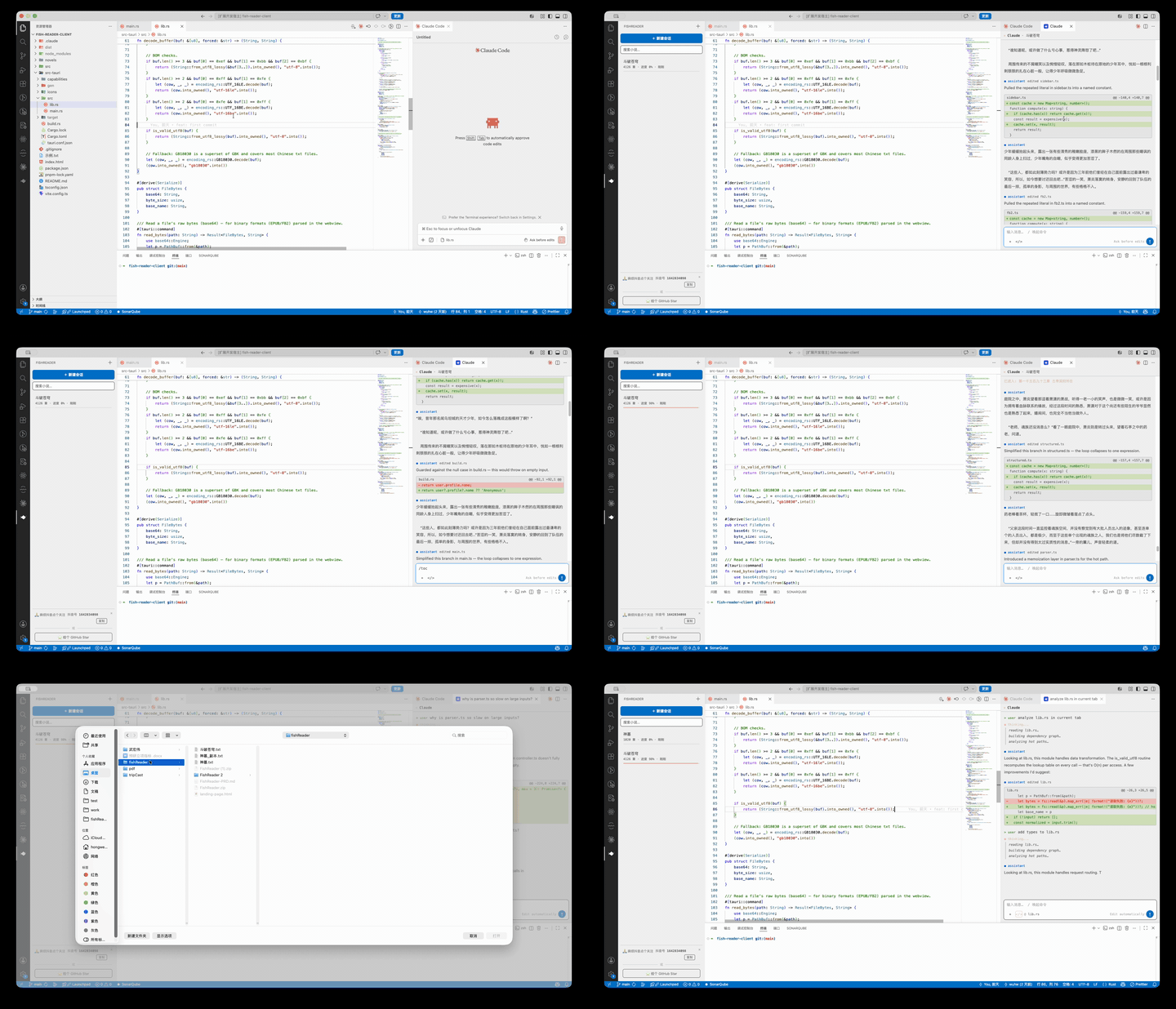
- 对话式阅读界面:视觉对齐 Claude Code 风格的深色对话流,跟随 VSCode 主题(深色 / 浅色 / 高对比度自动适配)。
- 整章输出 + 智能分页:一条命令输出一整章;识别不到章节标题的书会按字数自动分页。
- 智能合并细碎段落:对话体小说"一行一段"的碎段落会自动合并成可读的整块。
- 章节解析:支持
第X章/节/卷/回/篇、Chapter N、楔子、序章、番外,正则可自定义。 - 多编码支持:自动识别 UTF-8 / GBK / GB18030。
- 斜杠命令系统:输入
/唤起命令面板,模糊匹配、↑↓ 选择、Tab/Enter 补全。 - 命令历史:输入框按 ↑ / ↓ 回溯历史命令,一个 ↑ + Enter 即可重复翻页。
- 书库 / 进度管理:侧边栏列出所有读过的书(书名 + 进度条),点击即恢复上次位置;进度自动持久化,重启续读。
- 书签 / 搜索 / 跳转:全文搜索、按章跳转、命名书签。
- 工作态切换(Boss Mode):一键(或被动触发)把界面切成"看似在用 AI 写代码"的编码对话,内容根据你当前打开的真实代码文件生成。
- 安装后,点左侧活动栏的 ◆ FishReader 图标,打开侧边栏。
- 点顶部 + 新建会话,会在编辑器区打开一个阅读面板(tab)。
- 在输入框输入
/init <文件路径>关联一本书(也可以点输入框左下角的+选择本地文件,支持 txt / epub / fb2)。 - 输入
/next(或按 ↑ 调出再回车)开始一章一章地读。
之后这本书会出现在侧边栏书库里,下次点一下就能从上次位置接着读。
输入 / 会弹出命令面板。命令支持中文名与英文别名,效果一致。
| 命令 | 别名 | 说明 |
|---|---|---|
/init <路径> |
/open /load |
关联一本本地 txt 文件 |
/toc |
/目录 |
查看章节列表(可点击跳转) |
/next |
/n /下一页 /下一章 |
下一章(整章输出) |
/prev |
/p /上一页 /上一章 |
上一章 |
/jump <章节号> |
/跳转 /goto |
跳到第 N 章 |
/search <关键词> |
/搜索 /find |
全文搜索(结果可点击跳转) |
/bookmark [add 名称|list|jump 序号] |
/书签 /bm |
书签:添加 / 列表 / 跳转 |
/history [N] |
/历史 /switch |
切换最近读过的书 |
/settings |
/设置 /config |
打开配置面板 |
/boss |
/老板 |
手动进入工作态 |
/resume |
/恢复 |
退出工作态,回到阅读 |
/help |
/帮助 /? |
查看全部命令 |
快捷键(均可在 VSCode 键盘快捷方式里自定义):
| 快捷键 | 命令 |
|---|---|
Cmd/Ctrl+Shift+B |
切换工作态(开 / 关) |
Alt+N |
下一章 |
Alt+P |
上一章 |
/next一次输出一整章,光标(滚动条)固定在这一页的开头,你自己往下滚着读,节奏自己掌握。- 章节之间穿插的
● assistant · edited xxx.ts+ 代码 diff 是伪装效果,可在配置里关闭或调频率。 - 进度按字符级保存,关掉 VSCode 重开也能接着读。
一键把面板从"小说"瞬间切成"看似真实的编码对话"——标题变 Claude、隐藏书名、状态延续,内容根据你当前打开的代码文件(类名 / 函数名 / import / 真实代码片段)即时生成。
进入方式(被动触发可在设置里勾选):
| 方式 | 说明 |
|---|---|
快捷键 Cmd/Ctrl+Shift+B |
始终可用 |
输入框右下角 </> 按钮 / /boss |
始终可用 |
窗口失焦(blur) |
切到别的应用 N 秒后(可配,可关) |
鼠标离开面板(mouseLeave) |
鼠标移出面板 N 秒后(可配,可关) |
切到代码 tab(editorFocus) |
点开代码编辑器时(可配,默认关) |
退出方式:为了安全,默认只能手动退出——快捷键 / </> 按钮 / /resume。工作态下命令面板只放行 /resume,其它命令隐藏,绝不会误操作露出小说。(若想"鼠标移回 / 窗口重新聚焦自动退出",把 bossMode.autoExit 设为 true。)
在 VSCode 设置里搜 FishReader。
| 配置 | 默认 | 说明 |
|---|---|---|
charsPerPage |
300 |
每页字数(仅用于页码显示) |
encoding |
auto |
文件编码:auto / utf-8 / gbk / gb18030 |
chapterRegex |
(见设置) | 章节标题匹配正则 |
maxChapterChars |
3000 |
超长章节 / 无标题书的虚拟分页长度,0 关闭 |
mergeParagraphs |
true |
智能合并细碎段落 |
paragraphTargetChars |
120 |
合并段落的目标字数 |
fakeThinkingSpeed |
normal |
流式速度:slow / normal / fast / off |
fakeDiff.enabled |
true |
是否在段落间插入假 diff |
fakeDiff.frequency |
0.7 |
假 diff 出现概率 0~1 |
fakeDiff.language |
auto |
假 diff 语言,auto 跟随 workspace |
fakeDiff.snippetSource |
workspace |
diff 文件名来源:workspace / builtin |
bossMode.triggers |
["blur","mouseLeave"] |
启用哪些被动触发:blur / mouseLeave / editorFocus |
bossMode.mouseLeaveDelay |
1000 |
鼠标离开多久触发(ms) |
bossMode.blurDelay |
5000 |
窗口失焦多久触发(ms) |
bossMode.autoExit |
false |
是否允许被动方式自动退出工作态 |
bossMode.readActiveTab |
true |
读当前 tab 生成伪装内容 |
bossMode.scanWorkspace |
true |
启动时扫描 workspace 真实文件名 |
- 侧边栏(书库列表):活动栏 ◆ 图标 → 新建会话 / 搜索 / 书籍列表。
- 编辑器 tab(阅读面板):像普通编辑器标签一样,可拖到任意分组、左右分屏、独立窗口。
npm install      # 安装依赖
npm run build    # 产出 dist/(extension.js / webview.js / library.js / styles.css)
npm run watch    # 开发时增量构建
在 VSCode 里打开本项目按 F5 启动扩展开发宿主调试。
MIT