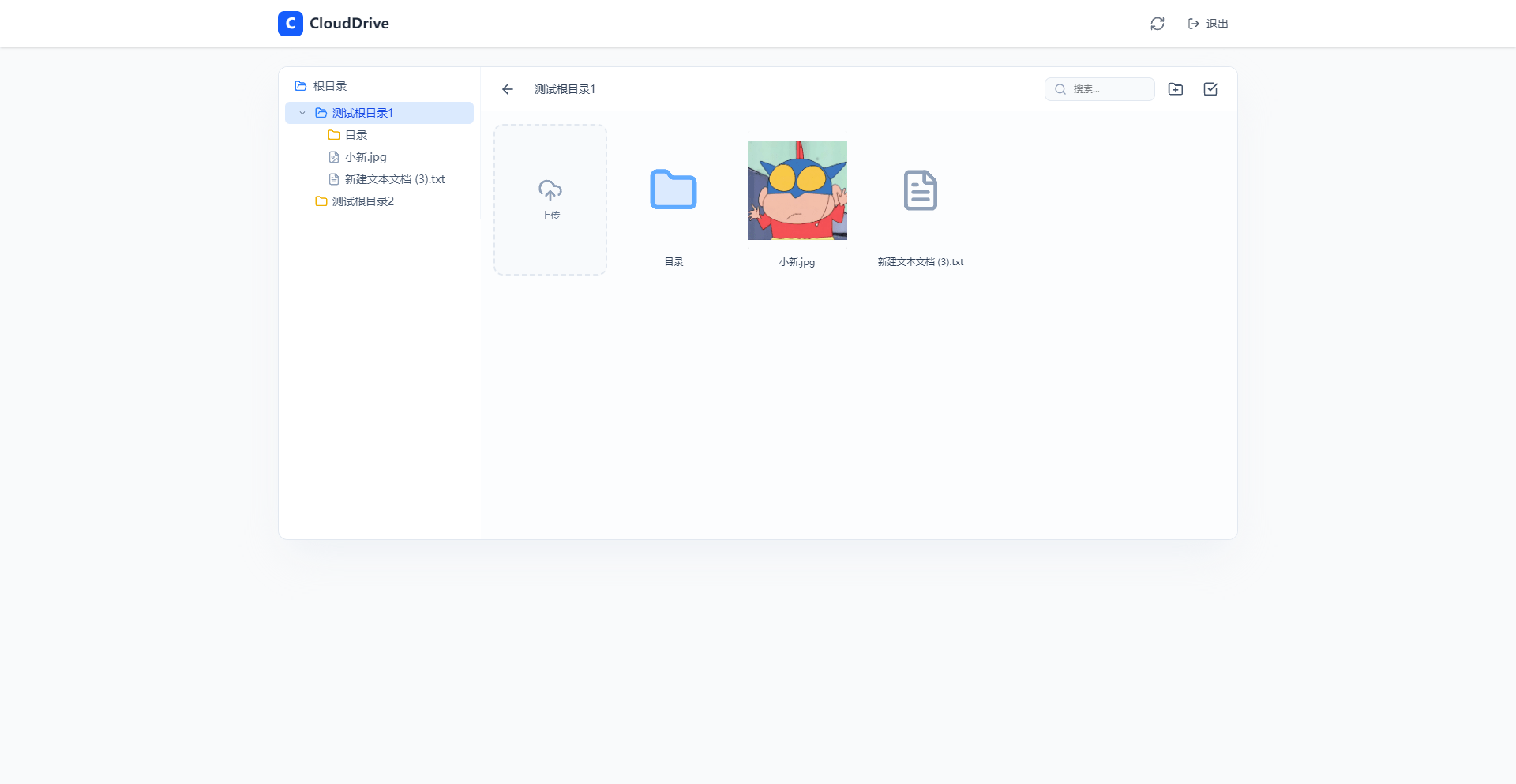



⚠️ 声明:项目构思和框架基于 GPT 和 Gemini 编写(存在部分小问题,但不影响日常使用体验),需要新功能和修复问题可以尝试自己在项目里更改。
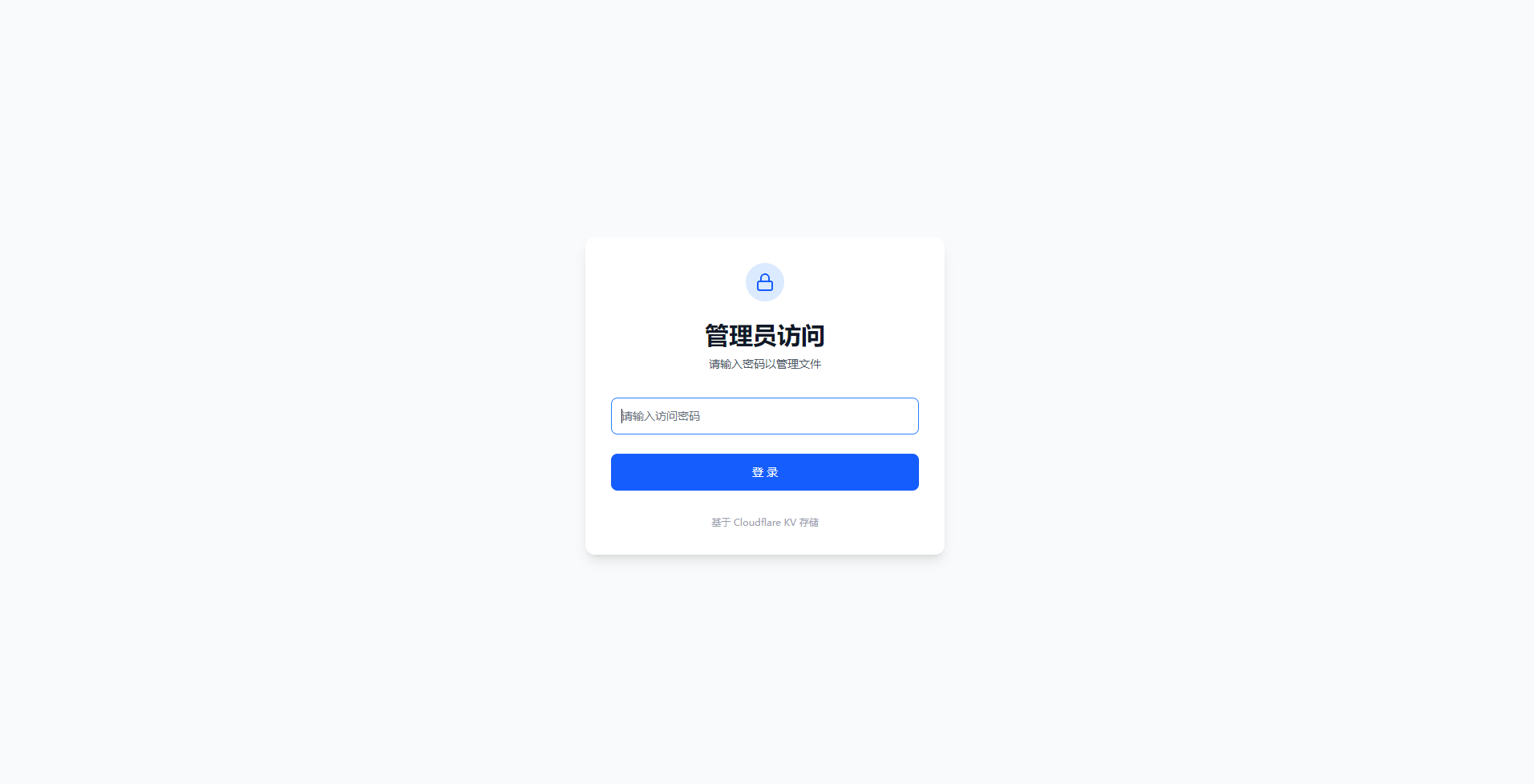
- 🔒 安全访问:必须输入管理员密码才能进入文件管理界面
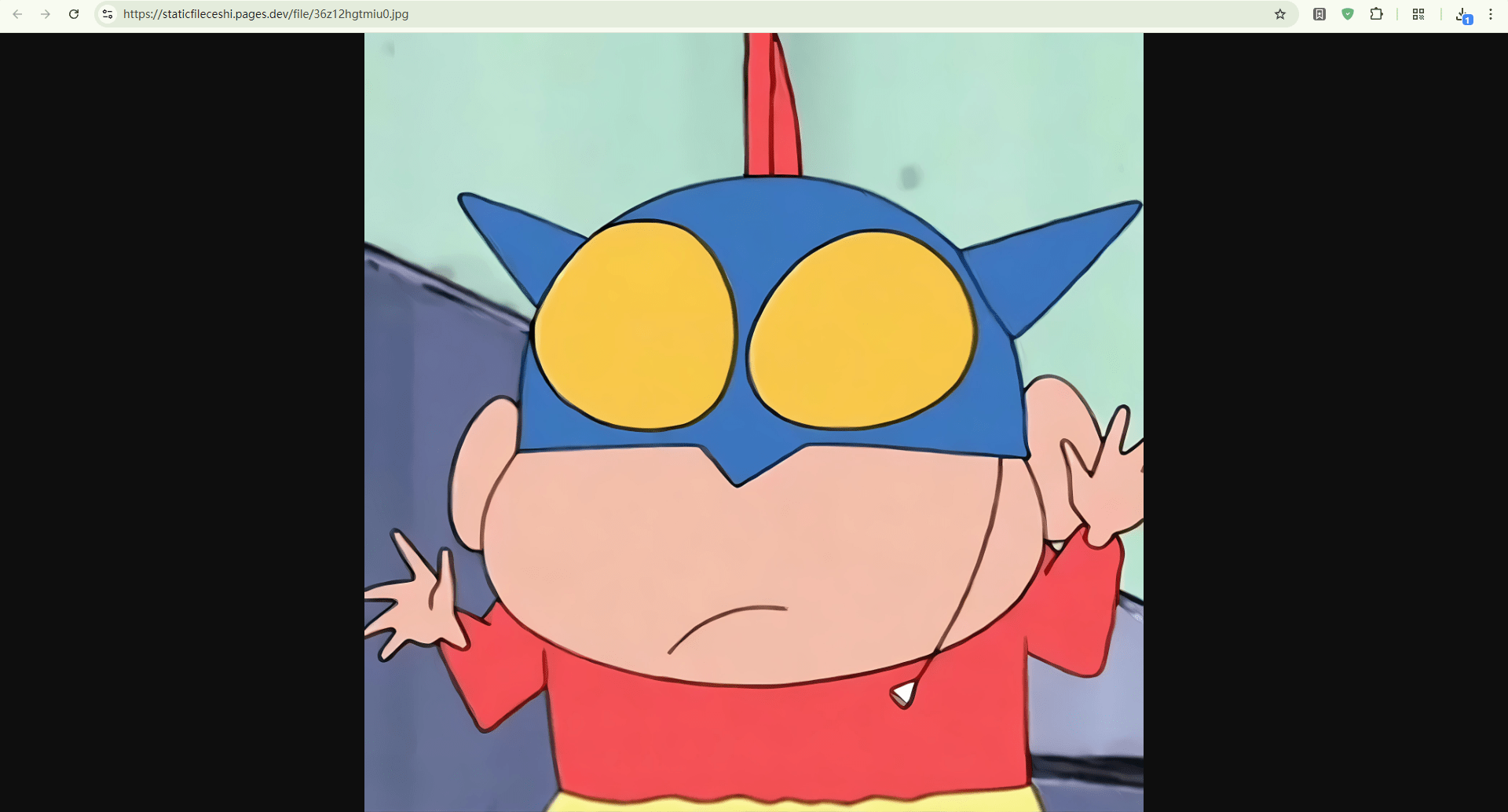
- ⚡ 高速直链:上传文件生成永久公开链接,无需登录即可访问(适配图床场景)
- ☁️ Serverless 架构:无需采购和维护服务器,利用 Cloudflare 免费额度即可运行
- 📱 全端响应式:兼容电脑、手机等不同尺寸设备,使用体验一致
- 拥有一个有效的 Cloudflare 账号(无账号可免费注册)
- 可选:安装 Node.js 环境(仅用于本地构建项目,使用 GitHub 自动构建可忽略)
将本项目代码克隆或直接上传至你的个人 GitHub 公共/私有仓库(确保 Cloudflare 能访问该仓库)
-
点击左侧导航栏 计算和AI → Workers 和 Pages
-
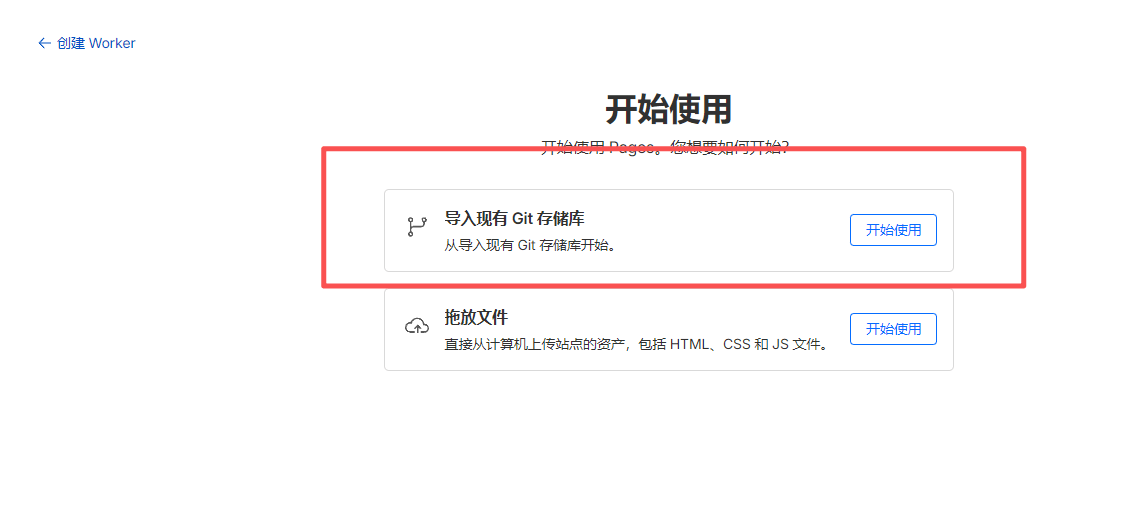
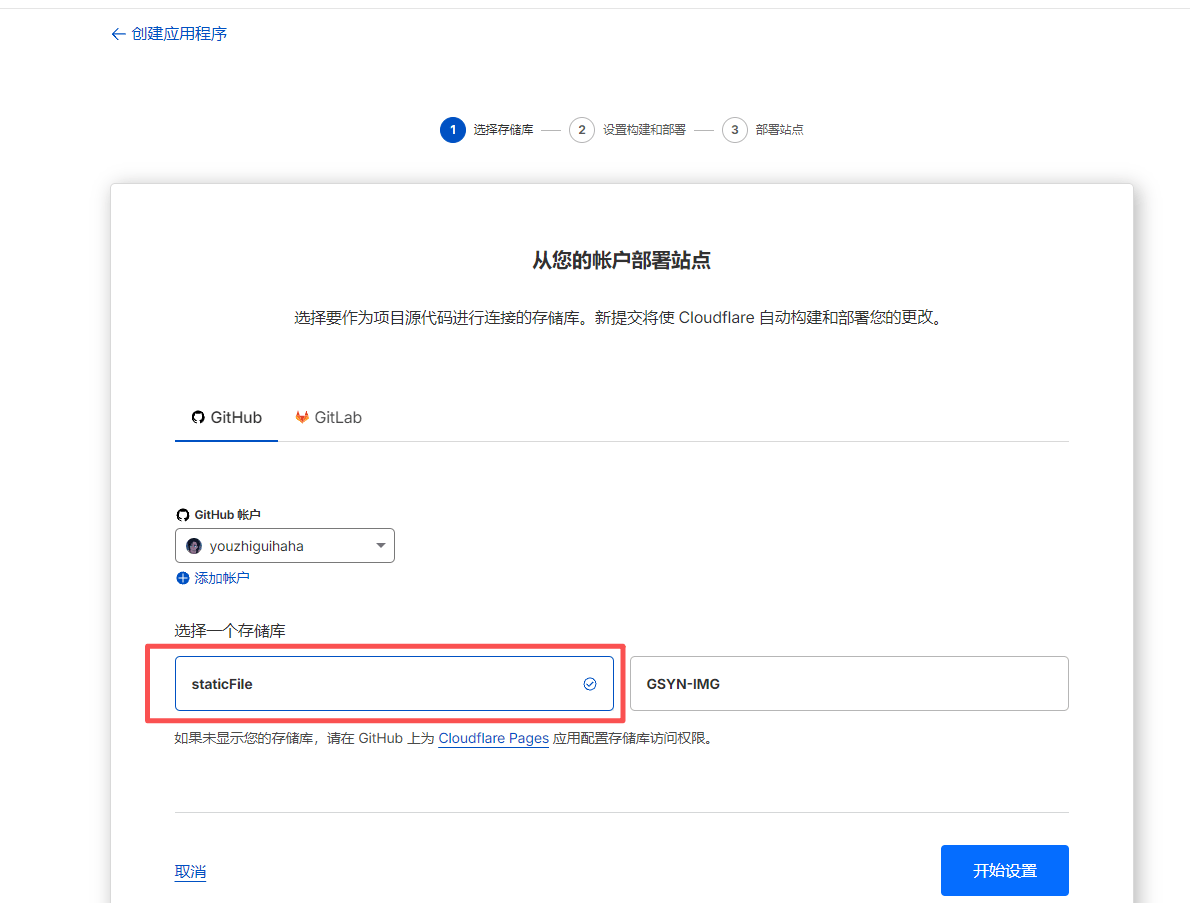
点击 Connect to Git(创建应用程序),选择已上传项目的 GitHub 仓库
-
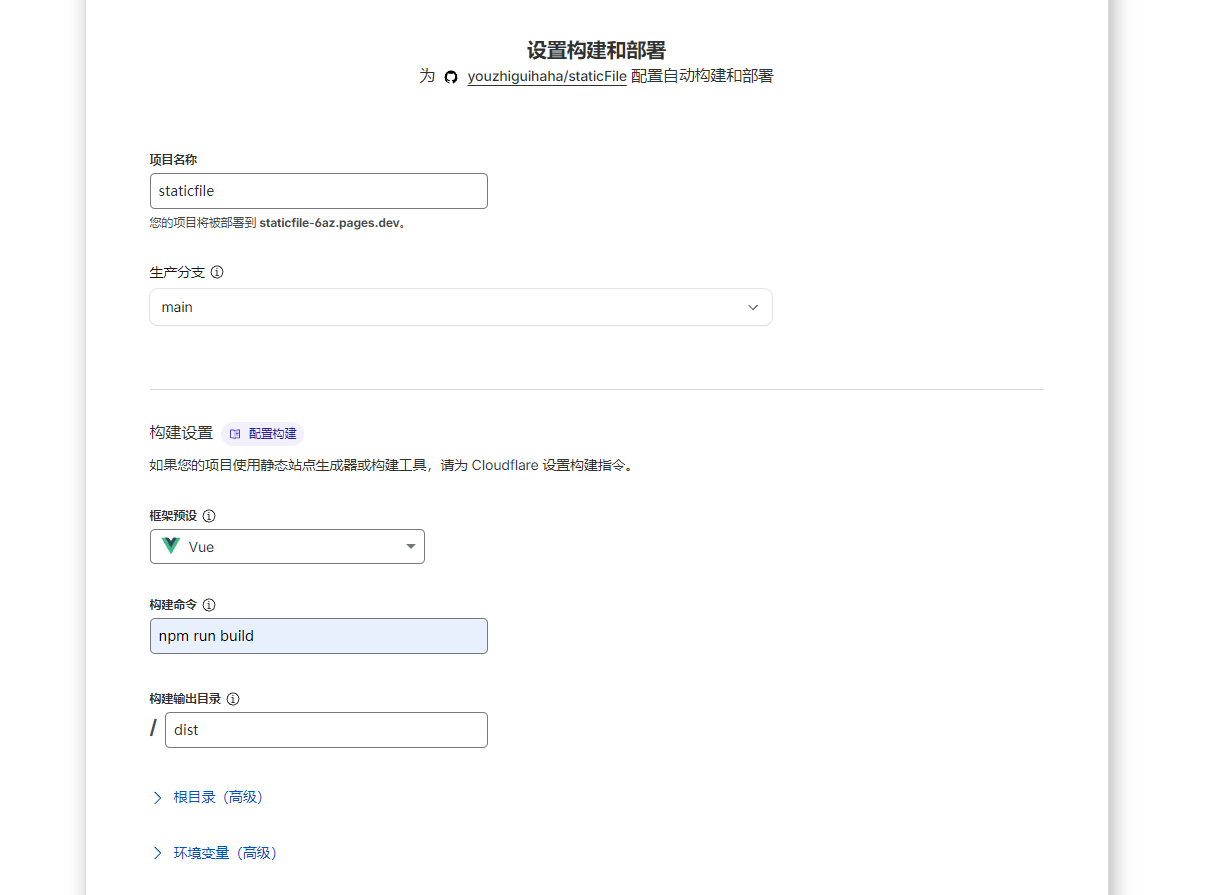
进入 构建配置 页面,填写以下参数:
配置项 值 项目模板 vueBuild command npm run buildBuild output directory dist -
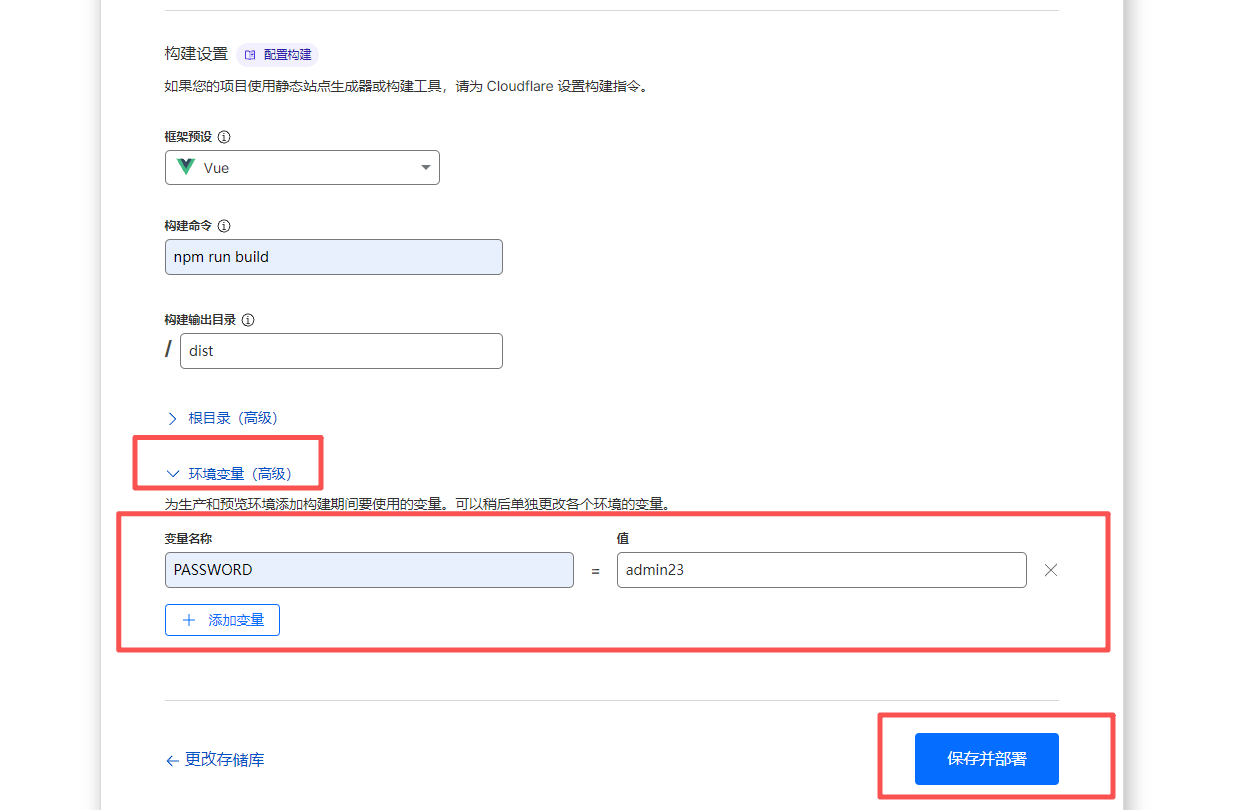
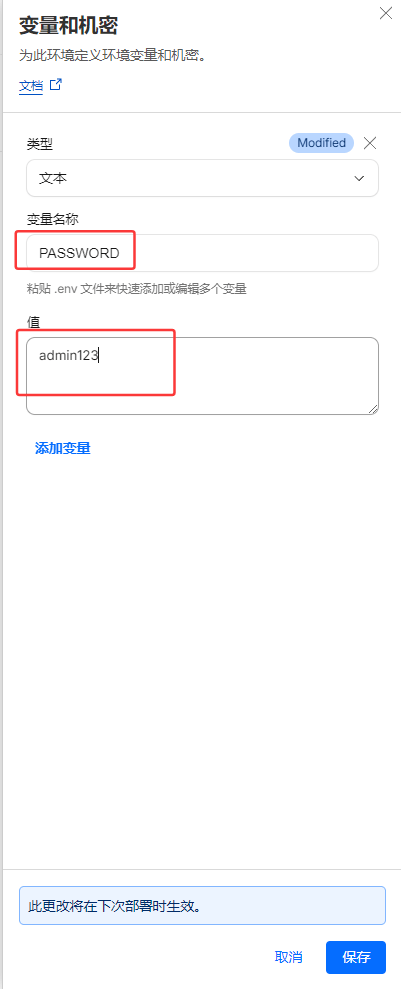
同步配置管理员密码环境变量(提前配置避免后续二次操作:例如下图的操作方法,环境变量名和值如下面所示,不是图片里面的)
图片的内容虽然不一样,但是操作方法是一样的,四个环境变量都需要,在下面可以看得到在浏览器生成所需变量(不用终端)
- 打开任意网页 → 按 F12 → Console(控制台)
- 粘贴运行下面代码,按提示输入你要设置的管理员密码:
(async () => {
  const password = prompt("输入管理员密码:");
  if (!password) return;

  const iterations = 100000; // Cloudflare 限制:不要超过 100000
  const salt = crypto.getRandomValues(new Uint8Array(16));
  const tokenSecretBytes = crypto.getRandomValues(new Uint8Array(32));

  const toHex = (u8) => Array.from(u8).map(b => b.toString(16).padStart(2,'0')).join('');
  const toB64url = (u8) => {
    let s=""; for (const b of u8) s += String.fromCharCode(b);
    return btoa(s).replace(/\+/g,'-').replace(/\//g,'_').replace(/=+$/,'');
  };

  const keyMaterial = await crypto.subtle.importKey(
    "raw", new TextEncoder().encode(password.trim()),
    "PBKDF2", false, ["deriveBits"]
  );
  const bits = await crypto.subtle.deriveBits(
    { name:"PBKDF2", hash:"SHA-256", salt, iterations },
    keyMaterial, 32*8
  );

  globalThis.__SECRETS__ = {
    TOKEN_SECRET: toB64url(tokenSecretBytes),
    PASSWORD_SALT_HEX: toHex(salt),
    PASSWORD_HASH_HEX: toHex(new Uint8Array(bits)),
    PBKDF2_ITERATIONS: String(iterations),
  };

  console.log("生成完成,可分别复制:");
  console.log("__SECRETS__ =", __SECRETS__);
})();
会弹窗让你输入要加密的密码,后面也是这个密码登录的,然后会出现下面的结果
Key Value(从 Console控制台 复制纯值,不需要引号) TOKEN_SECRET __SECRETS__.TOKEN_SECRETPASSWORD_SALT_HEX __SECRETS__.PASSWORD_SALT_HEX(长度应为 32)PASSWORD_HASH_HEX __SECRETS__.PASSWORD_HASH_HEX(长度应为 64)PBKDF2_ITERATIONS 100000(不能超过这个数值)📌 提示:变量名需严格按照模板一模一样,弹窗输入需要加密的密码就行,然后自动加密,然后会打印变量名和对应的值(四个都需要填写)
-
点击 Save and Deploy(保存并部署)
-
等待初始部署完成,继续进行后续 KV 存储绑定操作
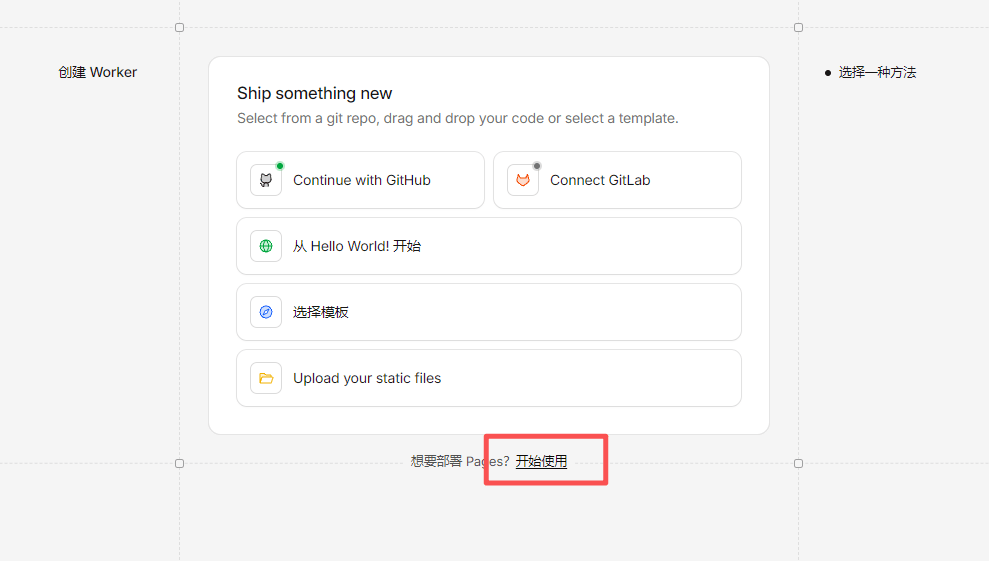

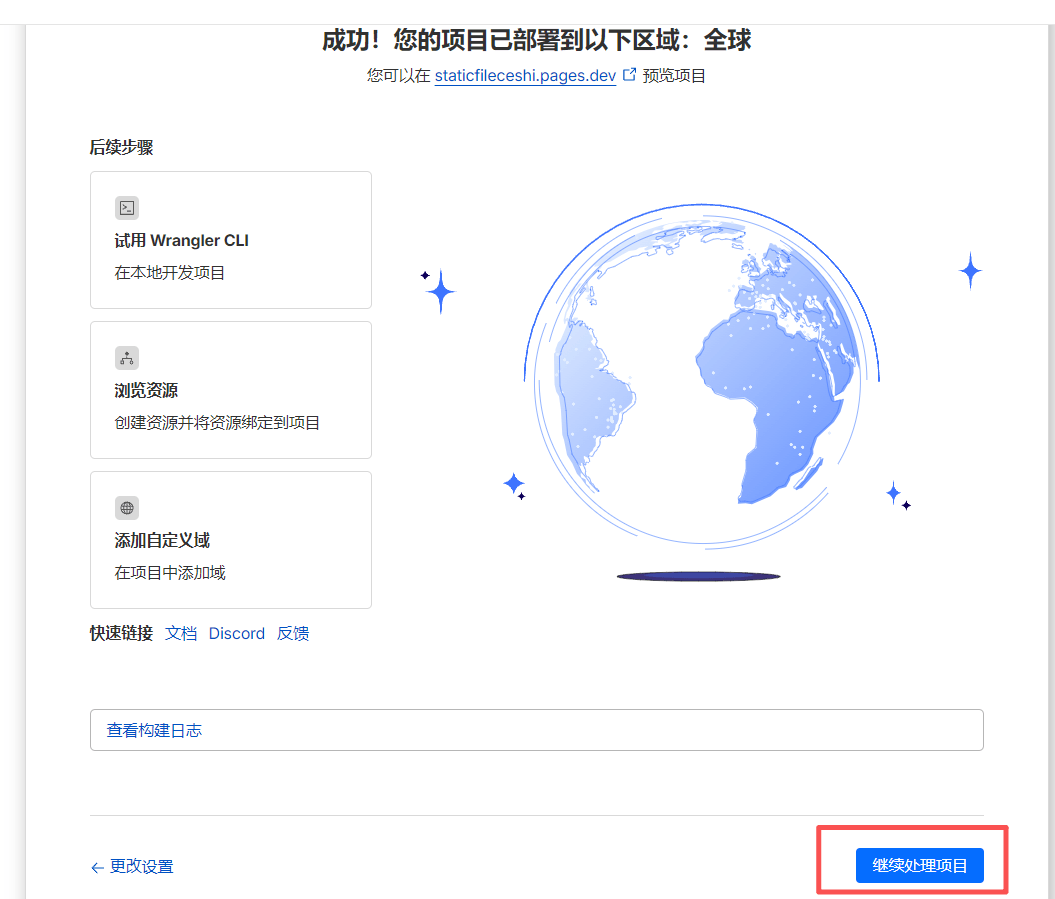
⚠️ 部署完成后必须绑定 KV 存储,否则会出现Error 1101或 KV 存储缺失报错。
-
左侧导航栏进入 Storage & Databases(存储和数据库) → KV(Workers KV)
-
点击 Create a Namespace,输入自定义命名空间名称(例如
MY_FILES),点击Add完成创建 -
返回你的 Pages 项目详情页面
-
点击顶部导航 Settings → 左侧 Functions
-
找到 KV Namespace Bindings 模块,点击 Add binding
-
填写绑定参数(
⚠️ 变量名必须完全一致,不可修改)配置项 值 Variable name MY_BUCKETKV Namespace 选择刚才创建的 MY_FILES -
点击 Save(保存) 完成绑定
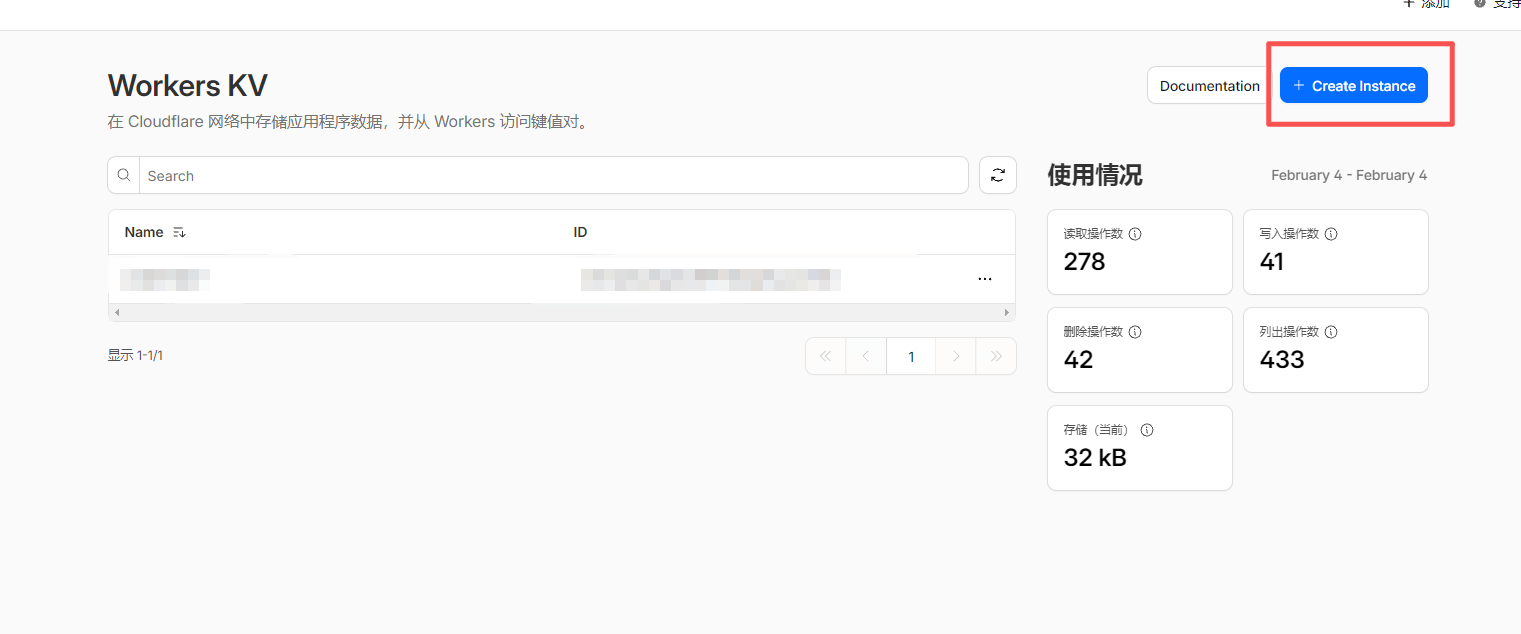
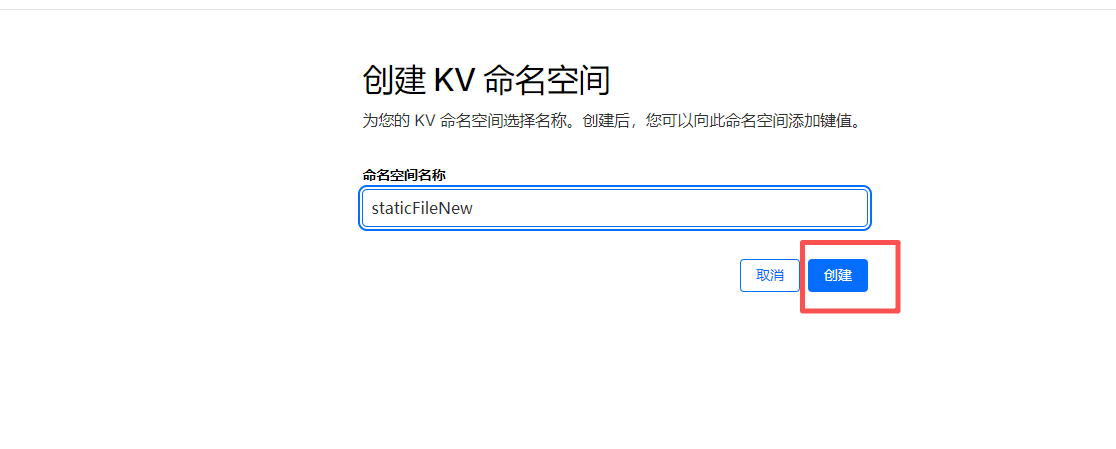
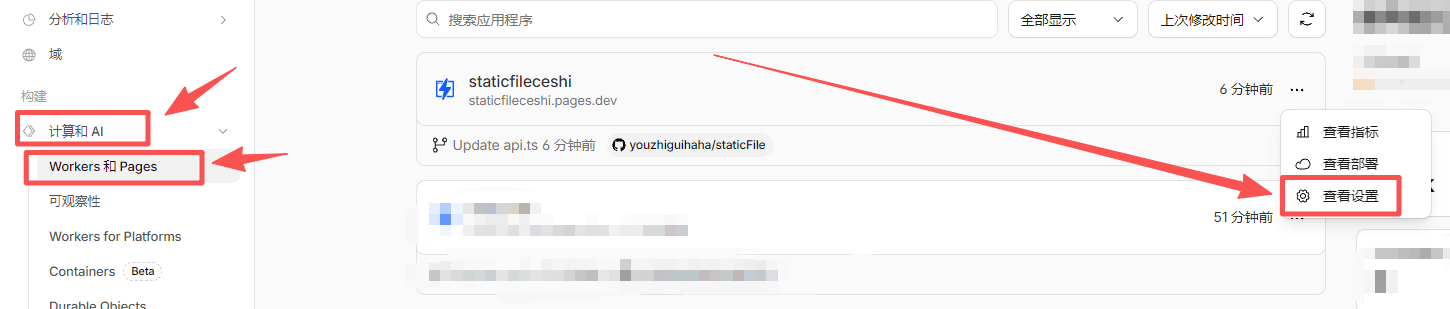
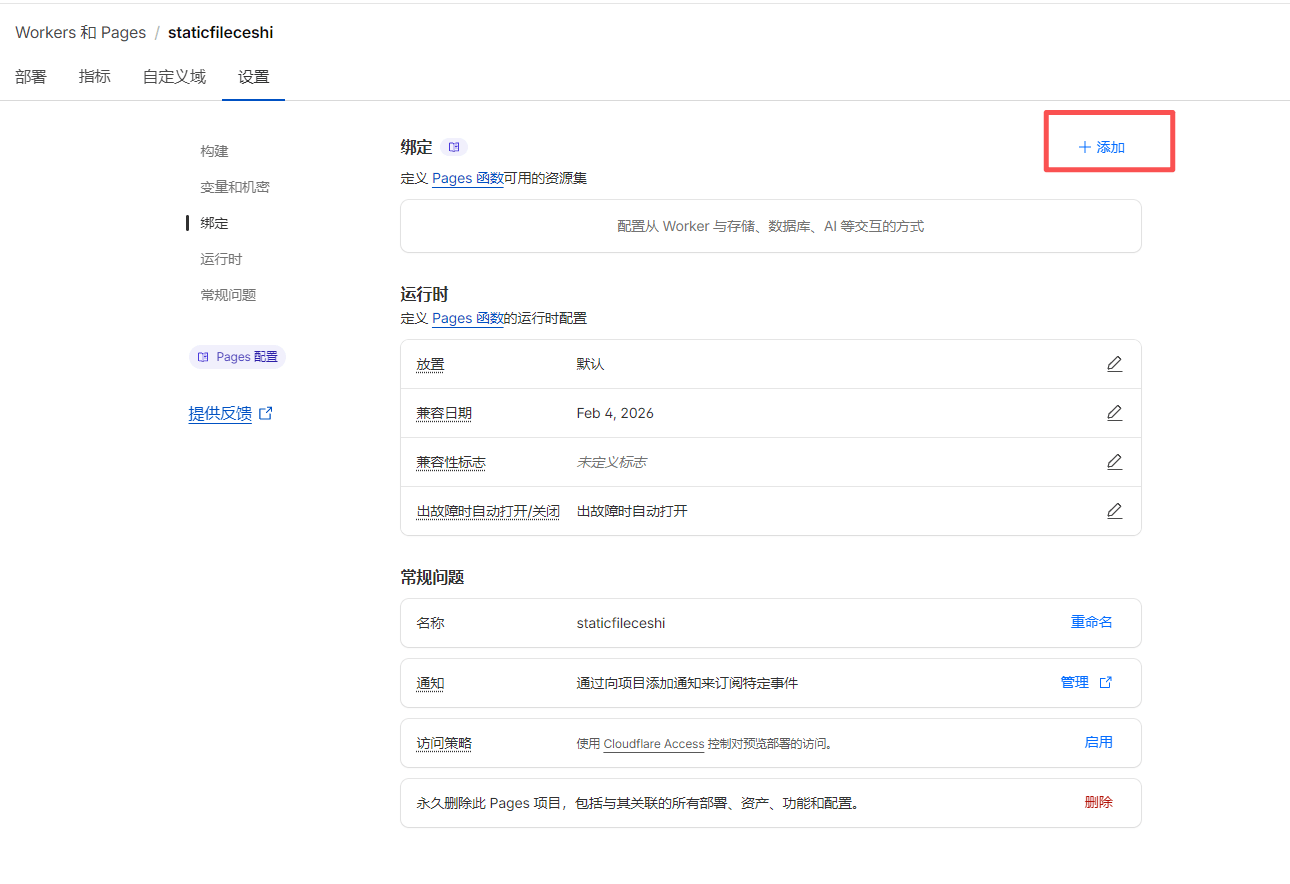
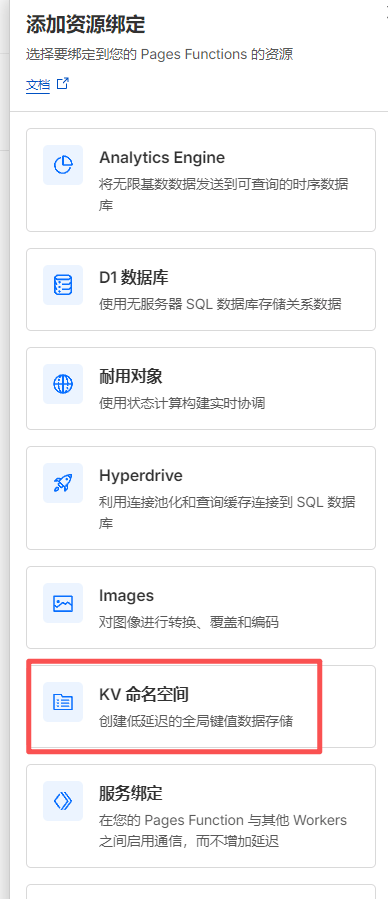
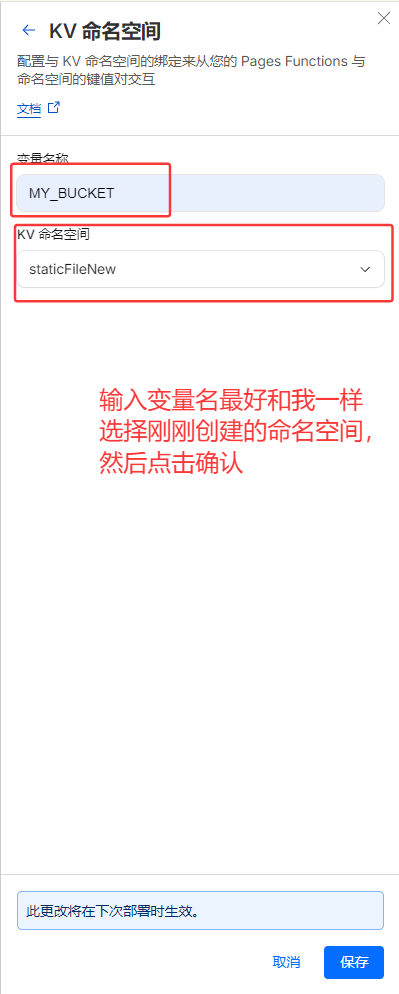
若在步骤 3 中未配置密码环境变量,可通过此步骤补充配置。
-
进入 Pages 项目详情页,点击 Settings → Environment variables
-
点击 Add variable,填写以下参数:
Key Value(从 Console控制台 复制纯值,不需要引号) TOKEN_SECRET __SECRETS__.TOKEN_SECRETPASSWORD_SALT_HEX __SECRETS__.PASSWORD_SALT_HEX(长度应为 32)PASSWORD_HASH_HEX __SECRETS__.PASSWORD_HASH_HEX(长度应为 64)PBKDF2_ITERATIONS 100000(不能超过这个数值) -
点击 Save 完成配置(如下面的图片操作方法一样操作,但是变量名和值参考步骤3获取通过代码获取,一定要那样获取,而且不能填错)
图片的内容虽然不一样,但是操作方法是一样的,四个环境变量都需要
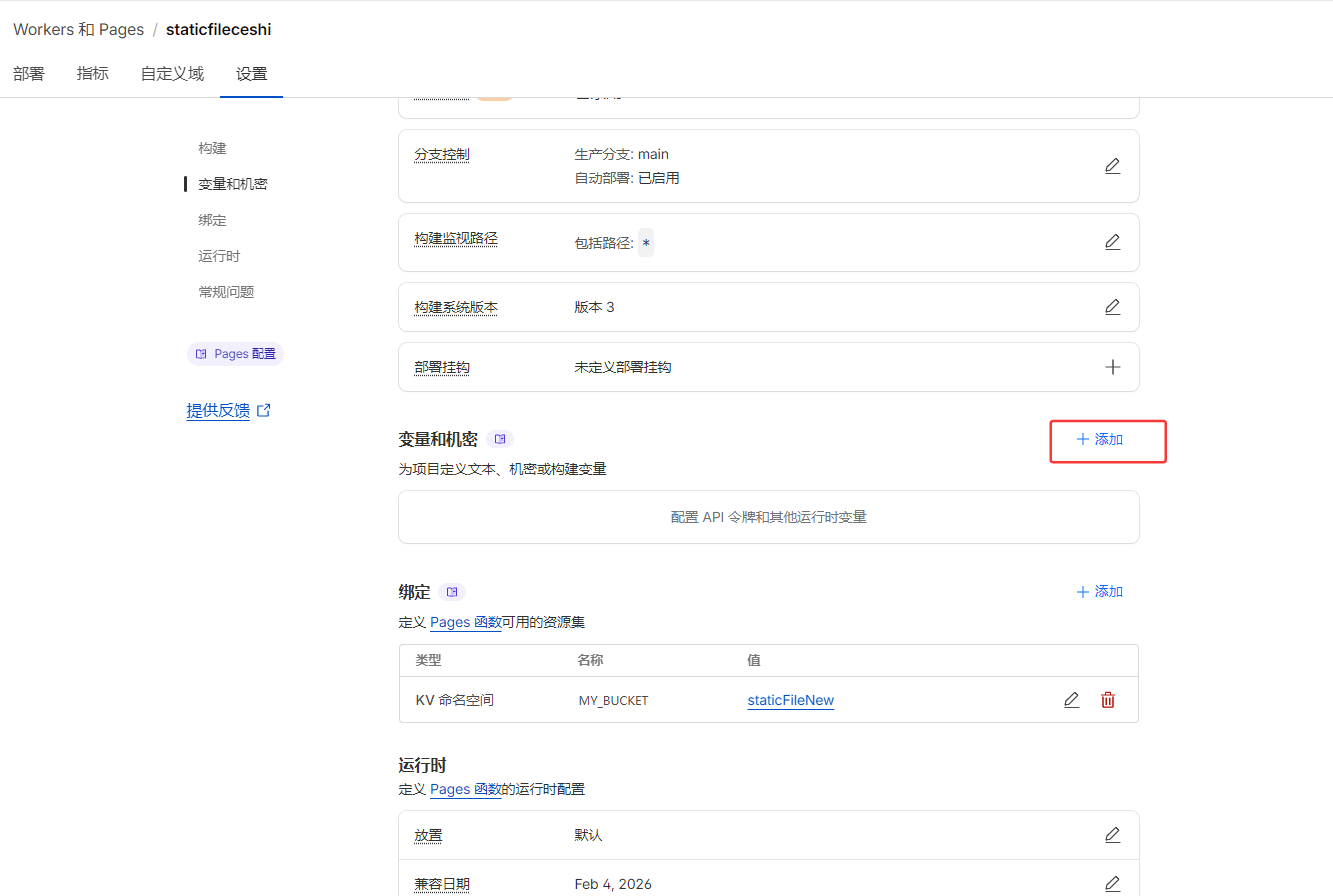
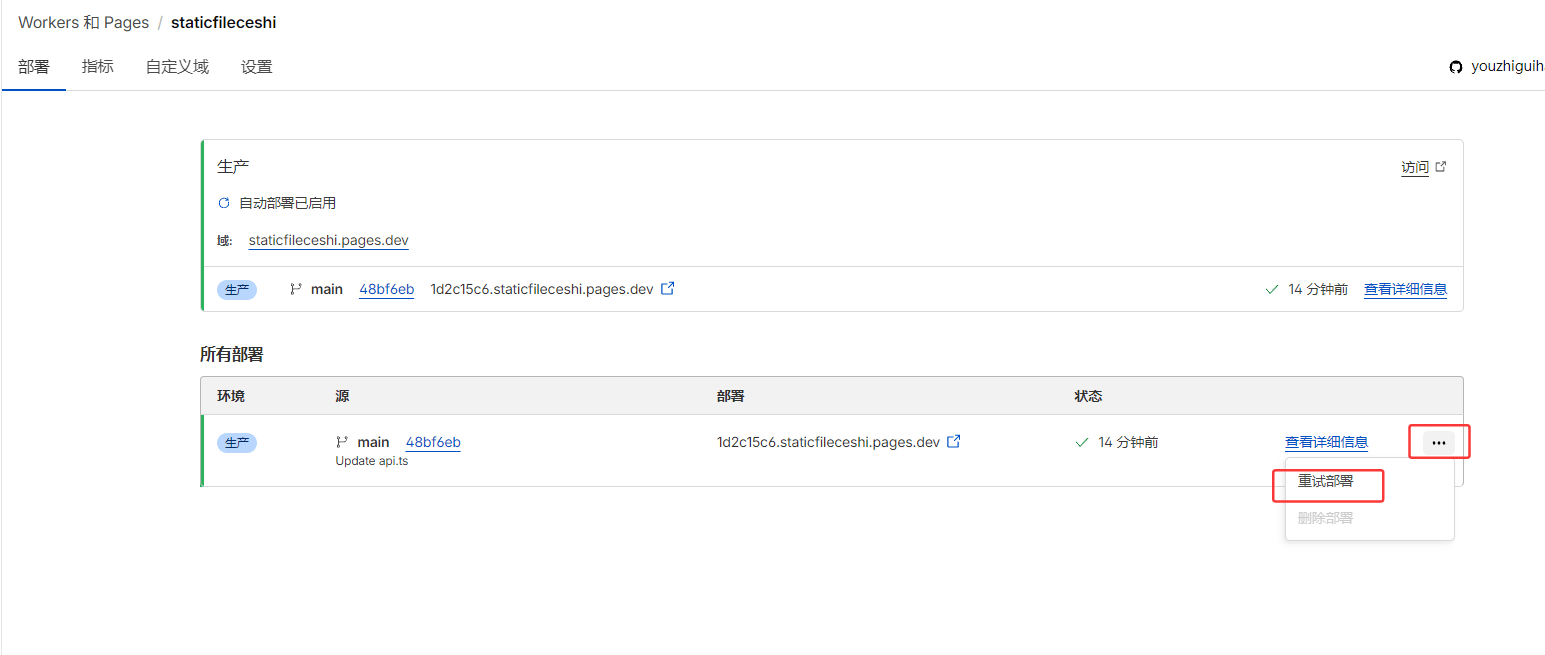
修改 KV 存储绑定或环境变量后,必须重新部署才能让配置生效。
-
进入 Pages 项目详情页的 Deployments 标签页
-
找到最新的一条部署记录,点击右侧「三个点」→ Retry deployment
-
等待重新部署完成,即可正常访问和使用项目 🎉
# 安装依赖
npm install

# 启动开发服务器
npm run dev| 问题 | 原因 | 解决方案 |
|---|---|---|
| Error 1101 | KV 未正确绑定 | 检查 Variable name 是否为 MY_BUCKET |
| 列表加载失败或者刷新失败 | 用户登录过期 | 点击退出登录按钮,退出登录,重新登录就行 |
---