HowToUse
まずは、 タスク管理ポータル にアクセスしてください。
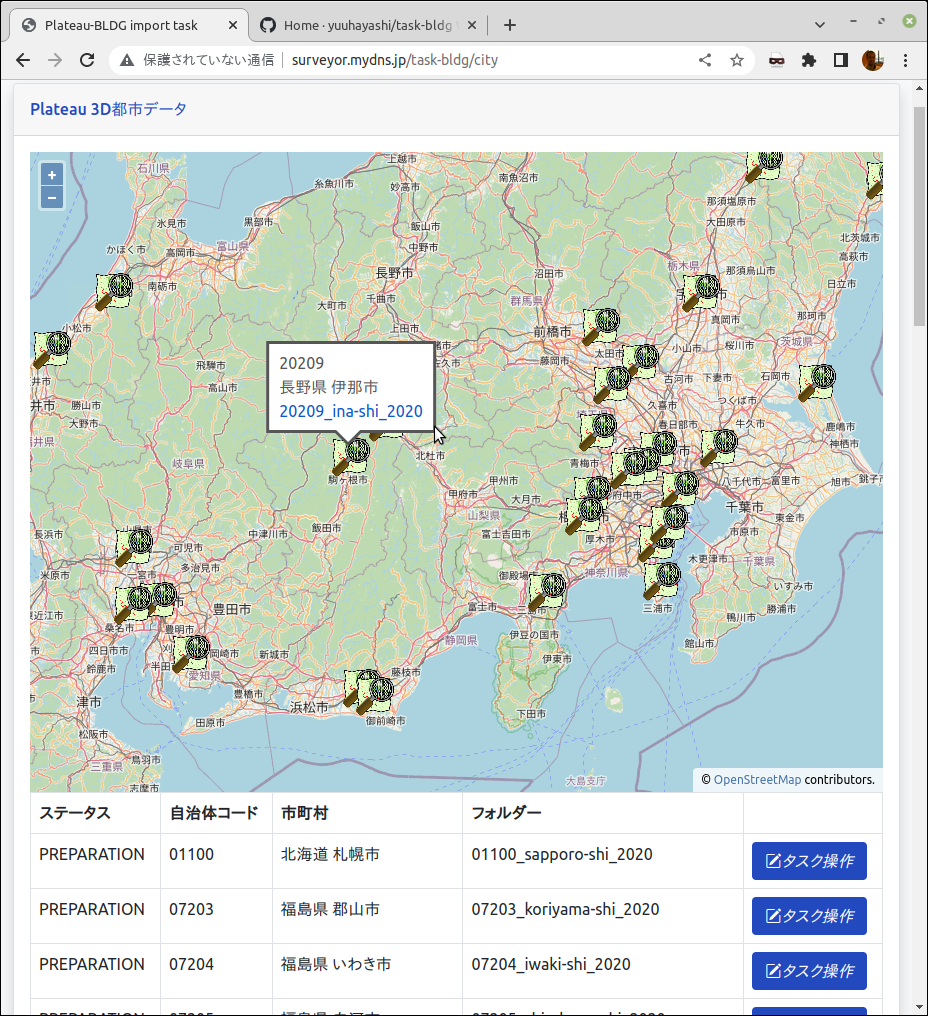
- 地図上のアイコンまたは自治体リストから興味のある地区を選択します

- 緑色のアイコンはすでに編集済みの地域
- 黄色のアイコンは編集予約されている地域(編集中)
- 白色のアイコンは、まだ編集が行われていない地域
- 地図上のアイコンまたはメッシュリストから興味のあるメッシュを選択します

- 「ダウンロード」で選択したメッシュのPLATEAUデータを取得できます。
- 編集を行う前に「タスク予約」で宣言を行います。

- 「編集予約」ボタンをクリック

-
「編集者」の欄に、編集を行うユーザのOSMアカウント名を入力してください。
-
コメントを入力することもできます。
-
入力したら、「編集者登録」ボタンをクリック

- タスクアイコンが黄色の RESERVED に変わります。
- 「ダウンロード」したファイルを使ってOpenStreetMapの編集をおこなう。(参照: citygml-osmの使い方)
編集がおわったら「変更セットNo」を確認します。
(1).直前に更新したオブジェクトを選択する。
(2).JOSMメニューの「表示」ー「詳細な情報」を選択する。

(3).「変更セット」が表示されます。

- 編集がおわったら「編集(OK)」のフォームで「変更セットNo」を登録します。
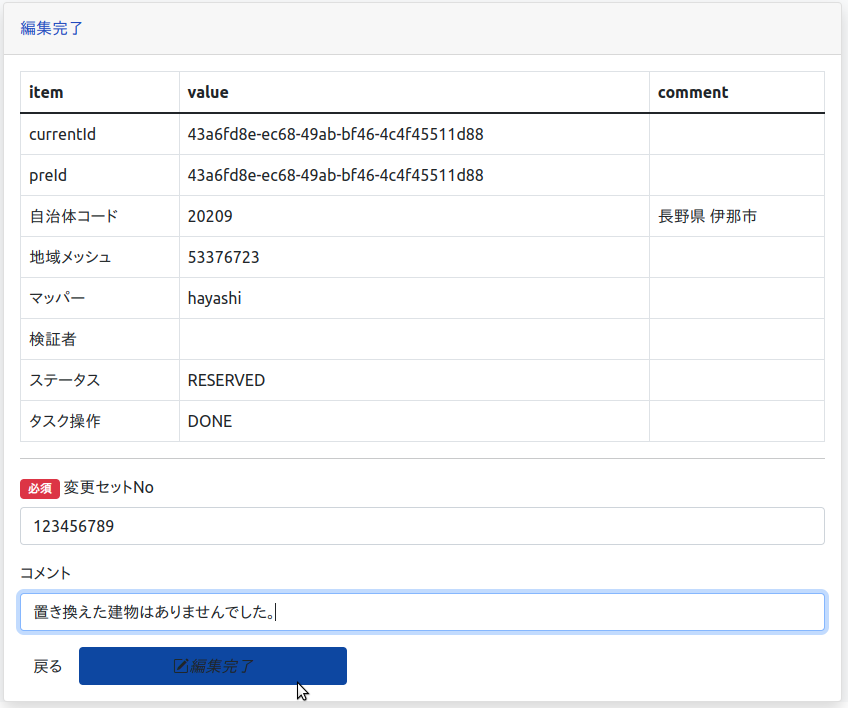
- 「変更セットNo」を入力してください
- 「コメント」を入力することも可能です。
(4) 「編集完了」を行うと、タスクアイコンが緑色(OK)に変わります。
