Repository navigation
Chatfenster und Filter
Neben den Tabs kann ChatLanes Nachrichten in eigene Chatfenster legen. Ein Fenster ist ständig sichtbar, du musst also nicht erst einen Tab anklicken. Ein typisches Beispiel: Join- und Leave-Nachrichten in ein kleines Fenster rechts oben, Ankündigungen wie „[Advent 2026] Der Cubeside Weihnachtsmarkt hat geöffnet!“ in ein zweites. Der Hauptchat bleibt dadurch übersichtlich.

Der schnellste Weg zu einem Fenster:
- Chat öffnen (T).
- Mit Rechtsklick auf eine Nachricht klicken. Das geht im normalen Chat und in einem Fenster.
- Im Dialog Filter erstellen auswählen, was passieren soll, und Erstellen klicken.
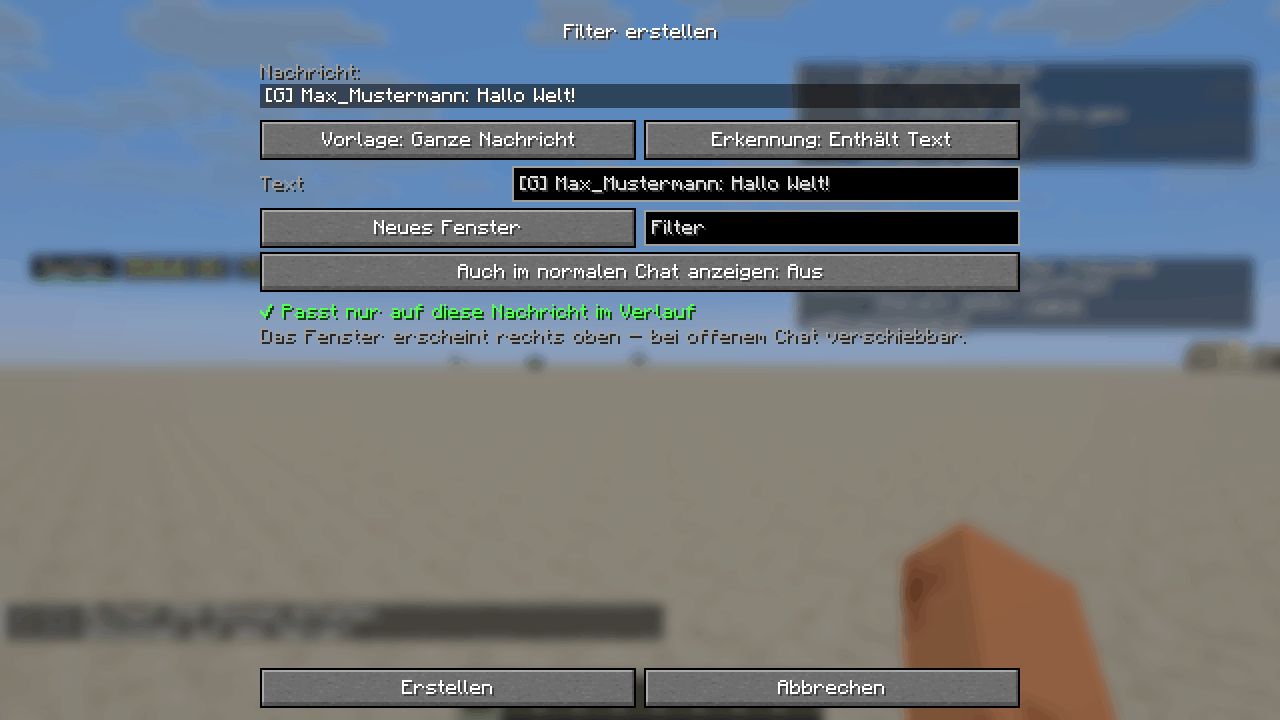
| Einstellung | Bedeutung |
|---|---|
| Vorlage |
Ganze Nachricht: genau diese Nachricht, z. B. nur, wenn Max_Mustermann „Hallo Welt!“ schreibt. Ohne Absender: dieser Text, egal wer ihn schreibt. Nur Kennung: alles mit derselben Kennung am Anfang, z. B. [Advent 2026]. |
| Erkennung | Enthält Text, Kennung oder Regex. Den Text darunter kannst du frei anpassen. |
| Ziel | Neues Fenster, Neuer Tab oder ein bestehendes Fenster bzw. ein bestehender Kanal-Tab |
| Name | Name des neuen Fensters oder Tabs |
| Auch im normalen Chat anzeigen | Aus: die Nachricht wird ins Fenster verschoben. An: sie erscheint zusätzlich dort, wo sie sonst landen würde (z. B. im Global- oder System-Tab). |
Unter den Knöpfen siehst du sofort, wie viele Nachrichten im Verlauf schon passen und ob die angeklickte Nachricht selbst passt.
Beispiel mit der Vorlage Nur Kennung:

-
Filter von Fenstern gelten für jede Nachricht, also auch für Kanal-Nachrichten wie
[G] Max: Hallooder private Nachrichten, und haben Vorrang vor allen Tabs. - Filter von Tabs gelten (wie die Zusätzlichen Nachrichten) nur für Nachrichten, die sonst im System-Tab landen würden.
Einstellungen (K) → beim Fenster Bearbeiten → Zusätzliche Nachrichten …. Dort stehen alle Filter als Regeln und lassen sich bearbeiten oder mit ✕ löschen.
Bei offenem Chat bekommt jedes Fenster eine Titelleiste:
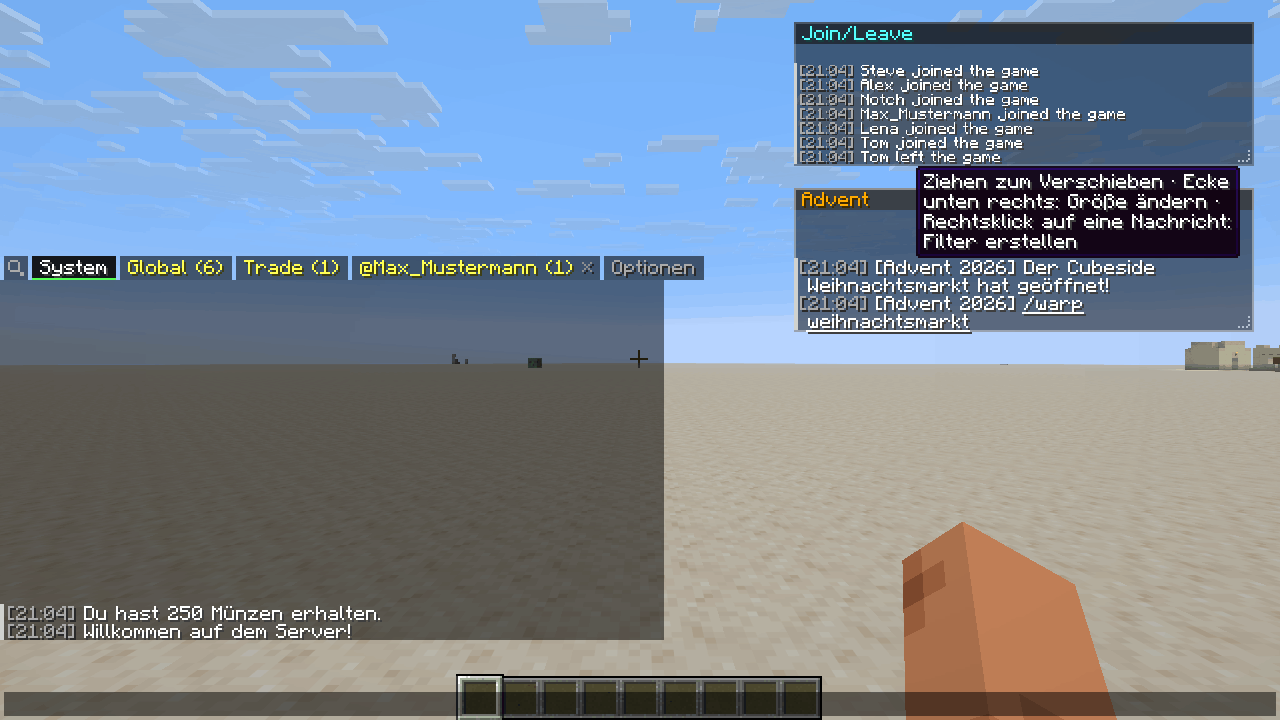
- Verschieben: an der Titelleiste (mit dem Namen) ziehen.
- Größe ändern: an der Ecke unten rechts (kleine Markierung) ziehen.
- Scrollen: Mausrad über dem Fenster. Mit gedrückter Umschalttaste scrollst du zeilenweise.
- Links und Befehle in Nachrichten lassen sich anklicken wie im normalen Chat. Mit Umschalt+Klick fügst du Text in das Eingabefeld ein.
Position und Größe werden beim Loslassen automatisch pro Server-Profil gespeichert. Sie werden relativ zur Bildschirmgröße gespeichert, damit das Fenster auch bei anderer Fenstergröße oder GUI-Skalierung an derselben Stelle sitzt.
Jeder Kanal- und Alle-Tab kann ein Fenster sein:
- Einstellungen (K) → beim Tab Bearbeiten.
- Anzeige: Tab-Leiste anklicken, bis Eigenes Fenster dasteht.
- Fertig und Speichern.

Der Tab verschwindet dann aus der Tab-Leiste. Wechsel-Befehl, Sende-Präfix, Blinken und Zähler spielen bei Fenstern keine Rolle, weil du in einem Fenster nicht schreibst und es immer sichtbar ist. Der Ton funktioniert weiterhin.
Tipp – der komplette Verlauf: Ein Fenster vom Typ Alle zeigt jede Nachricht in der Original-Reihenfolge, so wie sie angekommen ist. Das ist praktisch der normale Minecraft-Chat, mit dem du jederzeit nachkontrollieren kannst, was wann geschrieben wurde.
Im Tab-Editor auf Fenster … klicken:

| Einstellung | Werte |
|---|---|
| Textgröße | Wie Chat (Minecraft-Einstellung „Chat-Textgröße“) oder 50 % bis 150 % |
| Hintergrund | Wie Chat oder 0 % bis 100 % Deckkraft (0 % = nur Text) |
| Bei geschlossenem Chat | Wie Chat: neue Nachrichten erscheinen und blenden aus wie im normalen Chat (siehe Aussehen). Immer sichtbar: die letzten Nachrichten bleiben stehen. Nur bei offenem Chat: das Fenster ist versteckt, bis du den Chat öffnest. Oder eine feste Zeit von 5 Sekunden bis 5 Minuten. |
| Auch im normalen Chat anzeigen | wie beim Filter-Dialog (nur bei Kanal-Fenstern) |
| Position und Größe zurücksetzen | setzt das Fenster wieder rechts oben in Standardgröße |
Du kannst beliebig viele Fenster anlegen.