Repository navigation
Tabs und Kanaele
ChatLanes teilt den Chat in Tabs auf. Öffne den Chat (T) und klicke oben auf einen Tab, dann siehst du nur noch dessen Nachrichten.

| Typ | Zeigt |
|---|---|
| System | alles, was in keinen anderen Tab passt (Server-Meldungen, Befehlsausgaben …) |
| Kanal | Nachrichten, die zur Erkennung passen, z. B. alles mit [G] am Anfang. Der erste passende Kanal gewinnt. |
| Alle | jede Nachricht, wie im normalen Minecraft-Chat |
| @Spieler | wird automatisch für private Nachrichten angelegt, siehe Private Nachrichten |
Standardmäßig gibt es System, Global ([G]) und Trade ([T]).
-
Klick auf einen Tab: Tab auswählen. Hat der Tab einen Wechsel-Befehl (z. B.
/ch global), wechselt die Mod auch auf dem Server in diesen Kanal, und du schreibst direkt dort. -
Ungelesene Nachrichten: Tabs zeigen
(Anzahl)in Gelb. Tabs mit Blinken blinken orange. - Lupe ganz vorne: Chat durchsuchen (auch mit Strg+F).
- Optionen ganz hinten: Einstellungen öffnen.
- Rechtsklick auf eine Nachricht: Filter erstellen, siehe Chatfenster und Filter.
- Bei offenem Chat hat das Chatfeld immer die volle Höhe, damit die Tabs nicht springen (abschaltbar unter Allgemein → Feste Chatgröße).
Im Einstellungsmenü (Taste K) siehst du die Liste aller Tabs. Die Reihenfolge der Liste ist die Reihenfolge in der Leiste.
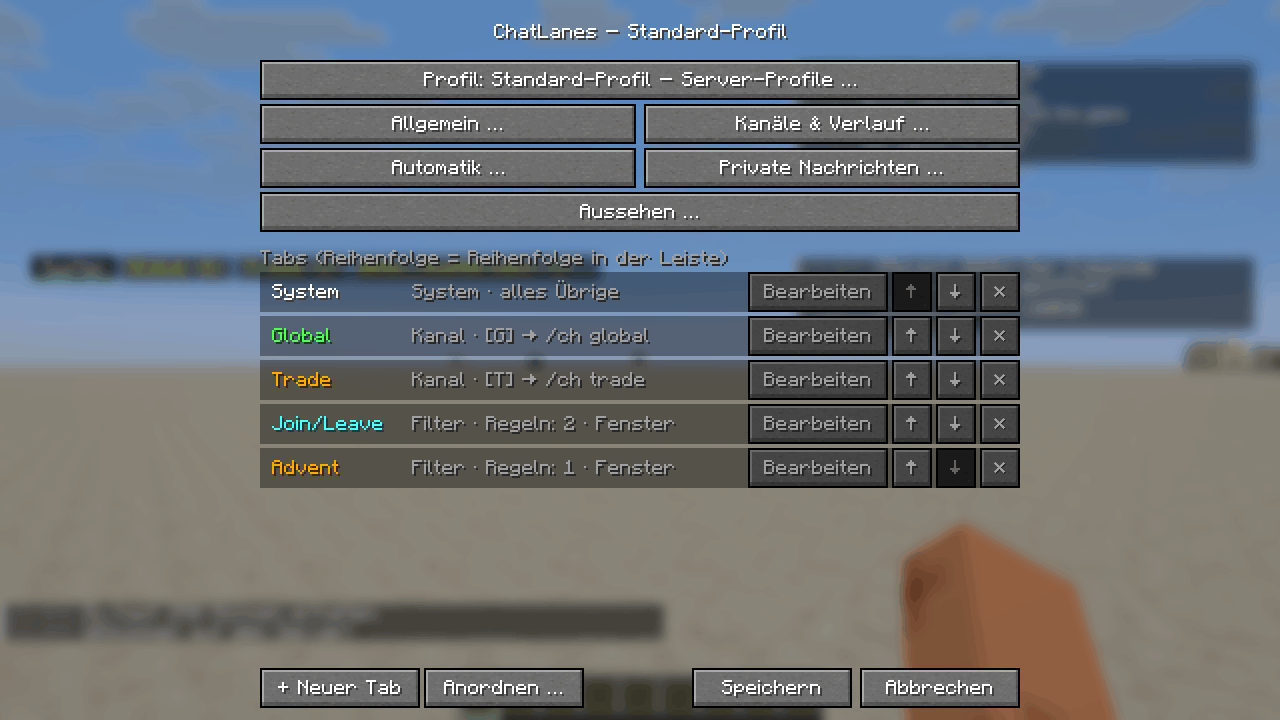
- + Neuer Tab legt einen Tab an.
- Bearbeiten öffnet den Tab-Editor (siehe unten).
- ↑ / ↓ verschieben den Tab, ✕ löscht ihn.
- Anordnen … öffnet die Drag-&-Drop-Ansicht (siehe unten).
- Änderungen gelten erst nach Speichern.

| Feld | Bedeutung |
|---|---|
| Name | Text in der Tab-Leiste |
| Uhrzeit | Standard (wie unter Allgemein), An oder Aus für diesen Tab |
| Typ | System, Kanal oder Alle |
| Erkennung | wie Nachrichten für diesen Kanal erkannt werden (siehe unten) |
| Befehl / Präfix |
Wechsel-Befehl: wird beim Auswählen des Tabs an den Server gesendet, z. B. /ch global. Sende-Präfix: wird vor jede Nachricht gesetzt, die du in diesem Tab schreibst, z. B. /g . Leer = nichts. Befehle mit / bleiben immer unverändert. |
| Blinken | Tab blinkt, solange er ungelesene Nachrichten hat |
| Zähler |
(3) hinter dem Namen anzeigen. Aus = nur der Name wird gelb. |
| Farbe | Textfarbe des Tabs |
| Ton / Lautstärke / ▶ | Ton bei neuen Nachrichten (rund 20 Töne zur Auswahl), ▶ zum Probehören. Kein Ton, wenn du den Tab gerade ansiehst oder die Nachricht von dir ist. |
| Anzeige | Tab-Leiste oder Eigenes Fenster, siehe Chatfenster und Filter |
| Zusätzliche Nachrichten … | eigene Regeln (siehe unten) |
| Test-Nachricht | Live-Test: tippe eine Chatzeile ein und sieh sofort, ob sie in diesem Tab landen würde (✔ / ✘) |
| Art | Beispiel | Erklärung |
|---|---|---|
| Kennung | [G] |
Die Nachricht beginnt mit dieser Kennung. Server-Präfixe davor wie [Freebuild] werden übersprungen. |
| Enthält Text | Auktion |
Die Nachricht enthält den Text irgendwo (Groß-/Kleinschreibung egal). |
| Regex | ^\[G\] |
Regulärer Ausdruck auf den Text ohne Farben. Ungültige Ausdrücke werden rot angezeigt. |
Damit holst du Nachrichten, die sonst im System-Tab landen würden, in einen Kanal, z. B. alle Zeilen mit „Info“.
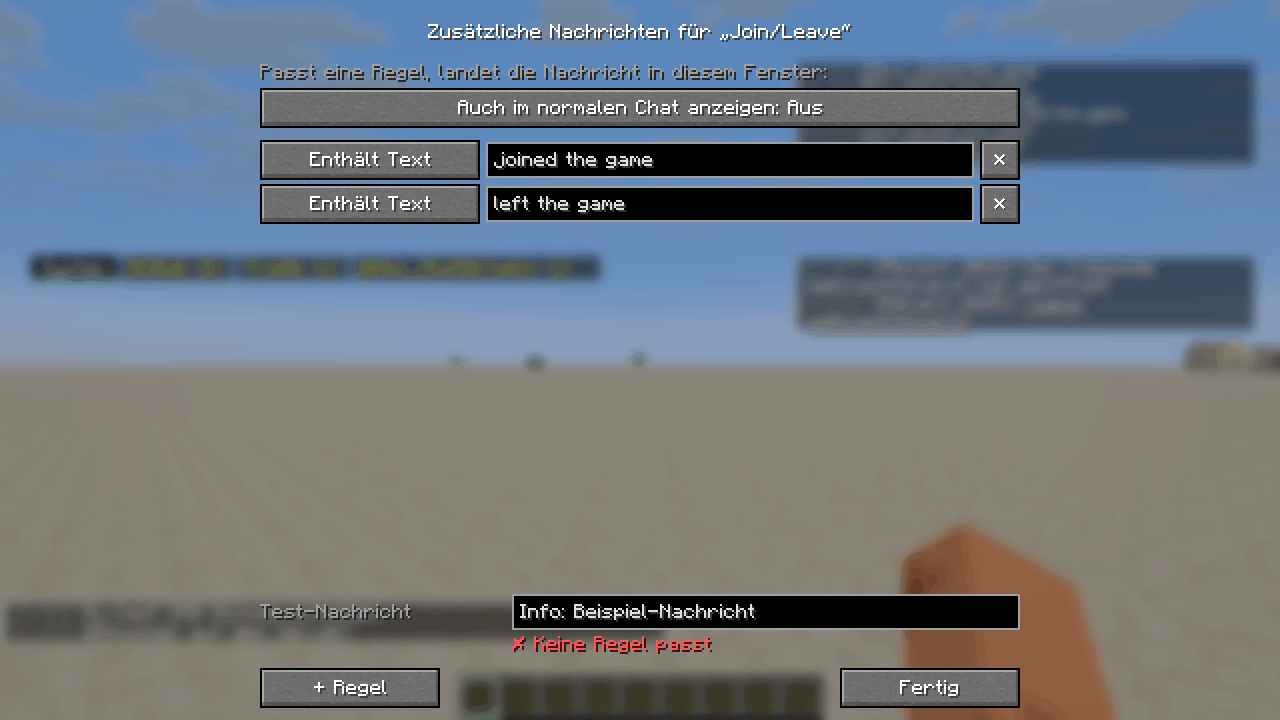
- + Regel fügt eine Regel hinzu, ✕ löscht sie.
- Regelarten: Kennung, Enthält Text, Regex und Befehl-Ausgabe.
-
Befehl-Ausgabe: z. B.
/where. Alles, was nach diesem Befehl innerhalb der eingestellten Zeit (0,1 bis 60 Sekunden) sonst im System-Tab landen würde, kommt in diesen Kanal. Das funktioniert auch mit Makro-Mods. - Trotzdem auch im System-Tab anzeigen: An = die Nachricht erscheint in beiden Tabs, Aus = sie wird verschoben.
- Unten gibt es wieder einen Live-Test.
Unter Anordnen … ziehst du Tabs mit der Maus in die gewünschte Reihenfolge und verteilst sie auf zwei Leisten:
- Obere Leiste: über dem Chat
- Untere Leiste: direkt über dem Eingabefeld
Pro Leiste stellst du ein, was sie bei geschlossenem Chat macht: Immer anzeigen, Nur bei Ungelesenem (solange ein blinkender Tab dieser Leiste ungelesene Nachrichten hat) oder Ausblenden. Auch die Msg-Tabs (@ Msg-Tabs) lassen sich verschieben. Danach im Hauptmenü Speichern.
