bot_create
Ici on va s'attarder sur la façon de créer un bot Discord et de l'ajouter sur notre serveur pour qu'il puisse interagir avec les utilisateurs.
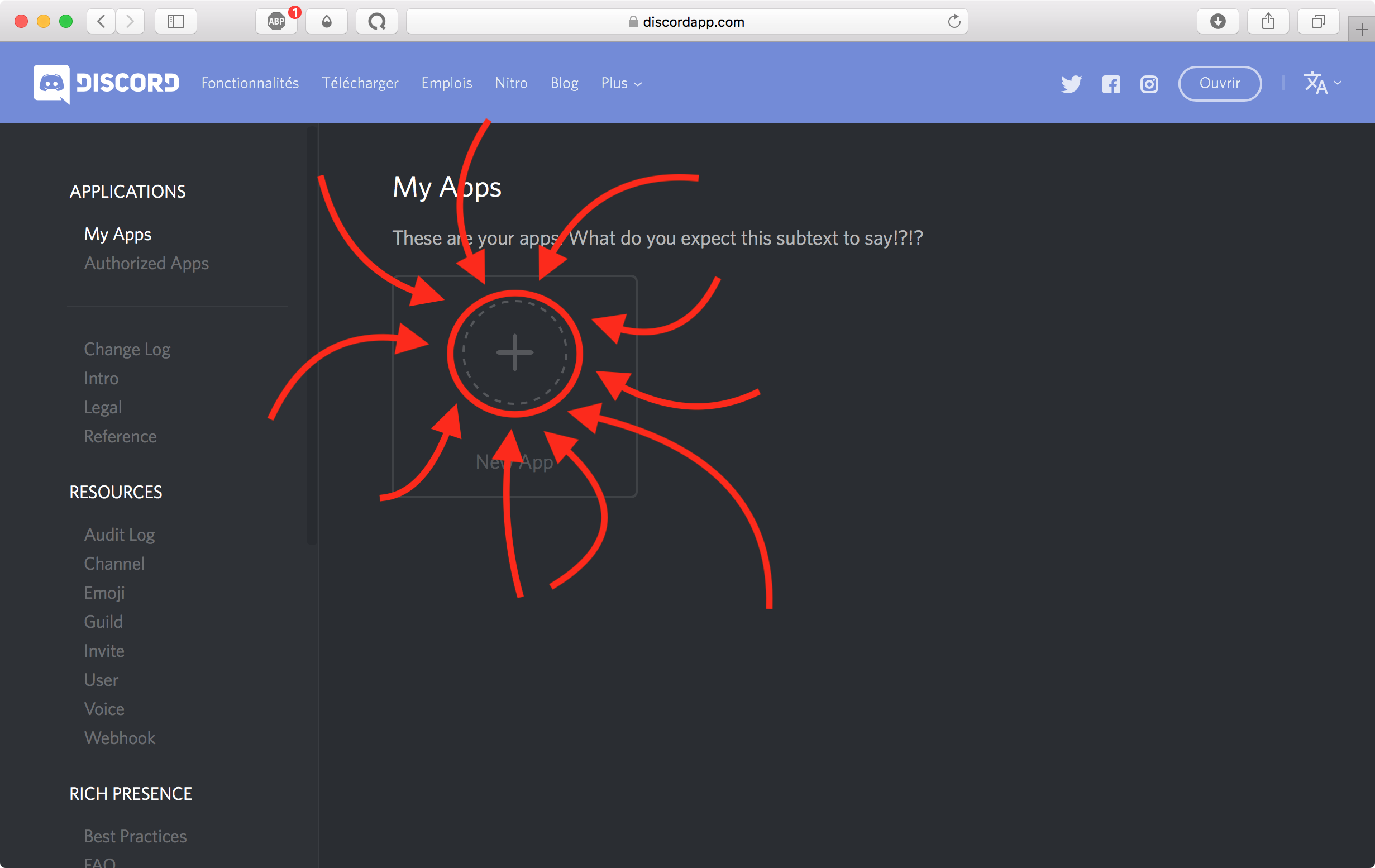
RDV sur la page d'accueil de Discord app pour gérer les applications Discord et appuyez sur créer app.
Vous devez donner un nom à votre app pour le bot puisse s'adresser à vos utilisateurs sous ce nom. J'ai choisi d'appeler celui de l'exemple LokhlassBot et de mettre une image de mon pokemon préféré.
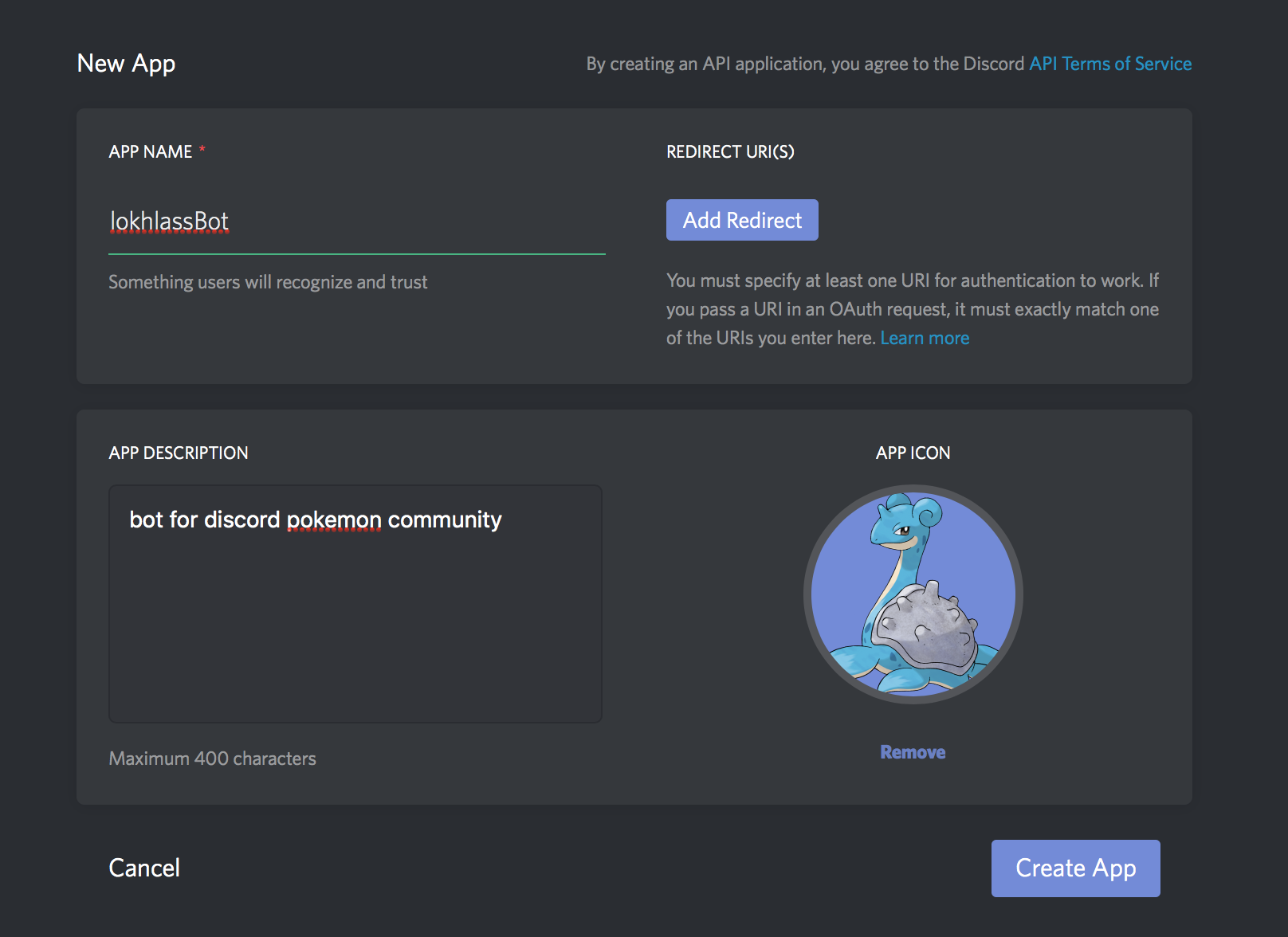
De cette incroyable nouvelle app nous allons pouvoir commencer à construire la personnalité de notre bot.
⚠️ La création d'un bot est irréversible, son nom est définitif.
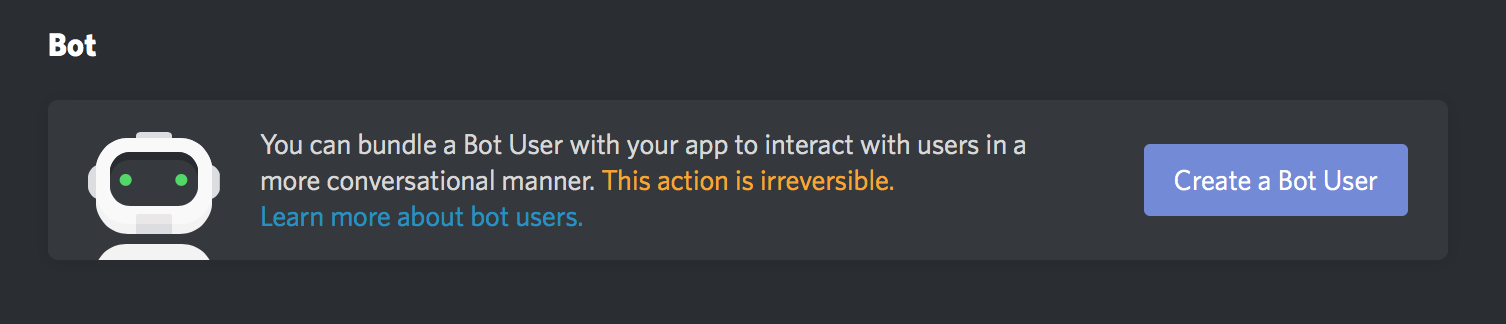
Le bot ici n'est pour l'instant pas très agile puisqu'il n'a le droit de communiquer avec personne.
Dans le même menu de paramétrage utilisé précédemment, aller sur Generate OAuth2 URL pour lui attribuer les permissions (création de salon, changement de surnom, envoi de messages intempestifs...).
-
administrateur.
Le fait de cocher cette case doit griser toutes les autres.
Si ce n'est pas fait automatiquement définir le scope :
bot
Je vous invite à présent à copier le lien généré dans la tuile ** application information ** et de le coller dans une nouvelle fenêtre.
Si votre parametrage est bon alors vous devriez obtenir :
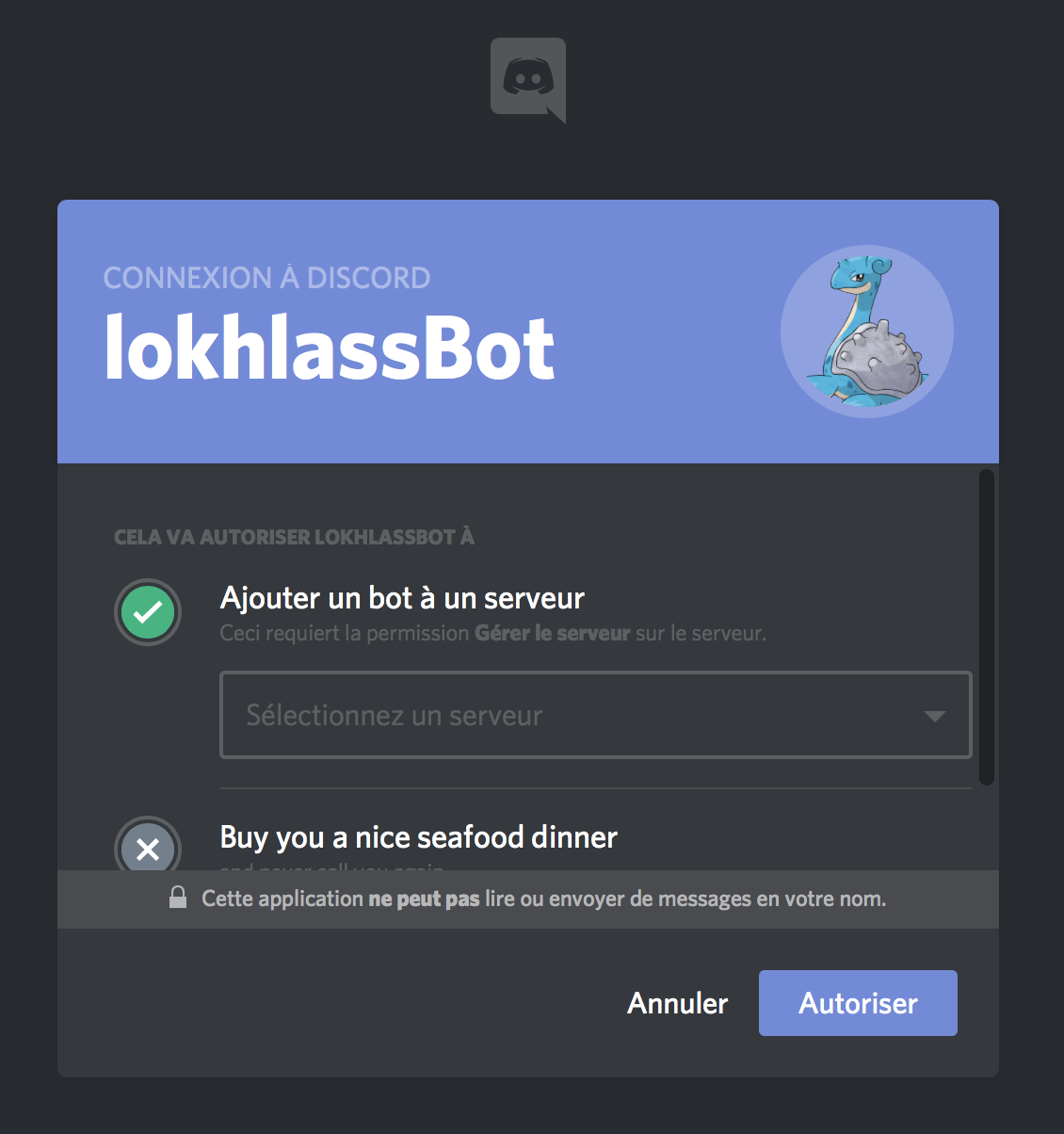 Choisissez votre serveur dans le menu déroulant et une fois la validation captcha effectuée, quittez la fenêtre.
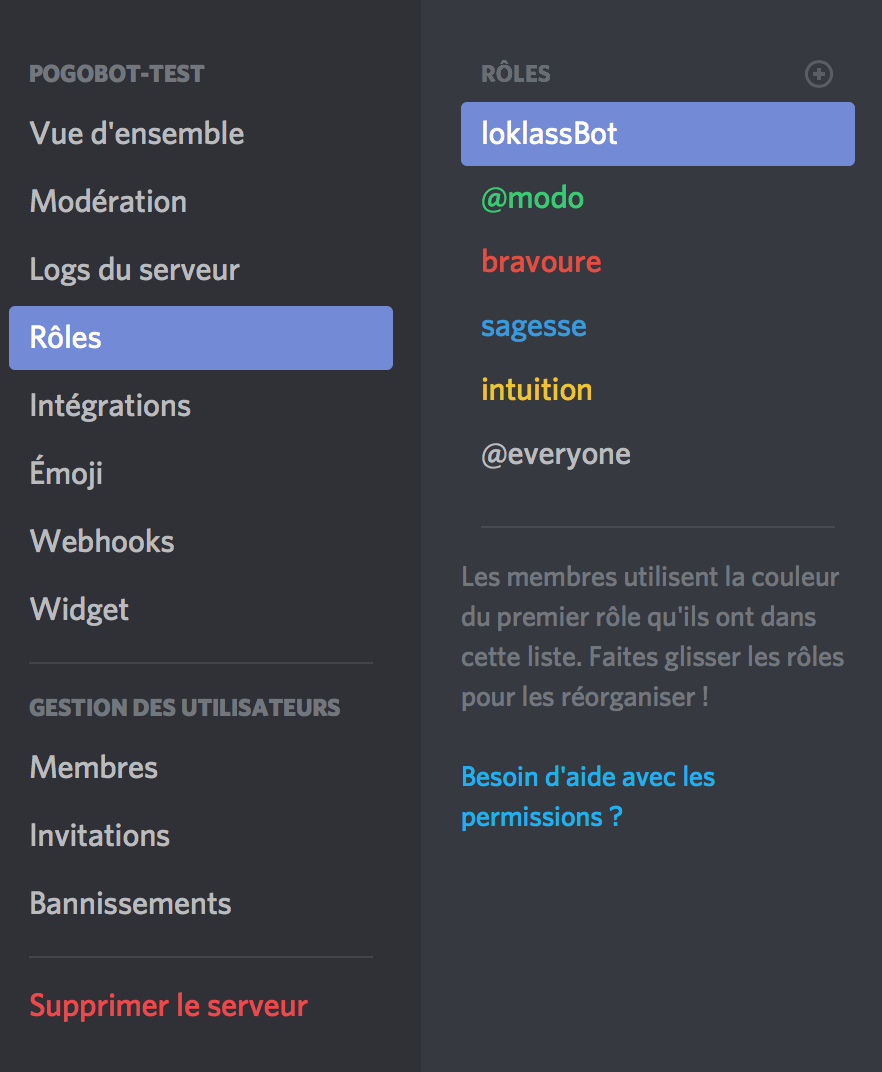
À ce stade le bot est encore un simple spectateur. Il faut donc lui créer un rôle privilégie pour interagir avec les autres membres. Retourner dans le menu de gestion de rôles (paramètres du serveur -> rôles) afin de rajouter @modo un rôle pour votre bot avec les privilèges suivants :
- administrateur
Suite : déploiement du code