server_create
Prérequis : Avoir un compte Discord site.
Depuis leur page
-
cliquez sur le bouton
+
-
choisissez créer un serveur
Ce serveur sera le pilier de votre communauté, nommez le avec soin et mettez une photo de votre lieu de résidence.
Attention à ne pas vous tromper dans la sélection de la région.

Vous avez désormais un serveur vide qu'il faudra peupler de salons dans lesquels vous pourrez communiquer.

Pour définir des rôles particuliers pour vos membres, cliquez en haut à gauche sur le chevron à côté du nom de votre serveur et suivez les parametres du server -> Rôles
Pour que le salon soit géré correctement je vous suggère fortement de créer un rôle de modérateur. Ce rôle aura des privilèges particuliers en plus de ceux définit pour @everyone comme gérer les autres utilisateurs et les bots.
Appelez ce rôle @modo et ajouter lui les champs :
- permettre à tout le monde de @mention ce rôle
- gérer les salons
- expulser des membres
- bannir des membres
- gérer les messages
Pokemon Go s'articule autour de 3 équipes. Il peut être intéressant de leur attribuer un rôle et une couleur respective (garder les privilèges de @everyone) :
-
bravoure-> rouge -
intuition-> jaune -
sagesse-> bleu
Voilà un aperçu de ce à quoi doit ressembler votre liste de rôles.

Il faut également créer une seconde série de 3 rôles sans couleurs héritant de @everyone pour garder en mémoire les transferts lorsque le bot sera en veille :
almost_bravourealmost_sagessealmost_intuition
⚠️ L'ordre dans la liste définit l'ordre de priorité. Vous pouvez le modifier en déplaçant les @modo au dessus des équipes (drag'n'drop).
Votre serveur Discord doit respecter une certaine structure pour fonctionner correctement avec le PoGoBot.
Un salon accueil doit être créer pour permettre la gestion des membres par le bot et servira d'accueil pour les nouveaux arrivants.
Copiez le message d'intro de cette doc dans le salon #admin ou écrivez simplement le votre.
⚠️ Si vous décidez d'écrire votre propre message d'info il devra tout de même commencer par !intro pour être envoyer par le bot à chaque nouvel arrivant.
Le salon admin regroupera des sous-salons pour la gestion des bots.
Il se présente comme suit et possède des restrictions fortes. seul les bots et les admins seront autorisé à écrire dans ces salons.
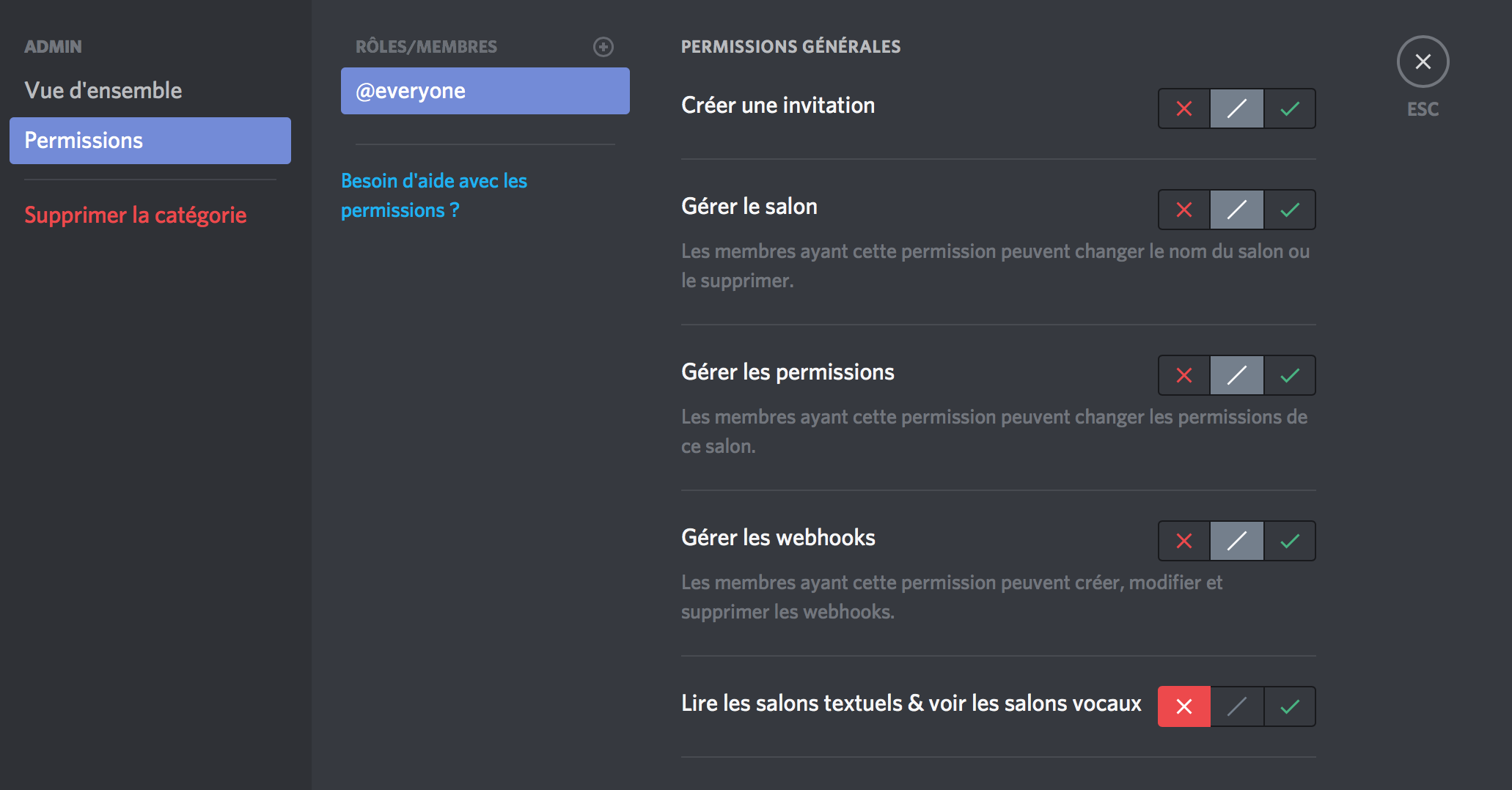
A leur arrivé sur votre serveur, les utilisateurs vont recevoir un message les informant de son fonctionnement. ce message devra être un message épinglé dans le salon #admin et commencer par !intro. vous trouverez ici un exemple de message à copier directement dans le salon.
Le salon raid est le plus important pour l'utilisation du bot. Il vous permettra de gérer et visualiser les raids en cours. Tous les joueurs doivent pouvoir écrire dans ce salon.
Pour l'instant le PoGoBot ne peut pas lire les informations du GymHuntrBot. Je vous suggère quand même de le créer car il est très pratique. Créez donc un salon gymHuntr où seul le gymhuntrbot peut écrire. Je vous invite à suivre les liens de ce forum pour l'installer : forum reddit.
⚠️ N'oubliez pas de régler le GymhuntrBot sur votre localisation géographique avant de le mettre en marche.
Le salon team regroupera 3 sous-salons privés qui permettront aux membres de chaque team respective de communiquer entre eux. Vous pouvez les appelez :
#bravoure#intuition#sagesse
Réglez la confidentialité de chacun à un rôle uniquement en lecture et en écriture.
Voici un exemple avec le salon sagesse.

Au final, votre serveur doit ressembler à ceci :

Suite : création bot Discord