Скачиваем и устанавливаем Git на компьютере и настраиваем файл конфигурации:
git config --global user.name "ваше_имя"
git config --global user.email "электронная почта"
Создаем папку в компьютере в которой хотим создать репозиторий Git и заходим в нее через терминал, например:
cd ./folder-git-repository
Cоздаем репозиторий Git:
git init
Теперь наша папка стала репозиторием, Git будет отслеживать все изменение происходящие в ней.
Репозиторий можно удалить!
Удалив подкаталог:
rm -rf .git
Теперь файлы и папки в локальном репозитории можно будет отправить в GitHub, для этого их нужно подготовить:
Проверим состояние репозитория, если ли файлы, которые выделены красным:
git status
Если мы сейчас создадим в каталоге с репозиторием файлы test.txt и test2.txt
то они отобразятся красным с состоянием create(созданы).
Подготовим эти файлы:
git add --all (ключом -all мы добавляем сразу все что есть)
git add _имя-файла_ (а тут избирательно)
git add . (а так же можно добавить всю текущую папку bash)
Файлы подготовлены, теперь можно их зафиксировать, закоммитить:
git commit -m 'Краткая информация к коммиту'
Просмотр состояния коммитов:
git log
Чтобы отправлять в удаленный репозиторий файлы с локального, можно использовать SSH:
и не вводить пароль каждый раз.
Проверка наличия ключей:
ls -la .ssh
Если есть файлы типа: id_ed25519.pub тогда нужно их удалить:
rm id_ed25519.pub
Создаем ключи:
ssh-keygen -t ed25519 -C емаил_почта
Теперь можно скопировать публичный ключ! в буффер обмена инструкция bash для linux:
xclip -sel clip -i файл_ключей.pub
После чего, в GitHub нужно в настройках аккаунта установить новый публичный ssh ключ и вставить из буфера его содержимое
Проверяем состояние ключа:
ssh -T git@github.com
Cвязываем наш локальный репозиторий с GitHub:
git remote add origin git@github.com:логин_гитхаб/Название_созданного репозитория в GitHub.git
Проверяем, что репозиторий был связан:
git remote -v
Отправляем данные:
git branch -m main   (Даем название главной ветки)
git push -u origin main  (Делаем первый push с ключами и названием ветки)
В последующем будет использоваться сокращенная версия push:
git push
Удаленный репозиторий, любой, к которому имеется доступ, можно склонировать себе на компьютер.
Имеенно склонировать а не скопировать, потому что будет происходить создание папки-репозитория с содержимым,
после чего мы можем работать с данными как c нашим собственным репозиторием,изменять файлы, пушить их обратно.
Причем короткой коммандой git push, ведь все зависимости будет скопированый, т.е. указание главное ветки и т.д.
Клоннирование репозитория c GitHub:
git clone git@github.com:Giant-VP/git-basics.git
Если прав доступа к клонированию и редактированию нет, можно выполнить Fork, по-сути происходит коппирования
в GitHub к собственным репозиториям, после чего его можно склоннировать к себе и работать с данными.
Например развивать проект самостоятельно или отправить автору свои предложения и он уже внесет их в свой проект.
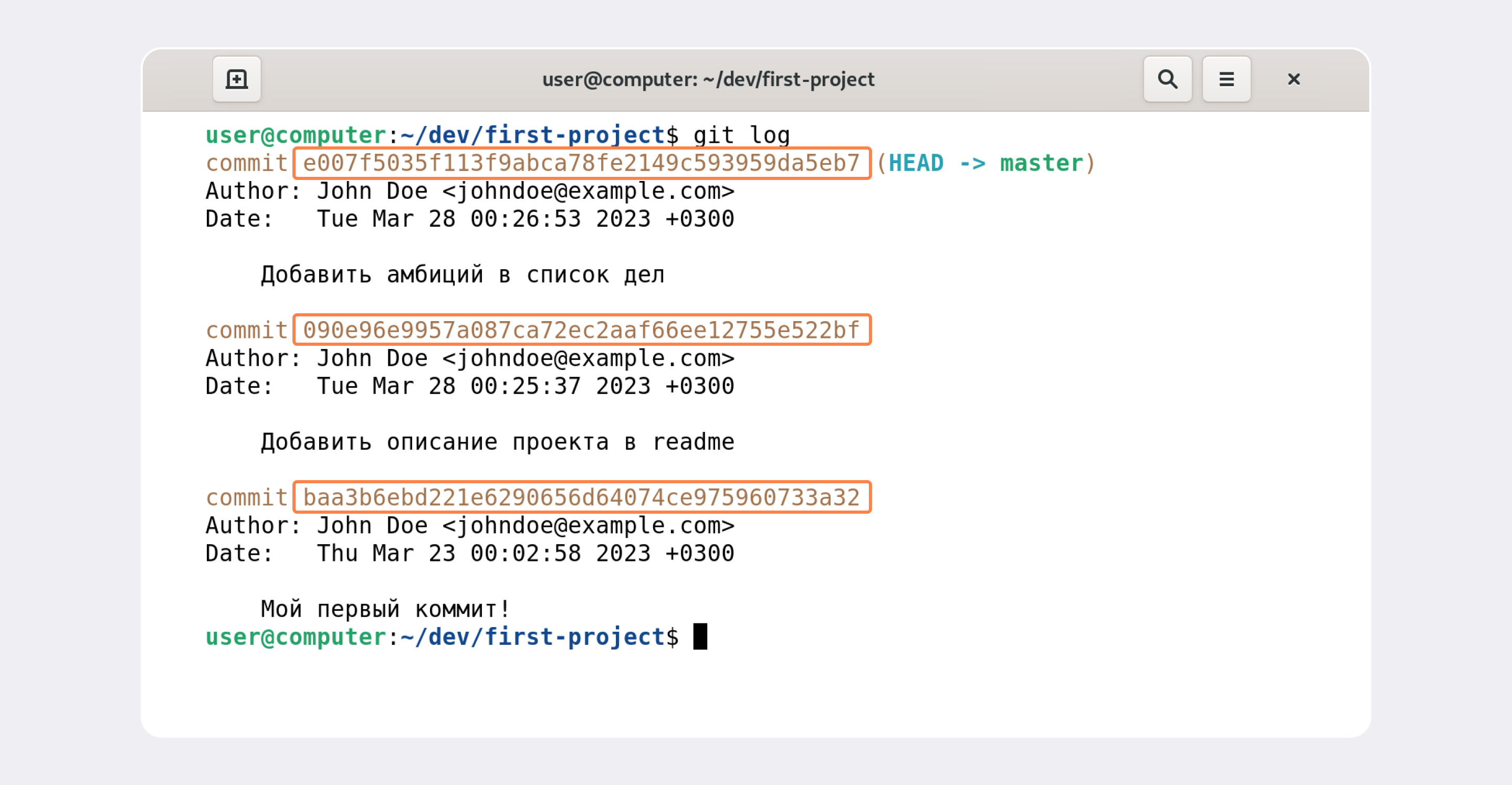
С помощью алгоритма SHA-1 для каждого коммита свой уникальный хеш. результат хеширования в Git — символьная строка. Она относительно коротка ( 40 символов в случае SHA-1) и состоит из цифр 0—9 и латинских букв A—F (неважно, заглавных или строчных). Хеш обладает следующими важными свойствами:
- если хеш получить дважды для одного и того же набора входных данных,то результат будет гарантированно одинаковый;
- если хоть что-то в исходных данных поменяется (хотя бы один символ), то хеш тоже изменится (причём сильно).
Все хеши и таблицу хеш → информация о коммите Git сохраняет в служебные файлы. Они находятся в скрытой папке .git в репозитории проекта.
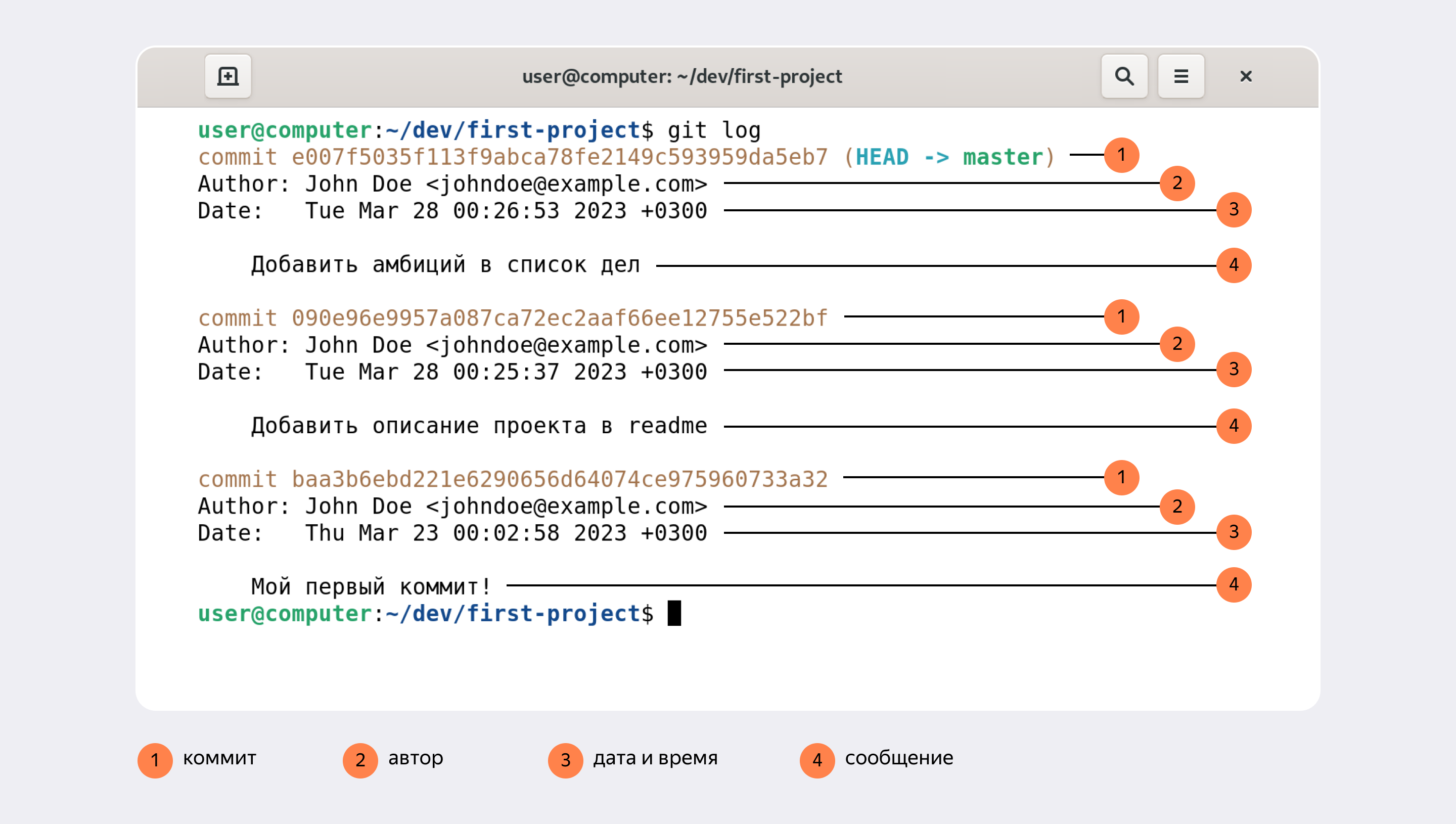
Вот из каких элементов состоит описание:
-
Строка из цифр и латинских букв после слова commit — это уже знакомый вам хеш коммита.
-
Author — имя автора и его электронная почта.
-
Date — дата и время создания коммита.
-
Сообщение к коммиту.
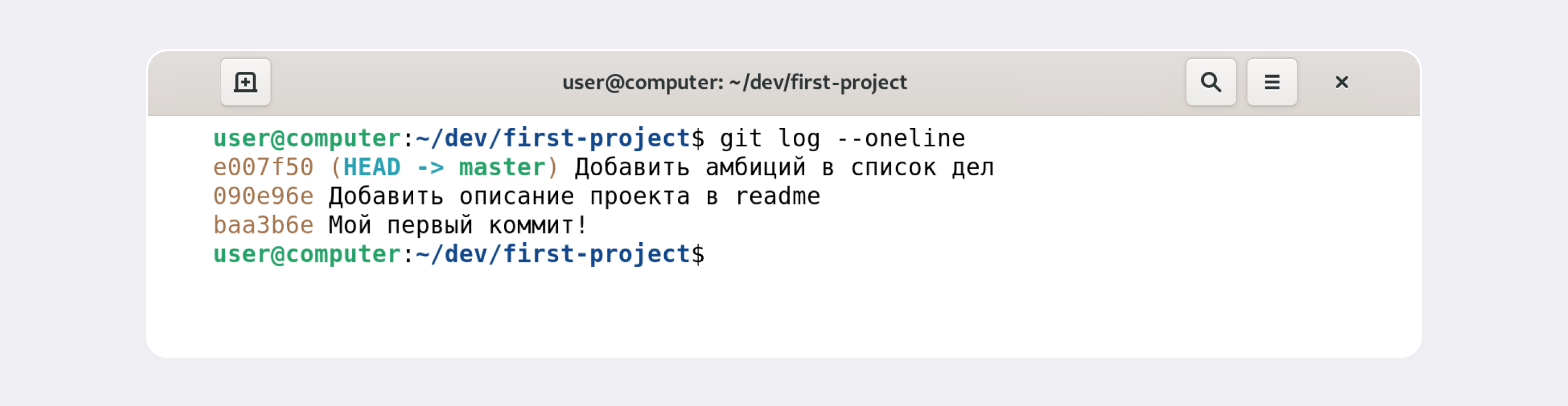
Сокращённый лог вызывают командой git log с флагом --oneline
Файл HEAD (англ. «голова», «головной») — один из служебных файлов папки .git.
Он указывает на коммит, который сделан последним (то есть на самый новый).
Внутри HEAD — ссылка на служебный файл: refs/heads/master (или refs/heads/main в зависимости от названия ветки).
Если заглянуть в этот файл, можно увидеть хеш последнего коммита.
Если нужно передать последний коммит, то вместо его хеша можно просто написать слово HEAD — Git поймёт, что
это последний коммит.
Схема MERMAID для отображения возможных состояний файлов:
graph LR
  untracked -- "git add" --> staged;
  staged    -- "git commit"     --> tracked;
  tracked -- "Изменения" --> modified;
  modified -- "git add" --> staged;
  staged -- "Изменения" --> modified;
git commit -m "Изменить цвет кнопки выход на панеле задач"
Во многих компаниях применяется Jira — система для организации проектов и задач.
У каждой задачи в Jira есть идентификатор из нескольких заглавных латинских букв и номера.
Например, LGS-239 значит, что это 239-я задача в проекте LGS (сокращение от англ. logistics — «логистика»).
В корпоративном стиле в начале сообщения обычно указывают Jira-ID, а после — текст сообщения.
git commit -m "LGS-239: Дополнить список пасхалок новыми числами"
предлагает такой формат коммита: <type>: <сообщение>. Первая часть type — это тип изменений.
git commit -m "feat: добавить подсчёт суммы заказов за неделю"
GitHub можно использовать не только для хранения файлов проекта, но и для ведения списка задач (англ. issue) этого проекта.
Если коммит «закрывает» или «решает» какую-то задачу, то в его сообщении удобно указывать ссылку на неё.
Для этого в любом месте сообщения нужно указать #<номер задачи>.
Например, вот так.
$ git commit -m "Исправить #334, добавить график температуры"
