Repository navigation
Home
LogonSecurity. Контроль входа в учетную запись Windows
LogonSecurity позволяет:
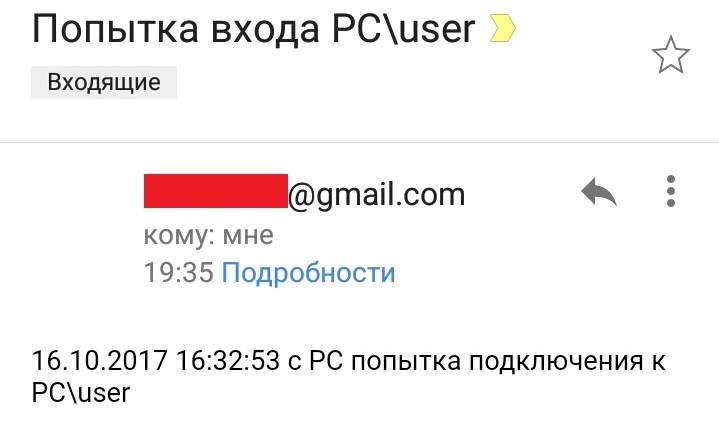
- Узнать о предпринятой попытке входа (набран не верный пароль)
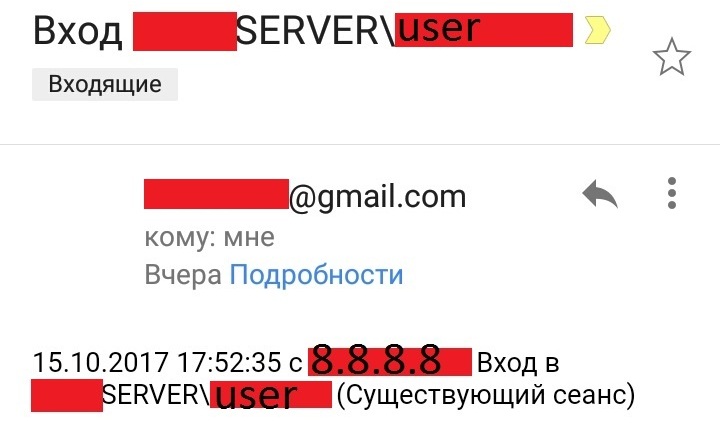
- Узнать об успешном входе в учетную запись
- Раз в заданный интервал менять пароль и получать актуальный пароль при попытке входа
Как оно работает:
Служба постоянно мониторит журнал Windows, в который пишутся попытки входа и успешные входы. Если было зафиксировано определенное событие - вы получаете уведомление на электронную почту.
Так-же, при попытке входа вы получаете письмо с информацией о том, что в вашу учетную запись пытались войти, и актуальный одноразовый пароль.
При входе в учетную запись, или выходе из неё - пароль меняется
0.1. Включите аудит входа учетных записей. Для этого в групповых политиках (gpedit.msc)
Конфигурация компьютера - Конфигурация Windows - Параметры безопасности - Конфигурация расширенной политики безопасности - ... - Вход учетной записи
Активируем параметр Аудит проверки учетных данных: Успех и Отказ
0.2. Разрешить права ветки реестра на чтение/запись только для сервиса и админа
HKEY_LOCAL_MACHINE\Software\LogonSecurity
-
Скачайте свежий релиз и разместите LogonSecurity в удобном для вас месте (например, в C:\Program Files)
-
Запустите LogonSecurity от имени администратора
-
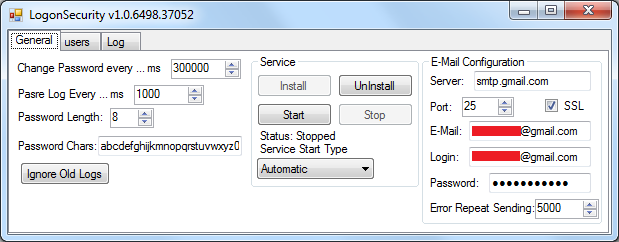
Нажмите кнопку Ignore Old Logs
Это заставит LogonSecurity прочитать старые логи, что бы вы не получали старые сообщения о входах, которые были записаны давным-давно
- В блоке Service нажмите кнопку Install
Это пропишет службу
-
В блоке E-Mail Configuration пропишите настройки подключения к вашему smtp серверу, через который LogonSecurity будет отправлять письма
-
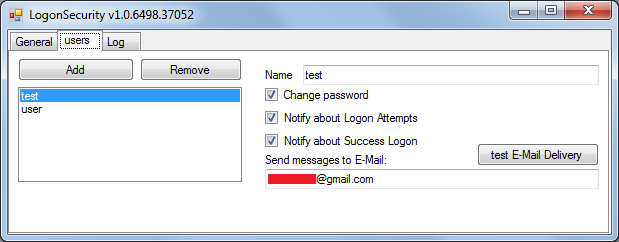
На вкладке users добавьте имена пользователей, за которыми будете следить. Для каждого пользователя укажите адрес электронной почты, на который будут отправляться оповещения
-
На вкладке General в блоке Service выберите тип запуска службы Automatic и нажмите кнопку Start
При использовании RDP сервера рекомендуется отключить локальный вход для всех учетных записей кроме локального администратора. Для учетной записи администратора поставить оповещения о попытках входа и успешных входах Для отключения локального входа:
gpedit.msc - Конфигурация компьютера - Конфигурация Windows - Параметры безопасности - Локальные политики - Назначение прав пользователя - Запретить локальный вход
Так-же для локального администратора рекомендуется отключить вход по сети
gpedit.msc - Конфигурация компьютера - Конфигурация Windows - Параметры безопасности - Локальные политики - Назначение прав пользователя - Запретить вход в систему через службу удаленных рабочих столов
Очень удобно будет настроить получение оповещений на отдельный почтовый ящик, специально зарегистрированный только для LogonSecurity. Потом поставить на телефон отдельную почтовую программу (не ту, которой вы уже пользуетесь, что бы оповещения не были одинаковыми), и настроить безопасное получение писем через SSL. Затем поставить другой звук оповещения о приходе новых писем. Так, вы всегда отличите сообщения WhatsApp или SMS от оповещения LogonSecurity
Связаться со мной можно по электронной почте: du10 (at) bk.ru Прошу направлять туда сообщения об ошибках, а так-же пожеланий по функционалу. Прежде чем предлагать новый функционал, прошу ознакомиться с тем, что я себе уже наметил в список todo: https://github.com/Du10777/LogonSecurity/blob/master/LogonSecurity/Program.cs