Base64 Decoding de arquivos
Caso goste de assistir vídeos tutorias, clique aqui para assistir um vídeo sobre o decoding de base64 para arquivos.
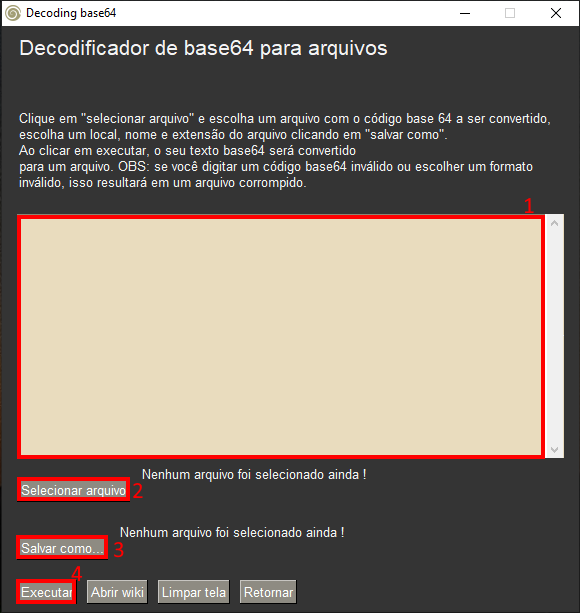
Logo acima existe uma imagem do menu de decodificação de arquivos Base64, e nessa imagem estão marcadas algumas regiões com retângulos vermelhos enumerados. Explicando cada um deles, temos:
1-Output: Após realizar todo processo de decodificação do arquivo, nessa região aparecerá uma mensagem de sucesso ou erro.
2-Selecionar arquivo: Ao clicar nesse botão, uma nova janela será aberta, parecida com a imagem abaixo:
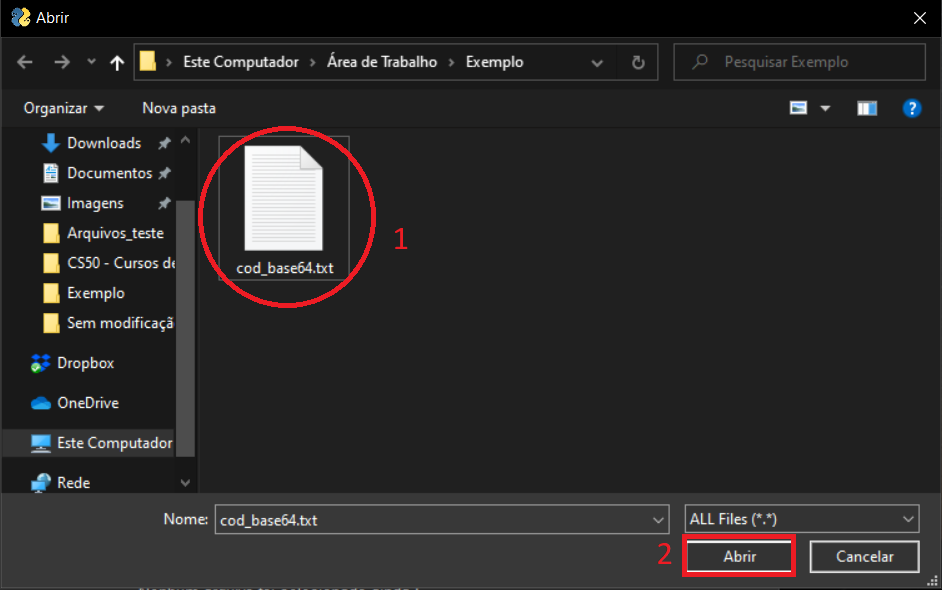
Nessa aba, procure pelo arquivo contendo o código base64 (com extensão ".txt" de preferência). Ao encontrar o arquivo, selecione-o (marcação 1 da imagem acima) e clique em abrir (marcação 2). Após realizar isso, aparecerá um texto descrevendo todo trajeto até chegar nesse arquivo ao lado do botão "selecionar arquivo". Verifique se o caminho está correto para evitar problemas.
3-Salvar como...: Ao clicar nesse botão, uma nova aba será aberta, semelhante à imagem abaixo:
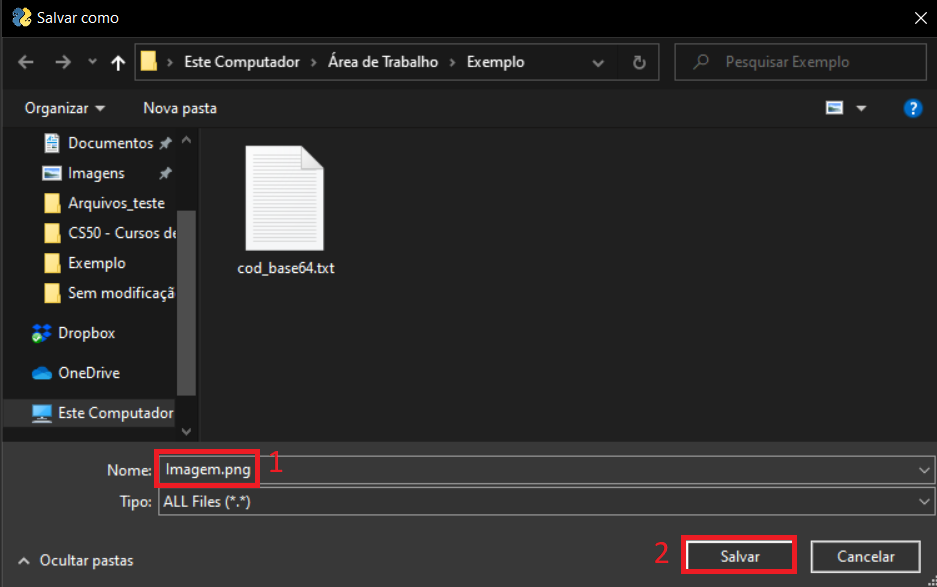
Nessa nova pagina, procure um local para salvar seu arquivo, depois escolha um nome e uma extensão para esse arquivo (na região 1 marcada na imagem acima) e clique em salvar. O caminho desse arquivo aparecerá na direita do botão "salvar como...". OBS: Caso você não escolha a extensão correta de arquivo, o arquivo estará corrompido (você não conseguirá abri-lo). A extensão depende de qual tipo de arquivo foi utilizado para fazer esse código. EX: se o arquivo utilizado para fazer esse código foi uma imagem PNG, utilize a extensão ".png" para salvar o arquivo.
4-executar: Ao clicar nesse botão, o código base64 contido no arquivo selecionado na região 2 será lido e convertido para um código binário. Esse código binário será salvo com nome, local e extensão definidos na região 3 (botão "salvar como..."). Caso o código base64 seja inválido ou o local para salvar o arquivo seja inválido, a decodificação não ocorrerá.