Opções do menu
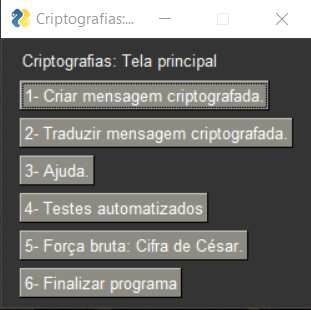
Observação: O programa teve algumas mudanças no layout, e o mais recente layout está mostrado logo acima. Algumas imagens disponíveis logo abaixo estão desatualizadas (imagens dos tópicos 1 a 4).
Nesse tópico, será explicado de forma mais completa cada opção do menu principal (imagem da tela principal mostrado logo acima).
No programa, existem 6 opções selecionáveis no menu principal, cada uma com uma função diferente que serão explicadas separadamente logo abaixo. As opções disponíveis no momento são:
- Criar mensagem criptografada.
- Traduzir mensagem criptografada.
- Ajuda.
- Testes automatizados.
- Força bruta: Cifra de César
- Finalizar programa.
Ao clicar na primeira opção da tela principal, você será redirecionado a uma nova aba parecida com essa:
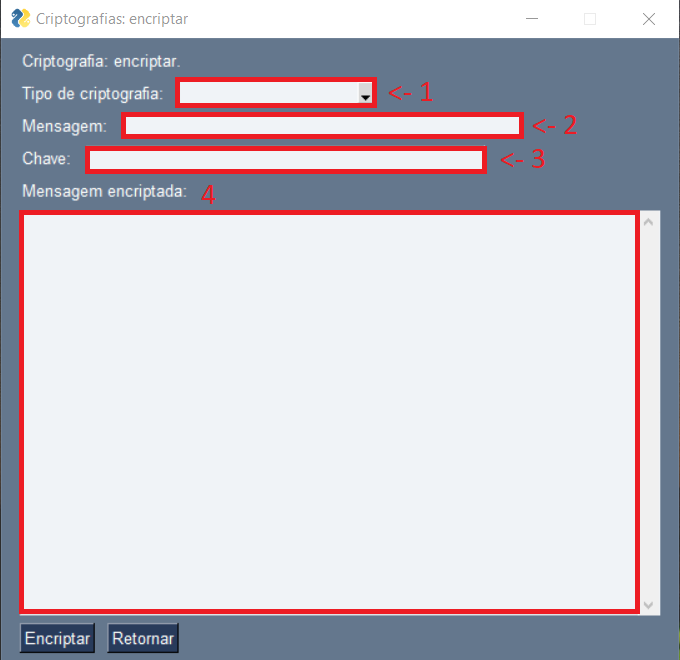
Na imagem acima cada componente da nova aba estão demarcados com um retângulo vermelho e um número de referência. Explicando cada componente dessa nova aba temos:
1- Tipo de criptografia: ao clicar na área demarcada pelo retângulo 1, será possível escolher qual criptografia encriptará sua mensagem. No momento, existem três cifras disponíveis: cifra de César, substituição simples e cifra de Vigenère(cada uma explicada em um outro tópico).
2- Mensagem: na área demarcada pelo retângulo 2 é possível digitar algum texto. Essa mensagem digitada será a mesma que irá ser encriptada pelo programa.
3- Chave: na área demarcada pelo retângulo 3 também é possível digitar um texto. A mensagem digitada nessa região será utilizada como chave da cifra selecionada, portanto, para saber quais chaves são validas para cada tipo de cifra visite o guia rápido das cifras
4- Mensagem encriptada: após escrever uma mensagem e uma chave clique em "Encriptar" para criar sua mensagem criptografada (que será mostrada na região do retângulo 4). Caso alguma coisa esteja errada (chave ou mensagem invalidas), será mostrado uma das seguintes mensagens: "Chave Invalida !" ou "Mensagem Invalida !".
Ao clicar na segunda opção da tela principal, você será redirecionado a uma nova janela parecida com essa:
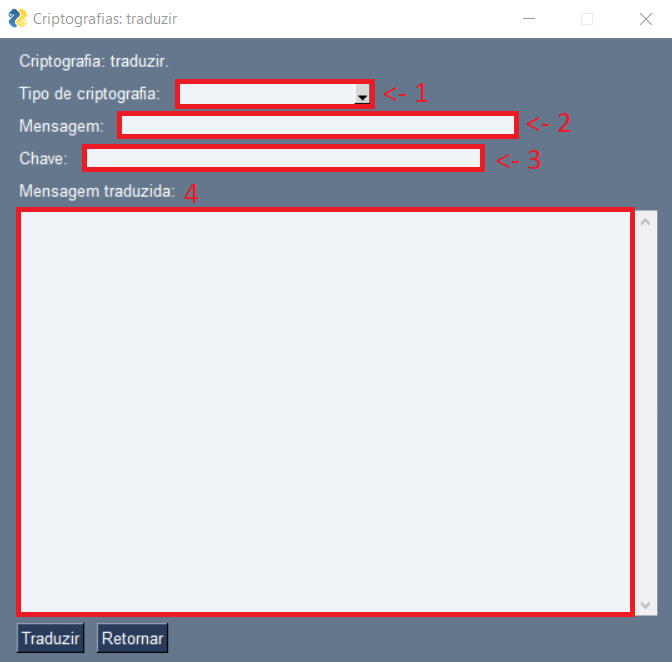
Na imagem acima, cada componente da nova aba estão demarcados com um retângulo vermelho e um número de referência, do mesmo jeito que foi mostrado no exemplo anterior. Explicando cada componente dessa nova aba temos:
1- Tipo de criptografia: ao clicar na área demarcada pelo retângulo 1, será possível escolher qual criptografia traduzirá sua mensagem.
2- Mensagem: na área demarcada pelo retângulo 2 é possível digitar algum texto encriptado. Essa mensagem digitada será a mesma que irá ser traduzida.
3- Chave: na área demarcada pelo retângulo 3 também é possível digitar um texto. A mensagem digitada nessa região será utilizada como chave da cifra selecionada. OBS: a mesma chave que foi utilizada para criar a mensagem encriptada deverá ser utilizada aqui, caso contrário ocorrerá uma tradução incorreta.
4- Mensagem traduzida: após escrever uma mensagem e uma chave, clique em "Traduzir" para receber sua mensagem traduzida (que será mostrada na região do retângulo 4). Caso alguma coisa esteja errada (chave ou mensagem invalidas), será mostrado uma das seguintes mensagens: "Chave Invalida !" ou "Mensagem Invalida !".
Ao clicar na terceira opção da tela principal, uma nova janela será aberta, parecida com a imagem abaixo:
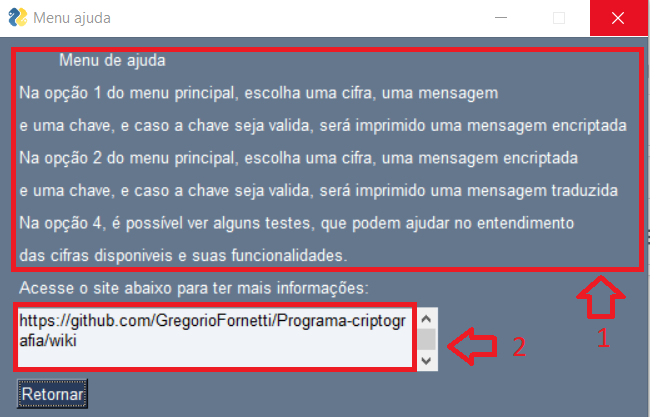
Da mesma forma que nos outros exemplos, na imagem estão demarcados cada componentes dessa nova aba. Explicando cada elemento demarcado temos:
1- Menu de ajuda: na região demarcada pelo retângulo 1, é possível ver uma breve explicação sobre cada opção da tela principal.
2- Mais informações: na região demarcada pelo 2° retângulo, há um link que leva o usuário até a wiki do programa (essa que você está lendo agora =P).
Ao clicar na quarta opção da tela principal, você será enviado para outra janela, igual á imagem abaixo:
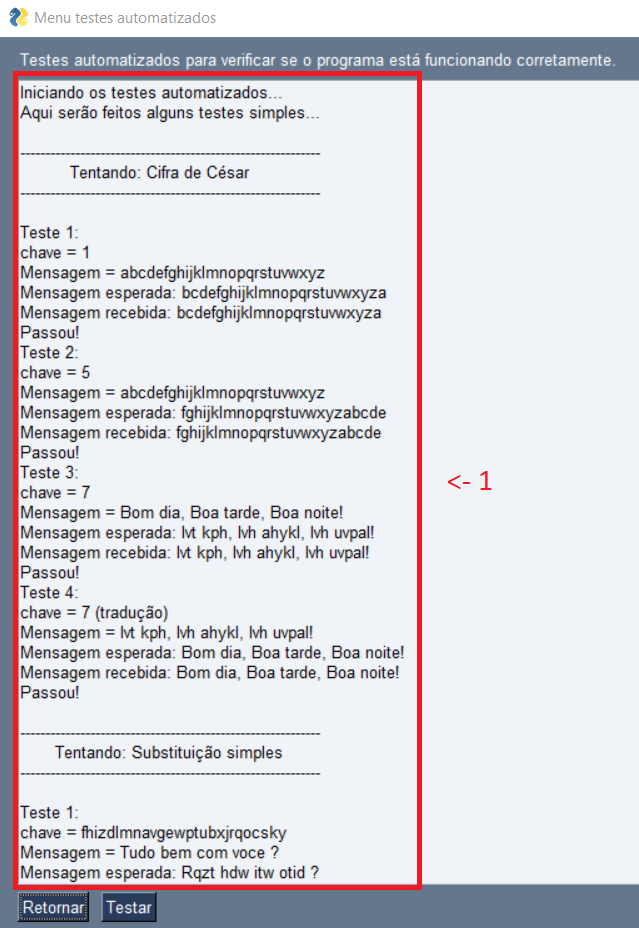
No único retângulo demarcado na foto, temos:
1- Testes: ao clicar no botão "Testar", será realizado uma série de testes no programa para verificar se todas as cifras estão funcionando. Todos os testes serão mostrados na região do retângulo vermelho.
Ao clicar nessa opção, você será redirecionado para essa aba (mostrada logo abaixo):
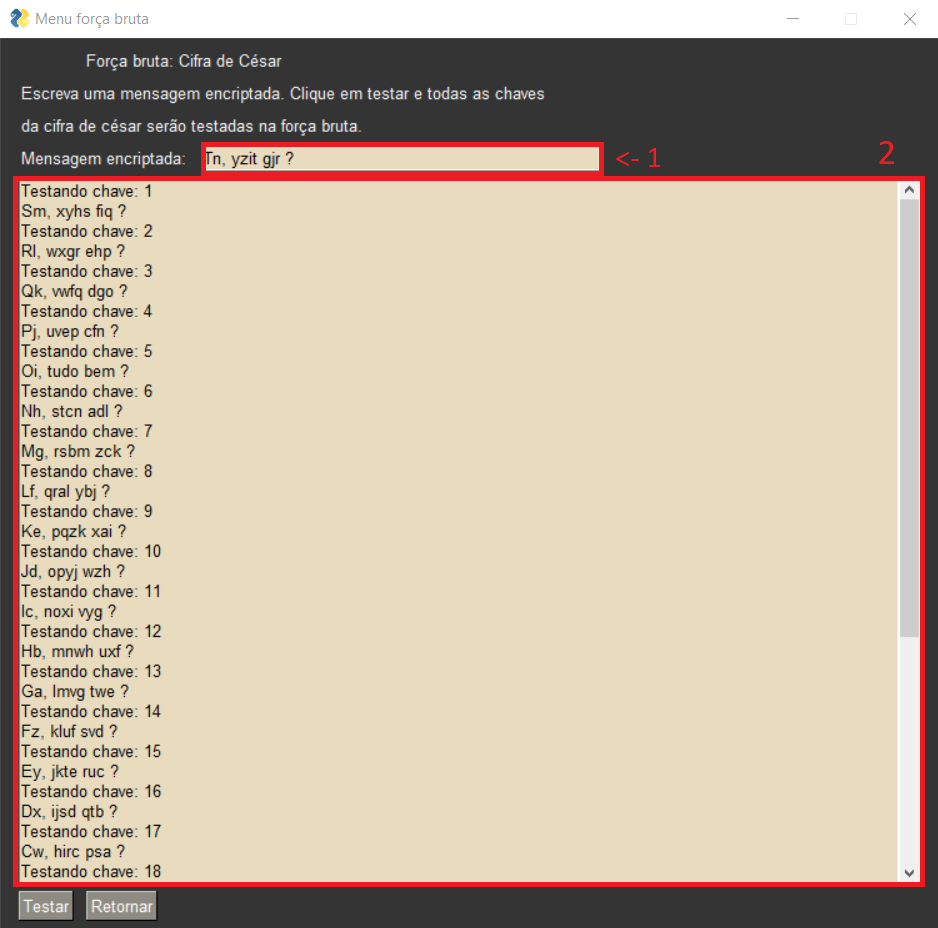
Nas áreas demarcadas, temos:
1-Mensagem encriptada: Região que o usuário pode escrever uma mensagem. Ao clicar no botão testar com uma mensagem escrita, serão testadas todas as chaves possíveis da cifra de César. Caso a mensagem digitada pelo usuário seja encriptada por essa cifra, em algum dos testes sairá a mensagem traduzida.
2- Output: Região que serão mostrados todos os testes realizados. OBS: São 26 testes no total (cada um testando uma chave diferente).
Como o nome já diz, ao clicar nessa opção (opção 6), o programa será fechado.