Matlab_Jupyter Notebook_installeren
In deze cursus maak je gebruik van een Jupyter Notebook waarin je MATLAB-code kunt uitvoeren. Om dit te kunnen doen moet je MATLAB installeren, Jupyter Notebook installeren en de Jupyter Notebook extensie voor MATLAB installeren. In deze handleiding wordt uitgelegd hoe je dit kunt doen.
Hogeschool Rotterdam heeft een licentie voor MATLAB. Je kunt MATLAB installeren op je eigen computer via je schoolaccount.
- Ga naar https://matlab.mathworks.com/ en klik op de "Sign In".
- Maak een account aan (als je dat nog niet hebt) met je schoolmailadres en log in.
- Klik op de knop 'MATLAB'.
- Klik op de knop 'Install MATLAB'.
- Download het gewenste bestand voor jouw besturingssysteem.
- Open het gedownloade installatiebestand en volg de installatie-instructies:
- Log in met je MathWorks-account tijdens de installatie.
- Kies de pakketten en toolboxes die je wilt installeren. In deze cursus maken we alleen gebruik van de DSP System Toolbox, de Control Systems Toolbox en van Fixed-Point Designer.
- Wacht tot de installatie voltooid is.
Om Jupyter Notebook en de Jupyter Notebook extensie voor MATLAB te installeren, maak je gebruik van Thonny.
- Download en installeer Thonny via https://thonny.org/.
- Open Thonny.
- Kies het menu Tools > Manage packages...
- Type
jupyterin het zoekveld, druk op Search on PyPI en als de package jupyter is gevonden, klik je op de link en klik je vervolgens op Install. - Installeer op dezelfde manier ook de package
jupyter-matlab-proxy.
Je gaat nu de installatie testen met een heel eenvoudig MATLAB Juptyer Notebook.
- Download het bestand test.zip.
- Pak het bestand uit en onthoud waar je het hebt opgeslagen.
- Open Thonny.
- Kies het menu Tools > Open system shell...
- Gebruik het
cd-commando om naar de map te navigeren waar je het bestand hebt opgeslagen. Bijvoorbeeldcd c:\dis10. - Start Jupyter Notebook met het commando
jupyter-notebook. - Als het goed is wordt nu een pagina in je browser geopend met de bestanden in de map.
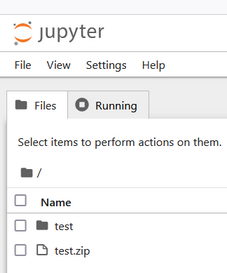
- Klik op
testen vervolgens op het bestandtest.ipynb. Als het goed is wordt nu een Jupyter Notebook geopend met de eenvoudige MATLAB-code1+1. - Selecteer rechtsboven de MATLAB kernel.
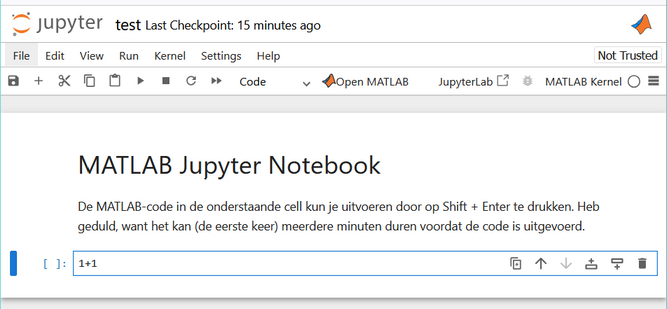
- Klik in de cell met de MATLAB-code en druk op Shift+Enter. Als het goed is wordt na verloop van tijd het antwoord
2getoond.