installatie_software
Deze Integrated Development Environment (IDE) ga je gebruiken bij EMS10 om software te ontwikkelen voor de MSP430. Je kunt deze IDE gebruiken onder Windows, Linux en macOS. Deze handleiding beschrijft hoe je CCS installeert op Windows.
-
Download de versie 12.4 van CCS van https://www.ti.com/tool/download/CCSTUDIO/12.4.0. Je kunt kiezen tussen de offline of web installer. Onze ervaring is dat de eerste (offline) versie vaak sneller werkt. Deze handleiding gaat ervan uit dat je de offline versie download (dat is een zip-file).
-
Pak de zip-file uit in een willekeurig directory.
-
Voer het bestand CCS12.4.0.00007_win64.exe uit.
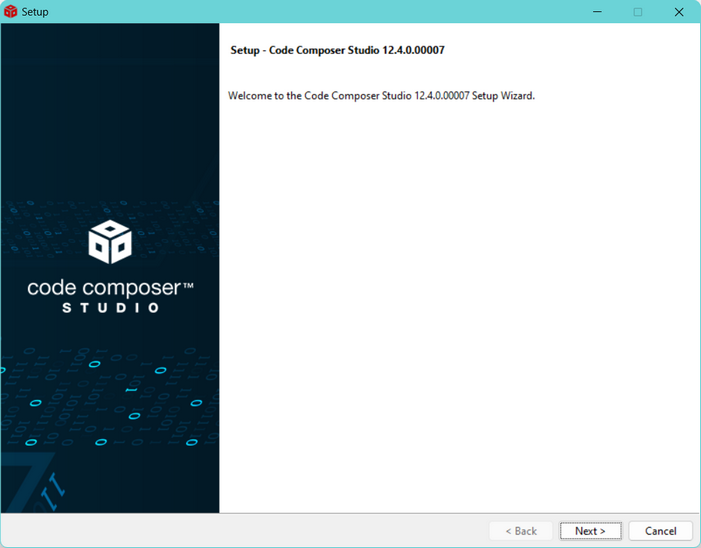
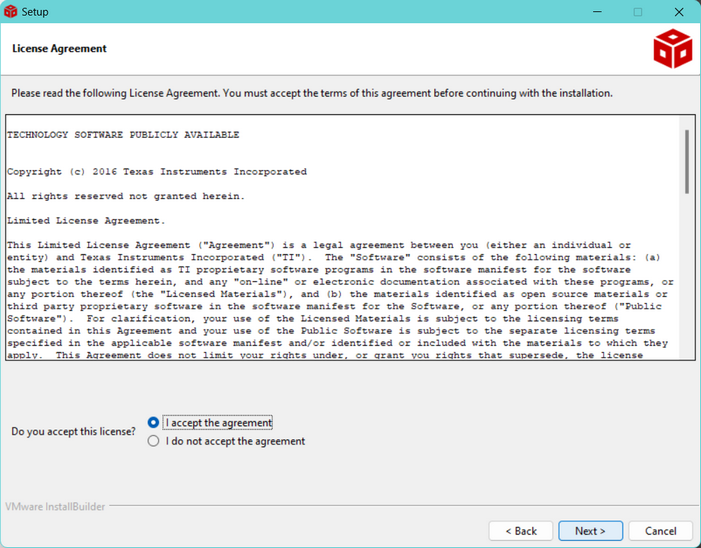
- Klik op Next, accepteer de licentie en klik vervolgens op Next.
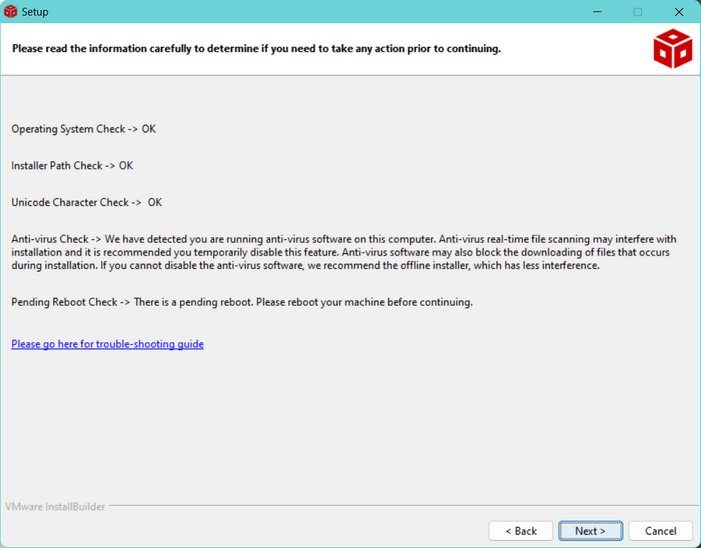
- Er worden enkele checks uitgevoerd. Volg eventuele aanwijzingen op en klik vervolgens op Next.
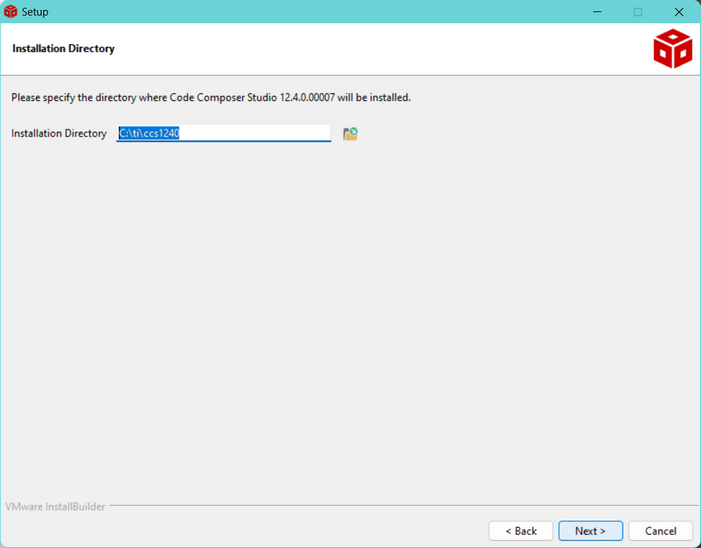
- Accepteer het voorgestelde installatiedirectory door op Next te klikken. Wij adviseren je om het default door CCS gekozen directory te gebruiken. Let er, als je zelf een installatiedirectory opgeeft, op dat er geen spaties in de padnaam mogen voorkomen!
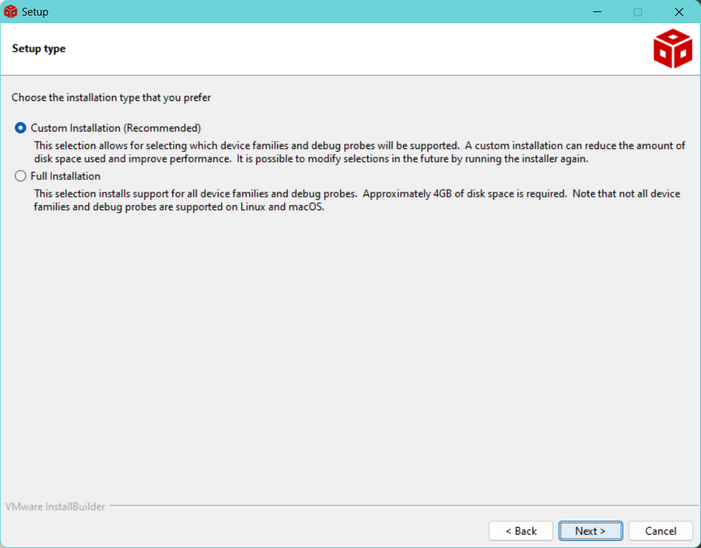
- Kies voor een Custom Installation door op Next te klikken.
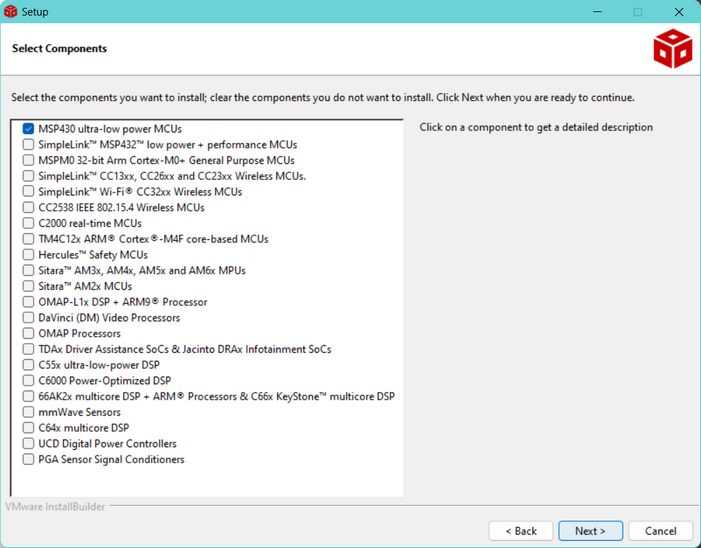
- Vink alleen MSP430 ultra-low power MCUs aan:
- Klik op Next.
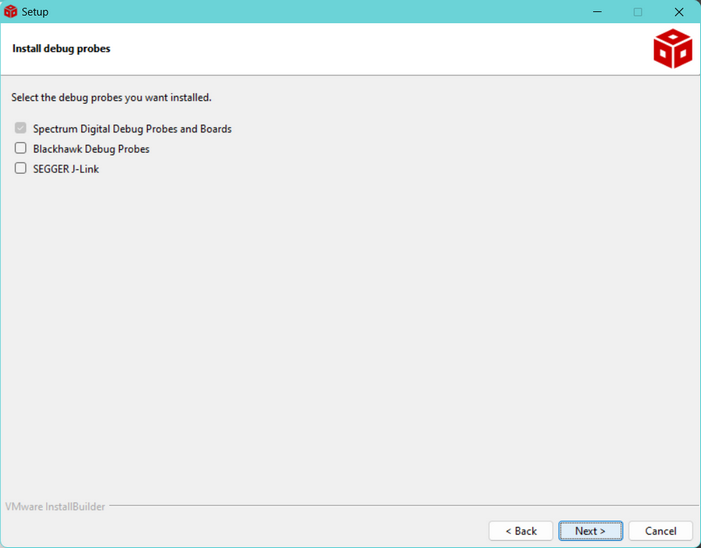
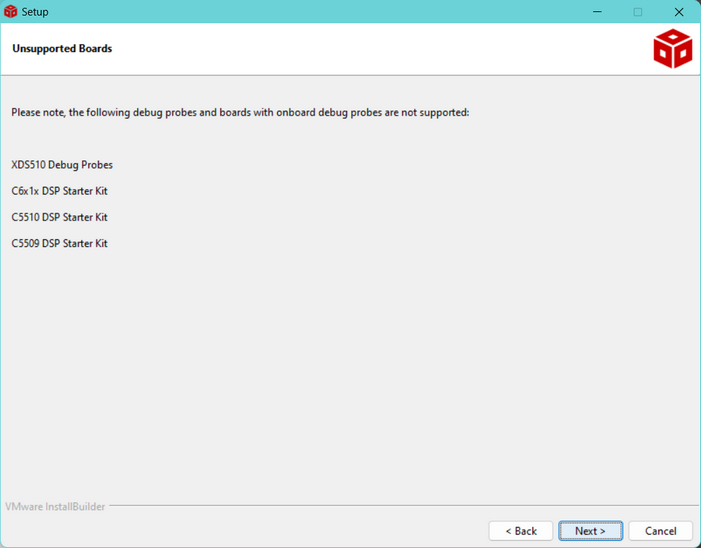
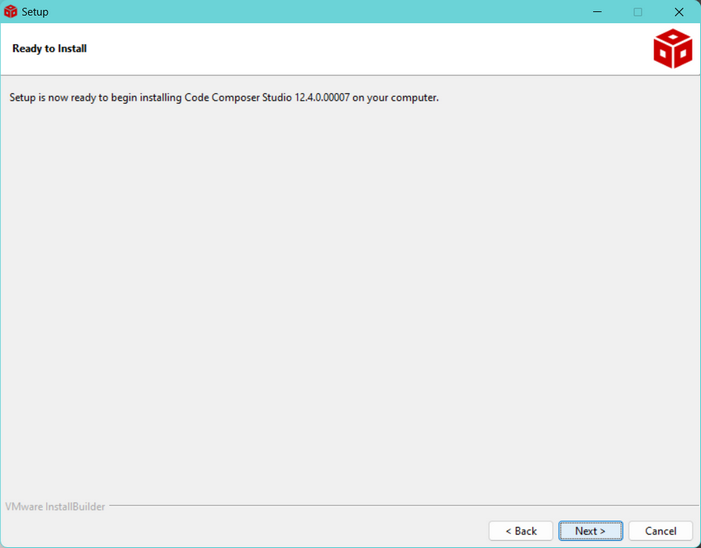
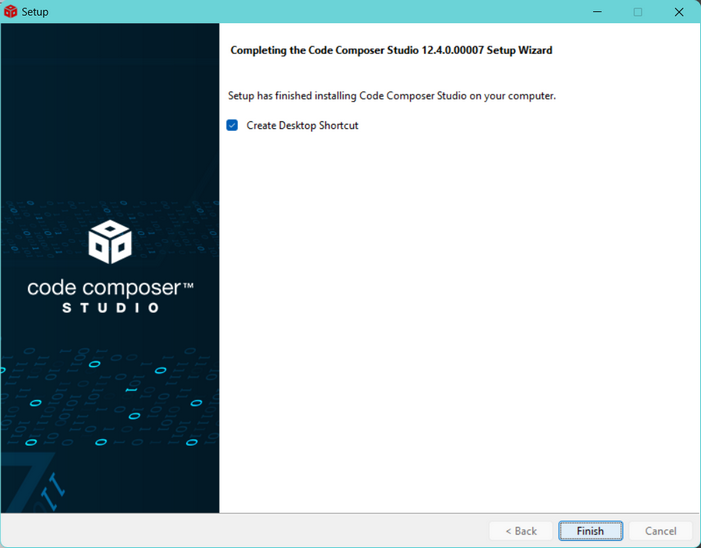
- Klik nog een aantal keer op Next en uiteindelijk op Finish om de installatie af te ronden.
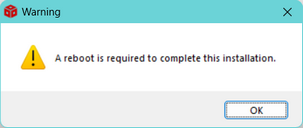
Start je pc opnieuw op, als daarom gevraagd is.
Als je CCS opstart moet je een zogenoemde workspace kiezen. Let er op dat er geen spaties in de padnaam van de workspace mogen voorkomen!