VideosMaken
- Opname van het scherm en audio kun je het beste doen met OBS
- Bewijs van werking kun je het beste opnemen met je telefoon
- Alle samenvoegen tot 1 video kan met elk videoprogramma, bijvoorbeeld
- Openshot
- Microsoft Clipchamp (komt met windows)
Een screencast is een video-opname van je computerscherm, vaak met audio erbij. Voor het maken van screencasts wordt vaak OBS Studio gebruikt, een gratis en open-source software voor video-opname en live streaming. Hieronder staan enkele aanbevolen instellingen voor het opnemen van screencasts met OBS.
Een algemene uitleg over een schermopname maken met OBS vind je hier: How to Record Your Screen with OBS Studio.
De volgende paragrafen beschrijven de aanbevolen instellingen voor het opnemen van screencasts voor school.
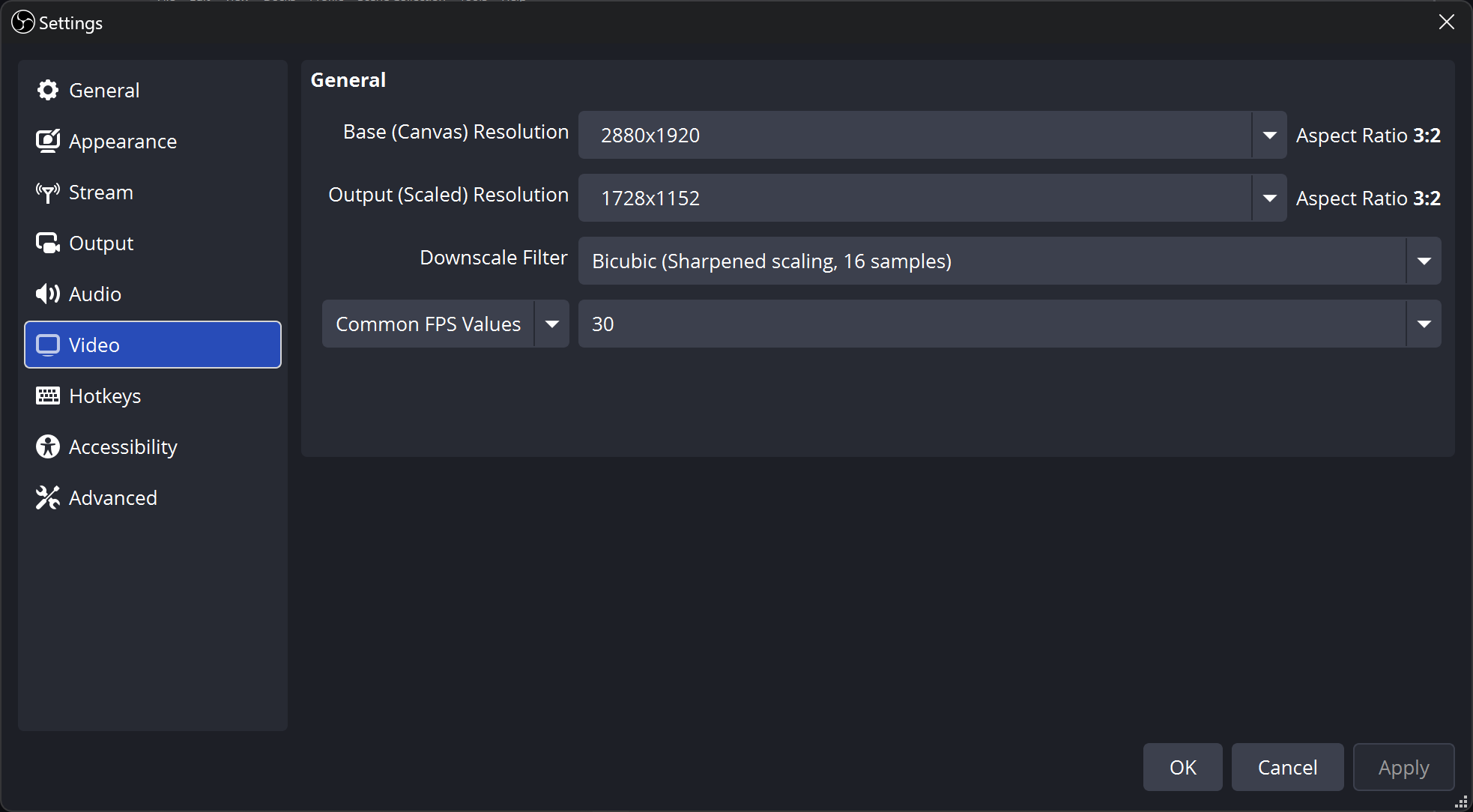
Wanneer je OBS gebruikt zijn twee dingen handig om te doen. Mocht je een scherm gebruiken bij de opname, met een hoge resolutie, zorg er dan voor dat de opgeslagen video geschaald wordt naar een kleinere resolutie. Daarnaast is 30 FPS voldoende voor deze opdracht. Op deze laptop is bijvoorbeeld de hoge resolutie geschaald naar een lagere resolutie voor de output en 30 frames per seconde ingesteld:
Daarnaast is het handig om de bitrate van de opname aan te passen. Dit kun je doen onder de output instellingen. Een belangrijke instellingen voor een simpele screencast zonder snel bewegende beelden, is de 'rate control'. Stel deze in op VBR (Variable Bit Rate) en zet de 'Bitrate' op bijvoorbeeld 1000 Kbps. Dit zorgt ervoor dat de bestandsgrootte van de video kleiner blijft, terwijl de kwaliteit nog steeds goed is voor screencasts.
De 'Video Encoder' die je kunt gebruiken ligt een beetje aan je systeem. Maar hier kun je 'h264', 'hevc' of 'av1' kiezen, het liefst met GPU ondersteuning (intel: quicksync, nvidia: nvenc, amd: AMF). Hier is een voorbeeld van hoe de output instellingen eruit kunnen zien:
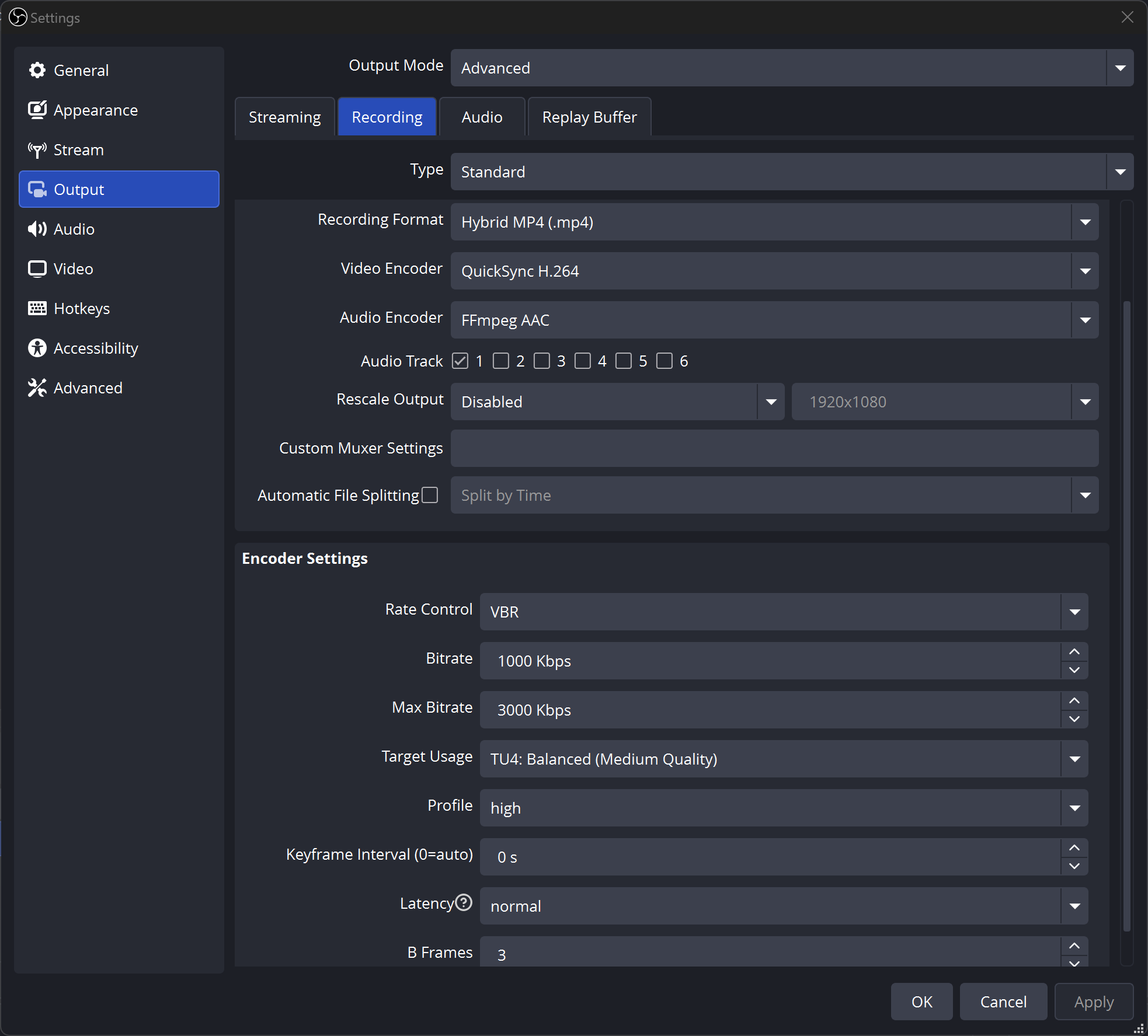
Al deze instellingen leveren een video van ongeveer 7 MB per minuut van goede kwaliteit. Dus 15 minuten video zal ongeveer 105 MB zijn.