User Manual JP
このページは、メイン app リポジトリで公開されているマニュアル(manual/manual-JP.md)の構成に対応した完全なリファレンスです。初回起動から高度な 3D 編集まで、アプリケーションを使うすべての人向けです。
- 1. はじめに
- 2. インストールと起動
- 3. 画面構成
- 4. 基本的な操作 (2D 編集ビュー)
- 5. 3D 機能
- 6. ファイル操作
- 7. 分子分析
- 8. 設定
- 9. プラグインシステム
- 10. キーボードショートカット
- 11. バージョン情報・ライセンス
MoleditPy は、Python で開発された分子編集アプリケーションです。直感的なインターフェースを通じて、2D での分子構造の描画・編集、および 3D 構造の生成・表示・編集を行うことができます。
主な機能:
- 2D 分子編集 — 原子や結合の追加・削除・変更、テンプレートを用いた構造作成。ユーザーが保存した独自のユーザーテンプレートにも対応。
- 3D 構造生成 — RDKit や Open Babel(オプション)を利用した 2D 構造からの 3D 座標生成と構造最適化。
- 3D 分子表示 — Ball & Stick、CPK(空間充填)、Wireframe、Stick の各スタイル。
-
ファイル操作 — 独自形式(
.pmeprj)でのプロジェクト保存・読み込み。標準的な化学ファイル形式(MOL、SDF、XYZ)や SMILES/InChI 文字列のインポート・エクスポートに対応し、DFT 計算ソフトウェアへの入力として利用できます。画像(PNG/SVG)や 3D 印刷用の 3D モデル(STL、OBJ)としてのエクスポートも可能です。対応形式の詳細は File Formats and Import/Export を参照してください。 - 分子分析 — SMILES、InChI、分子式、分子量、LogP、TPSA など。
- 3D 測定 — 3D ビュー上での距離、角度、二面角の測定。
- 3D 編集 — 分子全体の平行移動、選択原子の平面化、特定軸への整列、結合長・角度・二面角の調整、鏡像作成。
- カスタマイズ — 背景色、ライティング、表示スタイルなどの 2D/3D 表示設定。
-
プラグインシステム —
~/.moleditpy/pluginsに配置した Python スクリプトで機能を拡張し、Plugin メニューに追加。詳しくは Using Plugins を参照。
どの OS でも共通して推奨されるインストール方法は moleditpy-installer を使う方法です。お使いの OS に合った本体パッケージ(Windows/macOS では moleditpy、Linux では moleditpy-linux)を自動インストールし、デスクトップ/アプリケーションメニューのショートカットや .pmeprj ファイルの関連付けもまとめてセットアップできます。
pip install moleditpy-installer
moleditpy-installer
詳細な手順や Conda ベースのインストール、Docker を使った方法は各 OS 向けガイドを参照してください。
- Installation for Windows
- Installation for macOS
-
Installation for Linux(専用パッケージ
moleditpy-linuxを使用) - Installation with Docker
起動:
moleditpy初回起動時は、RDKit などのライブラリの初期化のため起動に時間がかかることがあります。詳細は Troubleshooting Common Issues を参照してください。
コマンドラインオプション:
| オプション | 説明 |
|---|---|
moleditpy [file] |
指定したファイルを起動時に開く |
moleditpy --version |
バージョン番号を表示して終了する |
moleditpy --safe |
セーフモードで起動する(すべてのプラグインをスキップ)。プラグインが原因でクラッシュや起動不能になっている場合に使用 |
moleditpy --install-plugin PATH |
.py、.zip、またはフォルダからプラグインをヘッドレスモードでインストールする(手動確認が必要) |
環境変数を含む完全なリファレンスは Command-Line Options を参照してください。
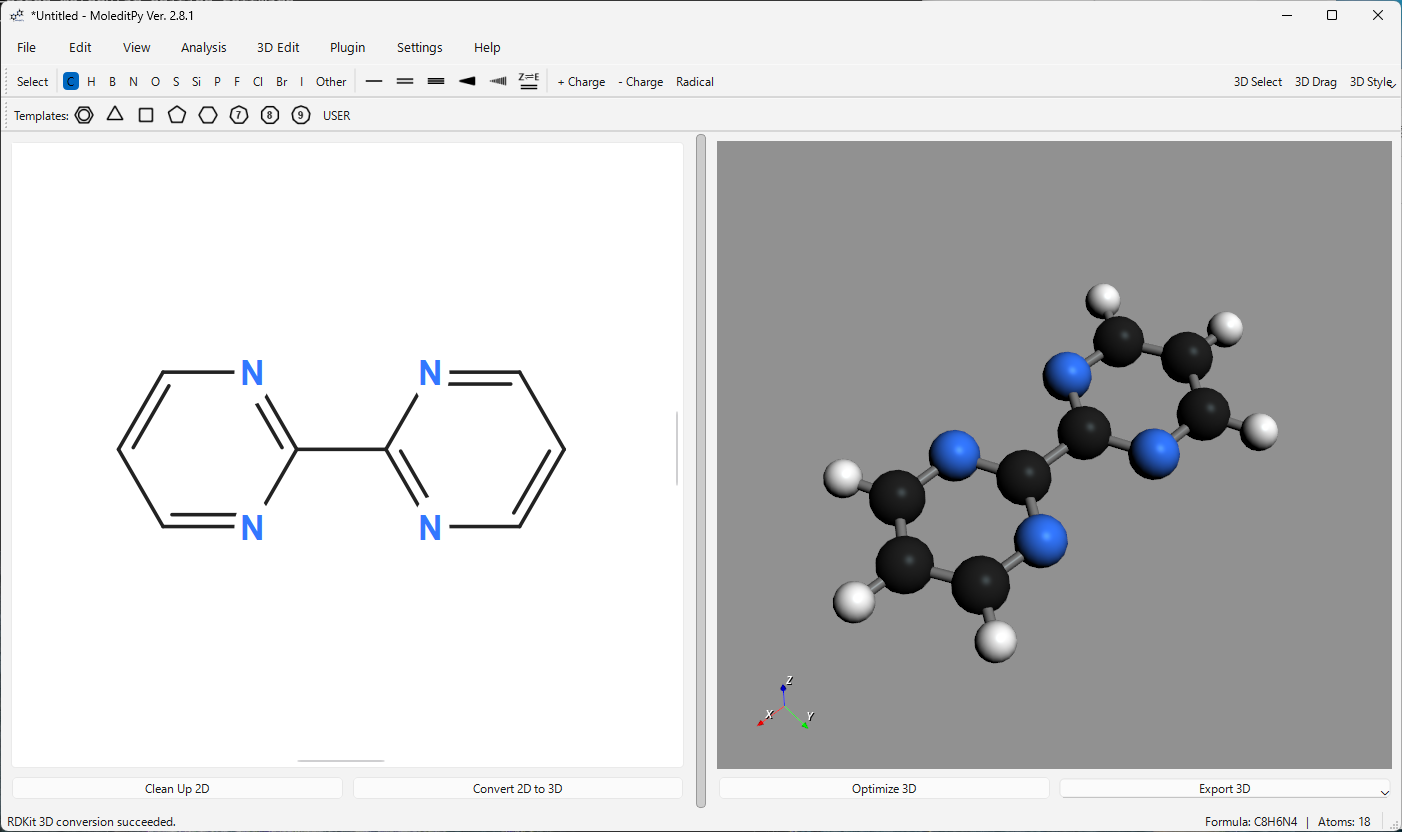
MoleditPy のメインウィンドウは、主に以下の要素で構成されています。
- メニューバー — ファイル操作、編集、表示、分析、3D 編集、プラグイン、設定、ヘルプ。
- メインツールバー — 原子・結合の描画モード選択、電荷・ラジカルボタン、3D 表示スタイル選択。
- テンプレートツールバー — 環状構造などのテンプレートを選択するボタン。
- 2D 編集ビュー — マウス操作で分子構造を描画・編集するメインキャンバス。
- 3D 表示ビュー — 生成または読み込んだ分子の 3D 構造を表示。マウスで回転・ズーム・パンが可能で、3D 測定や編集もここで行う。
-
スプリッター — 2D ビューと 3D ビューの境界線。ドラッグして各ビューのサイズを変更できるほか、View > Panel Layout(
Ctrl+1/2/3)で分割比率を切り替えたり、Ctrl+Hで 2D パネルを非表示にできます。 - ステータスバー — 現在の操作モード、メッセージ、分子式・原子数。
2D 編集ビューでは、マウスとツールバー、キーボードショートカットを使って分子構造を作成・編集します。
メインツールバーのボタンをクリックするか、対応するキーボードショートカットを押して描画モードを選択します。
-
Select(
Space)— 原子や結合を選択・移動するモード。 -
原子ボタン(
C、H、N、Oなど)— 対応する元素を追加。クリックで原子を配置、ドラッグで原子と結合を追加。 - 結合ボタン(単結合、二重結合など)— 対応する種類の結合を追加・変更。原子間をドラッグして結合を作成、既存の結合をクリックして種類を変更。
-
電荷ボタン(
+/-)— 原子をクリックして電荷を増減。右クリックで 0 にリセット。 - ラジカルボタン — 原子をクリックしてラジカル電子数をトグル(0 → 1 → 2 → 0)。右クリックで 0 にリセット。
- テンプレートボタン(ベンゼン環など)— キャンバスをクリックしてテンプレート構造を追加。既存の原子や結合にスナップして融合も可能。
-
アルキル鎖ボタン(
-(-)n-アイコン、テンプレートツールバーの末尾)— ドラッグしてジグザグの炭素鎖を任意の長さで描画。
-
原子の追加 — 元素ボタン(例:
C)を選択し、キャンバスをクリック。 - 結合の追加 — 結合ボタンを選択し、原子 A の上でマウスボタンを押して原子 B までドラッグして離す。空白領域と原子の間でドラッグを開始/終了すると、新しい炭素原子が作られて結合されます。
-
原子・結合の選択 — Select モードでアイテムをクリック(複数選択は
Shift+クリック)、または空白領域をドラッグして矩形選択。 - 移動 — Select モードで選択した原子・結合をドラッグ。接続している結合も追従します。
-
削除 — Select モードまたは任意の描画モード(テンプレート、電荷、ラジカル以外)で対象を右クリック、またはアイテムを選択して
Delete/Backspace。 -
元素の変更 — 変更先の元素ボタンを選択して既存の原子をクリック、またはマウスを原子に重ねてショートカットキー(例:
N)を押す。 -
結合次数の変更 — 変更先の結合ボタンを選択して既存の結合をクリック、または結合を選択してショートカットキー(例:
2で二重結合)を押す。 -
立体結合(Wedge/Dash)の設定 — Wedge または Dash ボタンを選択して単結合をクリック(再クリックで方向反転)。または結合を選択して
W/Dを押す。 -
二重結合の E/Z 配置 — Toggle E/Z を選択して二重結合をクリックすると Z → E → 指定なしの順にトグル。または結合にカーソルを重ねて
Z/Eを押す。
-
標準テンプレート — テンプレートツールバーのボタン(ベンゼン環、シクロヘキサン環など)をクリックしてモードを選択し、キャンバスをクリックして配置します。既存の原子や結合の上でクリックすると構造を融合できます。スナップ距離やフュージング設定は Settings で調整可能。配置中に
Altキーを押し続けると、一時的に原子融合を無効にできます。 -
アルキル鎖 — テンプレートツールバーの
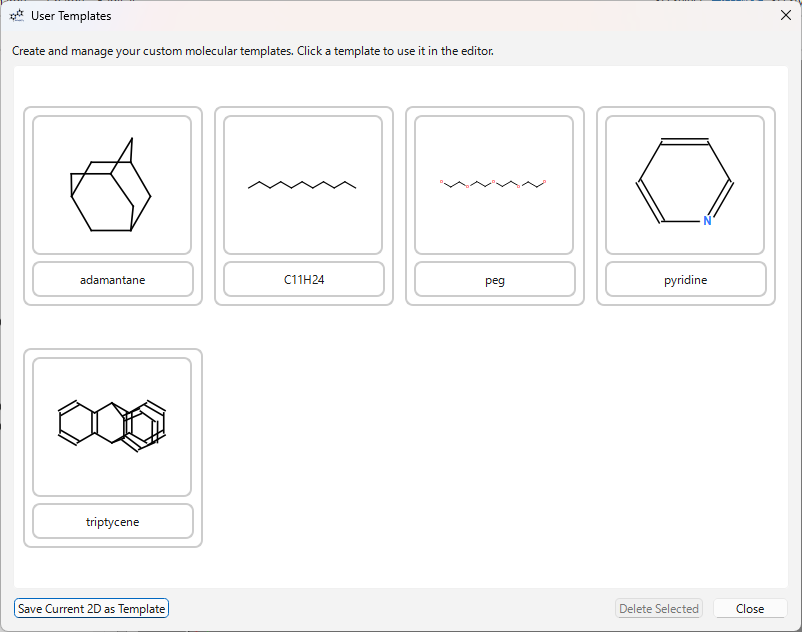
-(-)n-ボタンをクリックし、キャンバス上でドラッグします。すべての結合は標準の 2D 結合長を保ち、鎖の軸は 15° 刻みにスナップするため、ドラッグの距離で鎖の長さ、方向で向きが決まります。ジグザグはカーソルがある側に折れます。ドラッグ中はカーソル付近に追加される炭素原子の数(n = ...)が表示され、マウスを離した時点で鎖が作成されます。既存の原子の上からドラッグを開始すると、その原子を複製せずに伸長します(再利用される原子はnに含まれません)。既存の原子の上でマウスを離すと、その原子と結合します。カーソルを乗せてハイライトされている原子はすべて接続先として有効で、他のすべての結合が正確な結合長を保てるように、最後の結合だけが少し長く(または短く)なります。 - ユーザーテンプレート — テンプレートツールバーの USER ボタン、または File > Save 2D as Template... で現在の構造をテンプレートとして保存します。USER をクリックするとユーザーテンプレートダイアログが開き、テンプレートをクリックして配置モードに入り、キャンバスをクリックして配置します。ダイアログは開いたままなので連続して使用できます。
Edit > Undo(Ctrl+Z)と Edit > Redo(Windows は Ctrl+Y、macOS/Linux は Ctrl+Shift+Z)で操作を取り消したりやり直したりできます。Undo/Redo は、各操作時点のアプリケーション状態(2D + 3D + 制約)をシリアライズして保持する方式で実現されています。
Select モードで原子や結合を選択し、Edit > Copy(Ctrl+C)または Edit > Cut(Ctrl+X)を実行します。Edit > Paste(Ctrl+V)でクリップボードの内容がカーソル位置に貼り付けられます。これは MoleditPy 内部のコピー&ペーストのみに対応しています。
-
Clean Up 2D — 左下の Clean Up 2D ボタンをクリックするか
Ctrl+Jを押すと、RDKit のCompute2DCoordsで 2D 構造を再レイアウトします。 -
Rotate 2D... — Edit > Rotate 2D...(
Ctrl+R)で、角度を指定して 2D 分子を回転させるダイアログを開きます。 -
Add Hydrogens — Edit > Add Hydrogens で、各原子の現在の暗黙原子価に基づき(RDKit の
AddHs)水素原子を明示的に追加します。 - Remove Hydrogens — Edit > Remove Hydrogens ですべての水素原子を削除します。
-
Select All / Clear All — Edit > Select All(
Ctrl+A)ですべて選択、Edit > Clear All(Ctrl+Shift+C)でキャンバス上のすべてを削除します。 - Show Chiral Labels — View > Show Chiral Labels で、3D ビューに不斉中心の R/S ラベルを表示します。
MoleditPy は、描画した 2D 構造から 3D 構造を生成し、表示、測定、編集する機能を提供します。
- 2D 編集ビューで分子構造を描画します。
- 左下の Convert 2D to 3D ボタン、または Edit > Convert 2D to 3D(
Ctrl+K)を選択します。 - ステータスバーに進捗が表示されます。RDKit(ETKDGv2 アルゴリズム)で 3D 座標が生成され、力場(MMFF94 または UFF)で軽い構造最適化が行われます。
- 成功すると、生成された 3D 構造が 3D ビューに表示されます。
設定: Settings > 3D Conversion から、使用するライブラリ(RDKit、Open Babel)の優先順位、または Direct モード(2D 座標をそのまま使い水素を追加)を選択できます。Open Babel が未インストールの場合、関連オプションは無効になります。
変換モード:
| モード | 挙動 |
|---|---|
| Fallback(デフォルト) | RDKit → Open Babel(利用可能な場合)→ Direct の順に自動で試行 |
| RDKit | RDKit の ETKDGv2(Experimental-Torsion Knowledge Distance Geometry)でコンフォーマー生成。最初の埋め込みに失敗した場合、立体化学制約を明示した距離限界マトリックスのトライアングル・スムージングを適用して再試行 |
| Open Babel | Open Babel の make3D() ジェネレーターを、ハングアップやクラッシュを防ぐため分離されたバックグラウンドサブプロセスで実行 |
| Direct | 3D 埋め込みを行わず、2D の配置(Z = 0)をそのまま保持。不足する水素を幾何学的に追加し、立体化学は Wedge/Dash 原子への Z 座標オフセット(±1.5 Å)で再現 |
各モードの使い分けは Tips for 2D-to-3D conversion を参照してください。
- 3D 構造が表示されている状態で、右下の Optimize 3D ボタン、または Edit > Optimize 3D(
Ctrl+L)を選択します。 - 選択されている力場(MMFF または UFF)を用いて、より詳細な最適化が実行されます。
- 手法が失敗した場合、一時的な UFF オーバーライドを提案するインタラクティブなフォールバックが表示されることがあります。
- 完了すると、最適化された構造が 3D ビューに再描画されます。
設定: Settings > 3D Optimization Settings から、力場計算ライブラリとメソッド(RDKit MMFF94/MMFF94s/UFF、Open Babel MMFF94/MMFF94s/UFF/GAFF/Ghemical)を選択できます。
クイック選択: Optimize 3D を右クリックすると、デフォルトを変更せずに任意のメソッドで一度だけ最適化を実行できます。
最適化メソッド:
| バックエンド | サポート | 備考 |
|---|---|---|
| RDKit | MMFF94s(デフォルト)、MMFF94、UFF | 遷移金属など未サポート原子で MMFF94s のセットアップが失敗した場合、自動的に UFF にフォールバック |
| Open Babel | MMFF94s、MMFF94、UFF、GAFF、Ghemical | 最急降下法を 100 反復して主要な衝突を解消した後、共役勾配法で最小化 |
| プラグイン | プラグインが登録する任意の最適化手法 | 組み込みの力場と並んで Settings > 3D Optimization Settings と Optimize 3D の右クリックメニューに表示 |
MMFF と UFF の比較・使い分けは Force Field Selection: MMFF vs. UFF を参照してください。
メインツールバー右側の 3D Style ドロップダウンから表示スタイルを選択します。
- Ball & Stick — 原子をファンデルワールス半径の縮小球、結合を棒で表示(標準スタイル)。
- CPK(空間充填) — 原子をファンデルワールス半径そのままの球で表示。分子の体積・形状の把握に有用。
- Wireframe — 結合のみを細い線で表示。原子は非表示。
- Stick — 結合を太い棒、原子を小さな球で表示。
- Aromatic ring — 芳香環はデフォルトで単結合表示。Settings でトーラス(円環)表示やケクレ構造(二重結合の交互配置)に切り替え可能。
設定: 各スタイルの詳細(原子サイズ、結合半径、多重結合オフセット、描画品質)は Settings > Settings...、原子の色は Settings > CPK Colors... から。
| 操作 | 入力 |
|---|---|
| 回転 | 左ドラッグ |
| ズーム | マウスホイール、または Ctrl+ホイール |
| パン | 中ドラッグ、または Shift+左ドラッグ |
| ビューのリセット |
View > Reset 3D View(Ctrl+Shift+R) |
| 3D 分子の再描画 | View > Redraw 3D Molecule |
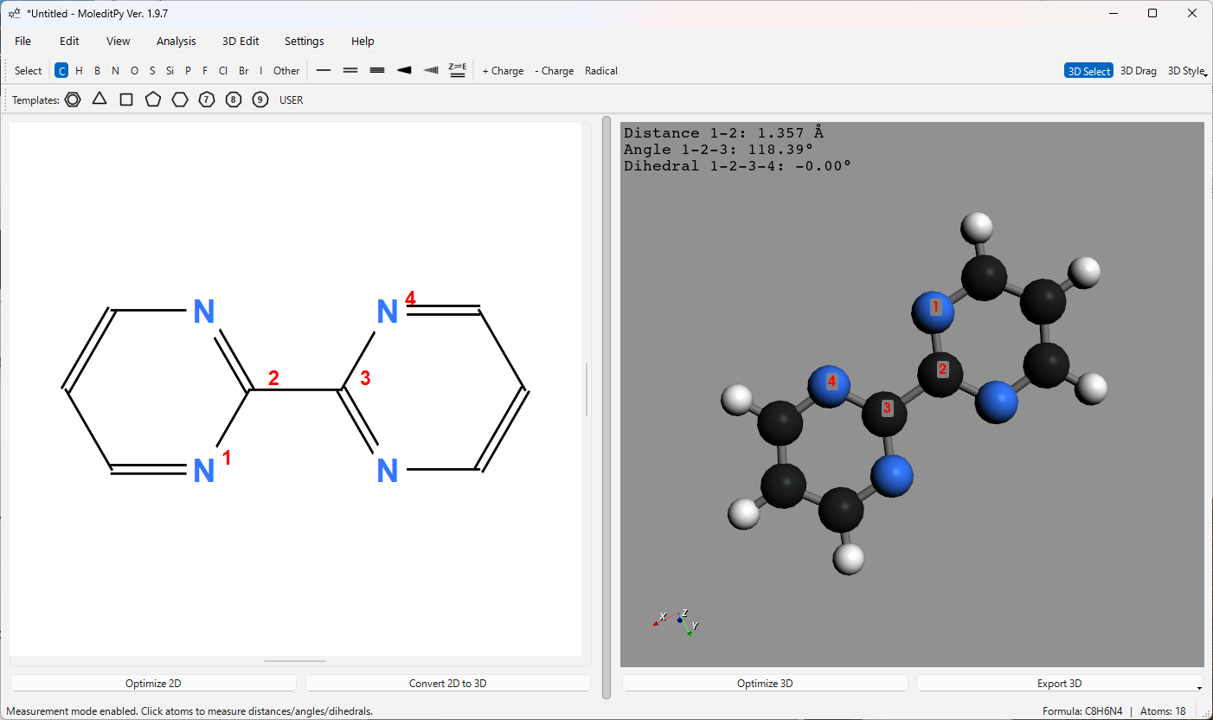
- 3D Select をクリックして選択と測定を有効化します。
- 3D ビュー上で原子をクリックして選択します。選択された原子には順番に赤いラベル(1、2、3、4)が表示されます。
- 選択した原子数に応じて、3D ビューの左上に以下の測定値が表示されます。
| 選択原子数 | 表示される測定値 |
|---|---|
| 2 | 距離(Å) |
| 3 | 距離 (1-2) および角度 (1-2-3)(°) |
| 4 | 距離 (1-2)、角度 (1-2-3)、二面角 (1-2-3-4)(°) |
- 原子以外をクリックするか、3D Select を再度クリックしてモードを解除すると、選択と測定値がクリアされます。
3D Drag をオンにするか Alt キーを押しながら、原子をクリック&ドラッグすると 3D 空間内で直接移動できます。位置はマウスボタンを離した時点で確定します。
最適化後にコンフォメーション変化を確実に反映させるコツは Tips for 3D editing を参照してください。
3D 構造が表示されている場合に 3D Edit メニューから利用できます。多くは専用のダイアログが開き、原子の選択やパラメータの入力を行います。
- Translation... — 分子全体または選択したグループを、相対座標または絶対座標で平行移動。
- Move Selected Atoms... — 選択原子のみを平行移動/回転。数値入力(重心を中心とした dX/dY/dZ in Å、各軸まわりの回転角)またはインタラクティブなドラッグ(左ドラッグで移動、右ドラッグで回転)に対応。
-
Move Group... — 接続された分子フラグメント(グループ)を選択・操作。原子を左クリックでグループ選択(黄色でハイライト)、
Ctrl+左クリックで追加/削除、左ドラッグで移動、右ドラッグで結合重心を中心に回転、またはダイアログで数値入力。 - Align to > Axis > (X/Y/Z)-axis... — 選択した 2 原子を結ぶ線が指定軸に沿うように分子全体を回転・移動。
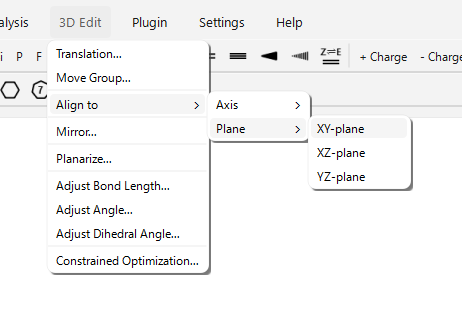
- Align to > Plane > (XY/XZ/YZ)-plane... — 選択した 3 原子以上を含む平面が指定平面と平行になるように分子全体を回転。
- Mirror... — 指定平面(XY、XZ、YZ)に対する鏡像を作成。
- Adjust Bond Length... — 選択した 2 原子間の距離を、片側の固定または両側移動で変更。インタラクティブなスライダー付き。
- Adjust Angle... — 選択した 3 原子(1-2-3)がなす角度を、片側または両側回転で変更。インタラクティブなスライダー付き。
- Adjust Dihedral Angle... — 選択した 4 原子(1-2-3-4)がなす二面角を、片側または両側回転で変更。インタラクティブなスライダー付き。
- Planarize... — 選択した 3 原子以上の最適平面を計算し、それらの原子をその平面に射影。
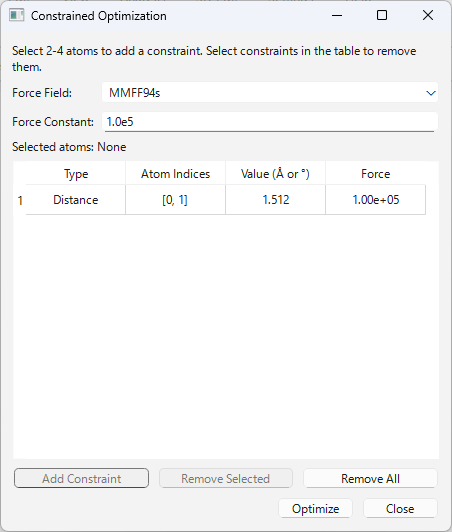
特定の原子間距離・角度・二面角の値を固定(制約)したまま構造最適化(力場計算)を行う高度な機能です。
- 制約の追加 — 3D Edit > Constrained Optimization... を選択し、3D ビューで原子を 2/3/4 個クリック(距離/角度/二面角)した後、Add Constraint を押して現在の値をテーブルに追加します。
-
編集と削除 — Value 列をダブルクリック(または選択して
Enter)すると直接編集できます。行を選択して Remove Selected またはDelete/Backspaceで削除。行を選択すると対応する原子が水色でハイライトされます。 -
実行 — 力場(MMFF94s、MMFF94、UFF。デフォルトは Settings から)を選び、Optimize(または
Enter)を押すと、すべての制約を保持したまま最適化します。
View > 3D Atom Info Display から、3D ビューの各原子上に表示する情報を選択します。Show Index(RDKit 内部インデックス)、Show Original ID(2D エディタでの元の ID)、Show XYZ Index(インポートした XYZ ファイル内のインデックス)、Show Coordinates (X,Y,Z)、Show Element Symbol、および Index Base サブメニュー(0 ベース/1 ベース)。同じ項目を再度選択すると表示がオフになります。
File メニューから各種ファイル操作を行います。対応形式の完全な一覧は File Formats and Import/Export を参照してください。
-
New(
Ctrl+N)— 現在の作業内容をすべてクリアして新規状態にします(未保存の変更があれば確認ダイアログが表示されます)。 -
Open Project...(
Ctrl+O)— 以前に保存したプロジェクトファイル(.pmeprjまたは.pmeraw)を開きます。 -
Save Project(
Ctrl+S)— 現在のプロジェクトファイルに上書き保存します(ファイル名が未設定なら Save As が開きます)。.pmeprj(JSON 形式)が推奨されます。 -
Save Project As...(
Ctrl+Shift+S)— 新しい名前または場所でプロジェクトファイルとして保存します。
- Import > MOL/SDF File... — MOL/SDF ファイルを 2D 構造として読み込みます(2D 座標は再計算、立体化学は保持)。既存の構造は上書きされず、キャンバスに追記されます。
- Import > SMILES... / Import > InChI... — 文字列を入力するダイアログを開き、2D 構造としてキャンバスに追記します。
- Import > 3D MOL/SDF (3D View Only)... — 3D 座標を持つ MOL/SDF ファイルを 3D ビューのみに読み込みます(2D エディタはクリア)。3D ビューアモードになります。
- Import > 3D XYZ (3D View Only)... — XYZ ファイルを 3D ビューのみに読み込みます。結合は原子間距離から推定されます。3D ビューアモードになります。
-
Export > PME Raw Format... — 旧式のバイナリ形式(
.pmeraw、Python pickle。自分で作成したファイルのみ開いてください)。 - Export > 2D Formats > MOL File... — 現在の 2D 構造を MOL ファイルとして保存。
- Export > 2D Formats > PNG/SVG Image... — 現在の 2D 編集ビューを保存(背景透過の選択可)。
- Export > 3D Formats > MOL File... / XYZ File... — 現在表示されている 3D 構造を保存。
- Export > 3D Formats > PNG Image... — 現在の 3D ビューを保存(背景透過の選択可)。
- Export > 3D Formats > STL File... — 現在の 3D モデルを色情報なしで保存(3D プリント向け)。
- Export > 3D Formats > OBJ/MTL (with colors)... — 現在の 3D モデルを色情報付きの OBJ/MTL ペアとして保存。
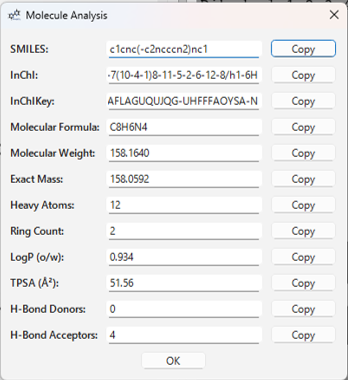
Analysis > Show Analysis... を選択すると、現在 3D ビューに表示されている分子(XYZ 由来を除く)の特性を計算・表示するダイアログが開きます。表示される情報の例。
- SMILES 文字列
- InChI 文字列 / InChIKey
- 分子式
- 分子量
- 精密質量
- 重原子数
- 環の数
- LogP(オクタノール/水分配係数)
- TPSA(極性表面積)
- 水素結合供与体/受容体の数
各値の横にある Copy ボタンでクリップボードにコピーできます。
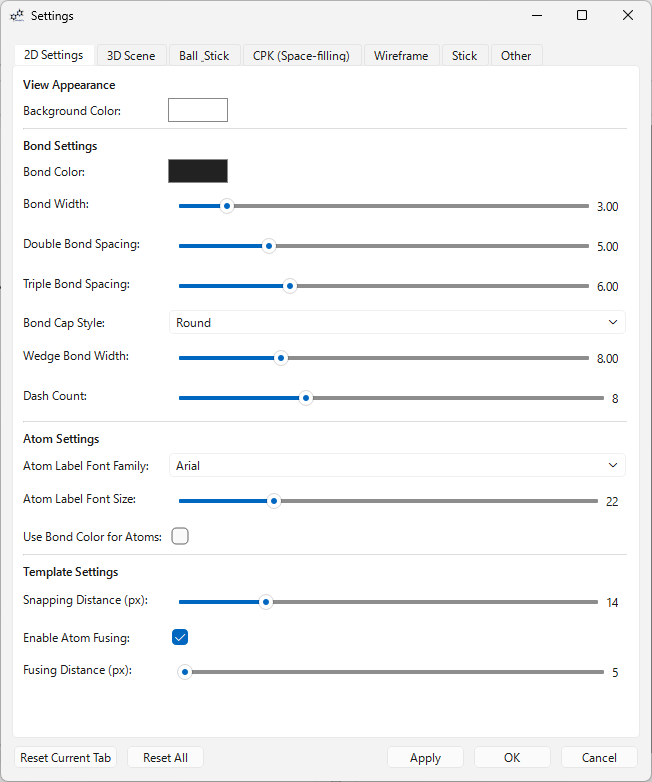
Settings > Settings... から各種 2D/3D 表示設定を変更できます。Apply で即座に反映、OK で適用してダイアログを閉じます。Reset Current Tab / Reset All(Settings > Reset All Settings からも一括リセット可能)でデフォルトに戻せます。設定は次回起動時にも保持されます。
2D Settings タブ:
| 設定項目 | デフォルト値 |
|---|---|
| 2D 編集ビューの背景色 | #FFFFFF |
| 結合色 | #222222 |
| 結合の太さ | 2.0 |
| 二重・三重結合の間隔 | 3.5 |
| 結合端の形状(Round/Flat/Square) | Round |
| 立体結合の太さ | 6.0 |
| ダッシュ結合の線の数 | 8 |
| 原子ラベルのフォントサイズ | 20 |
| 原子フォント | Arial |
| 原子フォントの太字/斜体/下線 | 太字オン、斜体・下線オフ |
| 原子ラベルに結合色を使うか | オフ |
| テンプレートのスナップ距離 (px) | 14.0 |
| 結合ドラッグのスナップ距離 (px) | 14.0 |
| テンプレートの原子融合 | オン |
| テンプレートの融合距離 (px) | 7.0 |
Scene (3D) タブ:
| 設定項目 | デフォルト値 |
|---|---|
| 背景色 | #919191 |
| 3D 座標軸の表示/非表示 | 表示 |
| ライティングの有効/無効 | 有効 |
| 光の強度 | 1.0 |
| 表面の光沢 (Specular) / その強さ (Specular Power) |
0.20 / 20
|
| カメラの投影モード | Perspective |
| マウスの回転感度 |
1.0(ウィンドウサイズに依存しない倍率) |
| リアルタイム 3D ドラッグ | オン — ドラッグ中に構造を随時更新。オフではマウスを離した時点で適用。300 原子を超える構造は常にマウスを離した時点での更新 |
| グループ回転: マウス追従 | オフ(既定) — オンの場合、右ドラッグはグループ内の原子上から開始し、その原子がカーソルに追従 |
表示スタイルタブ (Ball & Stick, CPK, Wireframe, Stick):
| スタイル | 原子スケール | 結合半径 | 描画品質 | 備考 |
|---|---|---|---|---|
| Ball & Stick | 1.0 |
0.1 |
16 |
二重/三重結合オフセット係数 2.0、半径係数 0.8/0.75
|
| CPK | 1.0 |
— | 32 |
ファンデルワールス半径の空間充填球 |
| Wireframe | — | 0.02 |
6 |
二重/三重結合オフセット係数 3.0、半径係数 0.8/0.75
|
| Stick | — | 0.15 |
16 |
二重/三重結合オフセット係数 1.5/1.0、半径係数 0.6/0.4
|
Other タブ:
| 設定項目 | デフォルト値 |
|---|---|
| XYZ インポート時の化学的妥当性チェックをスキップ | オフ |
| 芳香環をケクレ構造で表示 | オフ |
| 芳香環をトーラス(円環)で 3D 表示 | オフ |
| 芳香環トーラスの太さ係数 | 0.6 |
原子の色は Settings > CPK Colors...、デフォルトの 2D→3D 変換/3D 最適化手法は Settings > 3D Conversion と Settings > 3D Optimization Settings から変更できます(5.1、5.2 参照)。
MoleditPy は Python スクリプトによる機能拡張をサポートしています。
Plugin > Plugin Manager... からプラグインマネージャーを開くと、インストール済みプラグインの表示・再読み込み・削除や、各プラグインの読み込み状態を確認できます。セーフモードを含む全体像は Using Plugins を参照してください。
-
ドラッグ&ドロップ — プラグインマネージャーを開き、
.py/.zip(またはフォルダ)をウィンドウにドロップします。確認前に SHA-256 ハッシュが表示されます。 -
コマンドライン —
moleditpy --install-plugin PATHでヘッドレスにインストールできます(ターミナルでの確認あり)。 -
手動インストール —
~/.moleditpy/pluginsにスクリプトを直接配置します。
Plugin Explorer から公式プラグインを閲覧・ダウンロードできます。また Plugin Installer プラグインをインストールすれば、MoleditPy の中から直接プラグインの閲覧・更新ができ、ダウンロードのたびに公式レジストリと SHA-256 ハッシュを照合します。全カタログは moleditpy-plugins wiki を参照してください。
完全な一覧は Keyboard Shortcuts を参照してください。よく使うショートカットは以下のとおりです。
| キー | 操作 |
|---|---|
Space |
Select モード / 全選択 |
1 / 2 / 3
|
単結合 / 二重結合 / 三重結合 |
W / D
|
Wedge / Dash 結合 |
Ctrl+Z / Ctrl+Y
|
Undo / Redo |
Ctrl+J |
Clean Up 2D |
Ctrl+K |
Convert 2D to 3D |
Ctrl+L |
Optimize 3D |
Alt(3D ビューで押し続け) |
一時的に 3D Drag モード |
- バージョン: 4.5.1
- 作者: Hiromichi Yokoyama
- ライセンス: GPL-3.0
- リポジトリ: https://github.com/HiroYokoyama/python_molecular_editor
- DOI: 10.5281/zenodo.17268532
バージョンは Help > About、またはコマンドラインの moleditpy --version から確認できます。
- File Formats and Import/Export — 対応形式の完全なリファレンス
- Keyboard Shortcuts — 2D エディタの文脈依存キーを含む全ショートカット
- Using Plugins — プラグインのインストール、管理、使い方
- Command-Line Options — すべての CLI フラグと環境変数
- Troubleshooting Common Issues