Export
Az alkalmazás sokféleképpen exportálhat adatokat és képeket. Ez az oldal ismerteti az export lehetőségeket.
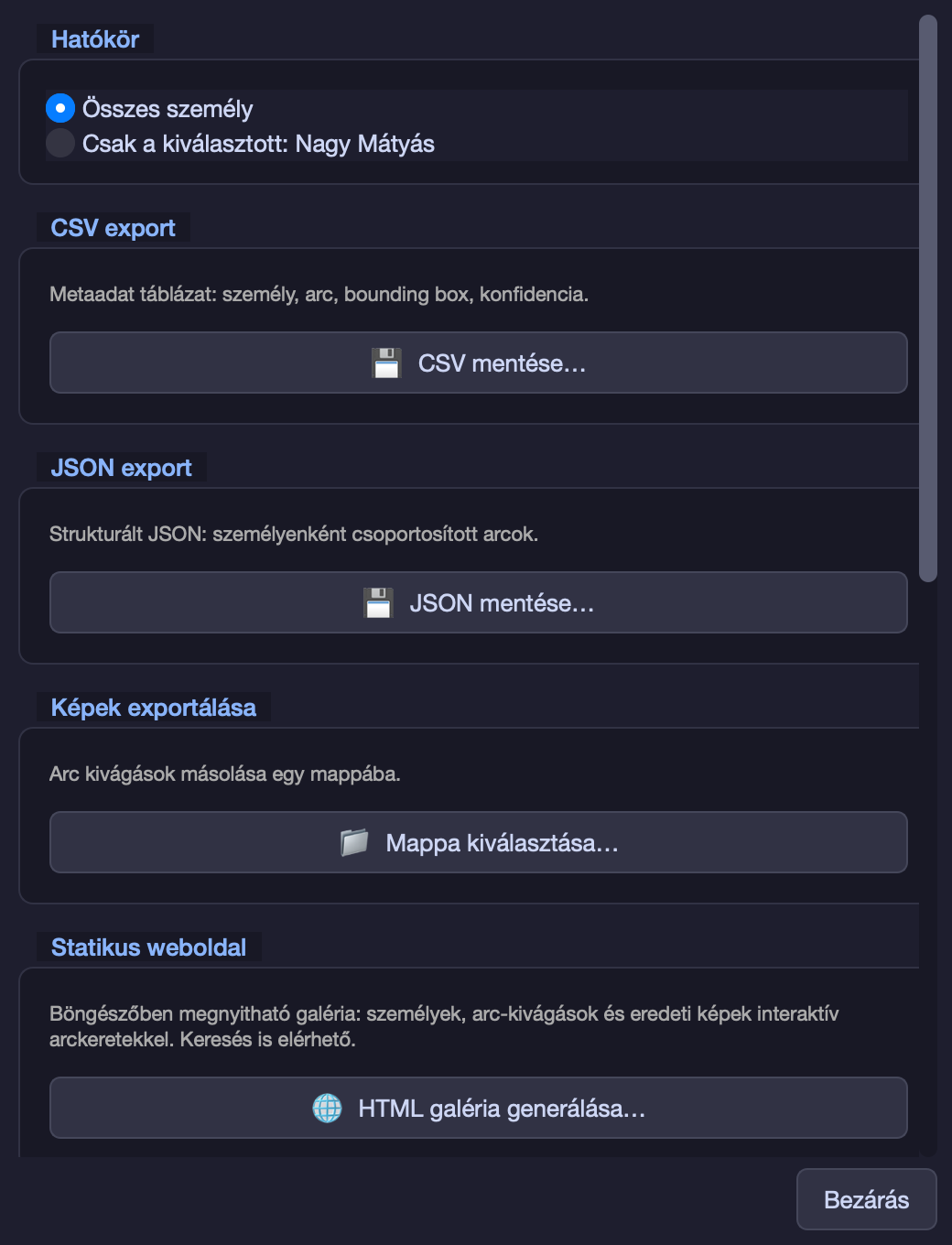
Az Export dialógus megnyitása: File → Export vagy Ctrl+E
Az Export dialógus több tab-ból áll, mindegyik egy más export típust kezel.
Célja: Arcok és személyek adatbázisának exportálása szöveges formátumba.
face_id,person_id,person_name,image_path,bbox_x,bbox_y,bbox_width,bbox_height,embedding_distance
1,5,Anyu,/path/to/photo.jpg,100,150,120,140,0.25
2,5,Anyu,/path/to/photo.jpg,300,200,110,135,0.28
3,10,Anyukám,/path/to/photo.jpg,50,80,130,160,0.15- Export dialógus megnyitása
- CSV Export fülön
-
Export Scope kiválasztása:
- All Persons — összes személy
- Current Person — az aktuálisan kijelölt személy
-
Include Fields kiválasztása:
- ✅ Face ID
- ✅ Person Name
- ✅ Image Path
- ✅ BBox koordináták
- ✅ Embedding Distance
- Export CSV gombra kattintás
- Mentési helye kiválasztása
- Excel-ben megnyitás
- Analitika szoftverben feldolgozás
- Adataméricső generálásához
- Adatok biztonsági mentése
Célja: Strukturált adatok exportálása JSON formátumban.
{
  "metadata": {
    "export_date": "2026-06-01",
    "application_version": "0.1.60"
  },
  "persons": [
    {
      "id": 5,
      "name": "Anyu",
      "face_count": 45,
      "images": [...]
    }
  ],
  "faces": [
    {
      "id": 1,
      "person_id": 5,
      "image_path": "...",
      "bbox": {"x": 100, "y": 150, "w": 120, "h": 140},
      "distance": 0.25
    }
  ]
}- JSON Export fülön
- Scope és Fields kiválasztása (hasonló a CSV-hez)
- Export JSON gombra kattintás
- Mentés helye kiválasztása
- Programozás / API integráció
- Adatbázis migrate
- Backup/restore műveletek
- Image Browser panelban egy képre jobb klikk
- Export Image
- Az exportált kép arcokkal jelölve (opcionális)
- Export dialógus → Image Export fülön
-
Export Scope kiválasztása:
- All Images — összes kép
- Current Person Images — az aktuálisan kijelölt személy képei
-
Options:
- Include Face Boxes — BBox jelölés
- Include Face Names — Arc nevek felírása
- Resize Images — Képek átméretezése (pl. 1920x1080)
- Select Output Directory
- Export All Images gombra kattintás
Az exportált képek az eredeti fájlnevet megőrzik (pl. photo_001.jpg).
Opcionálisan átnevezheted őket:
- By Person — Személyek szerint mappákba csoportosítva
-
By Date — Dátum szerint (mappa:
2026-06/) - Original — Az eredeti helyen
Az alkalmazás Picasa-stílusú kollázsokat exportálhat.
- Collage panelban egy kollázsot kijelölsz
- A toolbar-ban Export gombra kattintasz
- Mentési hely dialógus
- A kollázs PNG vagy JPG formátumban mentésre kerül
Ha a kollázsnak interaktív HTML galéria szeretnél:
- Export dialógus → HTML Export fülön
- Create Interactive Gallery
- Az exportált HTML-ben:
- Zoomolható kollázs
- Clickable csomópontok
- Személyek információ popup-ok
- A HTML bármely böngészőben megnyitható
Az egyik legerősebb export típus: HTML galería.
<html>
  <head>
    <title>Család Fotók 2026</title>
    <style> (sötét téma) </style>
  </head>
  <body>
    <h1>Család Fotók</h1>
    <div class="persons">
      <div class="person">
        <h2>Anyu</h2>
        <img src="thumb.jpg" />
        <p>Arcok száma: 45</p>
        <div class="images">
          (képek galériája)
        </div>
      </div>
    </div>
  </body>
</html>- Export dialógus → HTML Export fülön
-
Export Scope:
- All Persons — összes személy
- Current Person — az aktuálisan kijelölt
- Selected Persons — több kijelölt
-
Gallery Options:
- Include Images — teljes képek vagy csak thumbs
- Include Metadata — EXIF adatok
- Responsive Design — Mobile-friendly layout
- Dark Theme — Sötét vagy világos téma
- Output Directory kiválasztása
- Export Gallery gombra kattintás
A létrehozott HTML-et:
- Email-ben megoszthatod (zip-ként)
- FTP-n feltöltheted a webszerveretre
- Google Drive-on megoszthatod
- USB stick-en átadhatod
Az alkalmazás SQLite adatbázist használ. Biztonsági mentés készítése:
- Settings dialógus megnyitása
- Storage fülön a Database Path nézegeted
- Ezt a fájlt (pl.
faces.db) másolod:cp /path/to/faces.db /path/to/backup/faces_2026-06-01.db
- Az adatbázis biztonsági mentés készült
Ha szükséges visszaállítani:
- Az alkalmazás bezárása
- A biztonsági mentési fájlt az eredeti helyére másolod
- Az alkalmazást újraindítod
Az alkalmazás automatikusan menti az adatokat:
- Minden arc szerkesztés után
- Személyek átnevezése után
- Merge/unassign után
Az exportált adatokat később importálhatod:
- CSV Import fülön az Export dialógusban
- CSV File kiválasztása
- Mapping beállítása (mely oszlop mit jelent)
- Import CSV gombra kattintás
Az exportált CSV-t Photoshop-ba vagy Lightroom-ba importálhatod:
- CSV megnyitása egy Lightroom szövegmappa-ban
- A személyeket/arcokat Lightroom Keywords-ként használd
- Fotók szervezése az alkalmazásban megadott személyek alapján
- ✅ Biztonsági mentést készítség rendszeresen (hetente)
- ✅ HTML galériákat megosztsd a családdal
- ✅ CSV-t őrizz meg az adatok dokumentálásához
- ✅ Képeket exportálj ellenőrzéshez
- ❌ Ne töröld az eredeti adatbázist az export után
- ❌ Ne exportálj túl nagy felbontásban (lassú, nagy fájl)
- ❌ Ne feltöltess a galériákat nyilvánosan azonosított személyekkel
- Kezelőfelület — Export dialógus
- Kollázs Készítés — Kollázsok létrehozása
- Beállítások — Adatbázis helye