Repository navigation
Home Assistant.RU
English · Русский
OTGateway передаёт показания и принимает команды Home Assistant через MQTT. После включения Discovery в Home Assistant появятся устройство OTGateway и его сущности.
- Подключите OTGateway и интеграцию MQTT в Home Assistant к одному брокеру.
- В OTGateway откройте Настройки → Настройки MQTT, включите MQTT и Home Assistant Discovery и сохраните настройки. Оставьте префикс Discovery
homeassistant, если не меняли его в Home Assistant. - В Home Assistant откройте Настройки → Устройства и службы → MQTT и выберите своё устройство OTGateway. Проверьте, что доступны управление отоплением и ГВС, состояния и показания датчиков.
Note
При подключении по Ethernet сущность уровня сигнала Wi-Fi RSSI недоступна.
По умолчанию префикс Discovery — homeassistant. Префикс в настройках MQTT OTGateway должен совпадать с префиксом в настройках MQTT Discovery в Home Assistant.
Для обновления Discovery после перезапуска Home Assistant его Birth-сообщение должно использовать топик <discovery_prefix>/status и сообщение online.
После смены префикса старые retained-сообщения config этого OTGateway удаляются из брокера вручную.
Этот способ подходит, если датчик в помещении или на улице уже подключён к Home Assistant, например через Zigbee.
-
В настройках датчиков OTGateway выберите существующий датчик. По умолчанию для температуры в помещении это Indoor temp, для наружной — Outdoor temp. Если нужен отдельный датчик, откройте строку без имени и задайте ему имя.
-
Выберите тип Вручную через MQTT/API и назначение Внутренняя температура или Внешняя температура. Включите датчик и сохраните настройки.
-
Импортируйте шаблон датчика температуры в Home Assistant и создайте по нему автоматизацию.

-
В поле Source entity выберите сущность sensor датчика в помещении или на улице.
-
В поле Target entity выберите сущность number, которую OTGateway создал для датчика из первого шага.
-
Проверьте, что у источника и получателя совпадают единицы температуры, и сохраните автоматизацию.
-
На Дашборде OTGateway убедитесь, что датчик подключён и его показание соответствует температуре источника.
Note
Шаблон проверяет значение каждые 30 секунд и периодически отправляет его повторно, чтобы датчик оставался подключённым и при постоянной температуре.
-
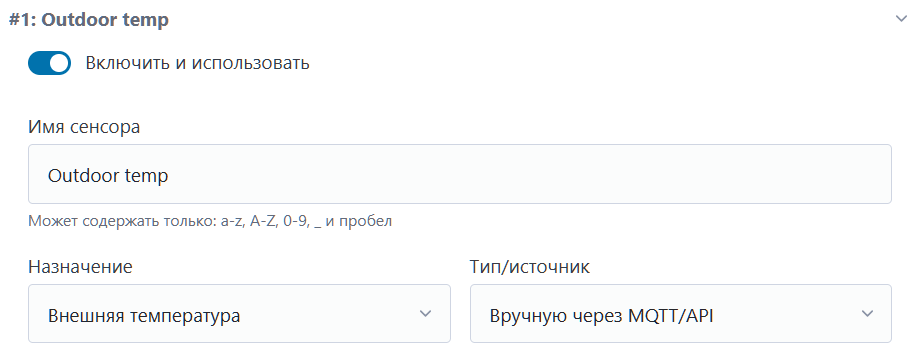
В настройках датчиков OTGateway откройте Outdoor temp или выберите другой датчик для наружной температуры. Укажите тип Вручную через MQTT/API и назначение Внешняя температура. Включите датчик и сохраните настройки.
-
Импортируйте погодный шаблон в Home Assistant и создайте по нему автоматизацию.
-
В поле Source entity выберите сущность weather для своей местности. Шаблон берёт текущую температуру из её атрибута
temperature. -
В поле Target entity выберите сущность number, которую OTGateway создал для датчика из первого шага.
-
Проверьте, что у источника и получателя совпадают единицы температуры, и сохраните автоматизацию.
-
На Дашборде OTGateway проверьте, что датчик подключён и показывает ту же температуру, что и погодная интеграция. После этого его показание можно использовать в ПЗА.
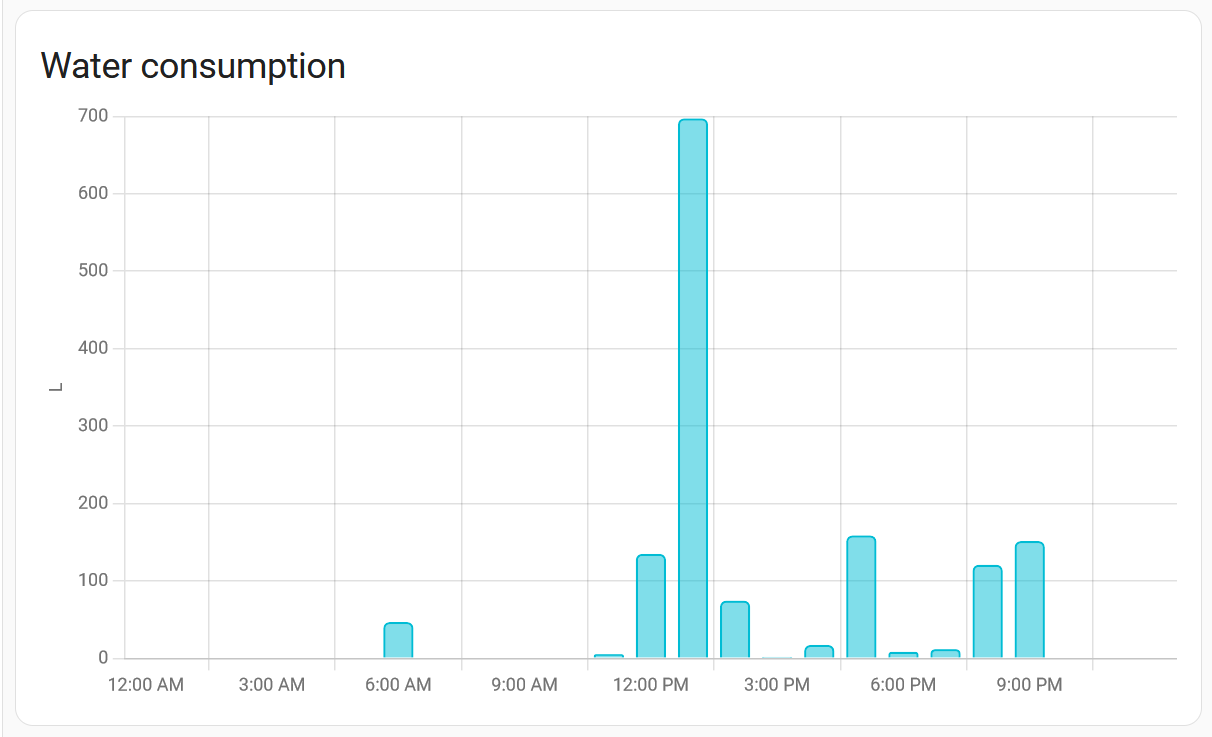
Датчик DHW flow rate показывает мгновенный расход горячей воды. Пакет счётчика ГВС суммирует этот расход за время пользования водой и создаёт датчик израсходованного объёма.
-
Убедитесь, что Slave устройство передаёт показание DHW flow rate и при открытии крана оно растёт. Если соответствующая сущность отключена в Home Assistant, включите её на странице устройства.
-
Скачайте пакет счётчика ГВС и в поле
source:укажите ID своей сущности расхода. В примере расход задан в единицах объёма в минуту. -
Подключите каталог с пакетами Home Assistant. Например, в разделе
homeassistantфайлаconfiguration.yamlукажите такой путь.homeassistant: packages: !include_dir_merge_named packages/dhw_meters
-
Сохраните скачанный файл как
packages/dhw_meters/dhw_meter.yamlотносительно каталога конфигурации Home Assistant. В файле уже есть ключ пакетаdhw_meter:. -
Проверьте конфигурацию, перезапустите Home Assistant и убедитесь, что при открытом кране счётчик увеличивается.
-
На панели «Энергия» выберите получившийся датчик объёма для учёта расхода воды.
Если после обновления OTGateway панель или автоматизация перестала получать данные, проверьте используемые ею сущности.
- На странице устройства найдите нужную сущность. Если она отключена, включите её в настройках сущности.
- Выберите её текущий ID в панели, автоматизации или настройках счётчика ГВС.