Configuração
Após a instalação e sincronização com o MkAuth, o próximo passo é configurar o Mwsm através do WebAdmin, acessando o endereço IP e porta exibidos no log inicial ou via pm2 log 0.
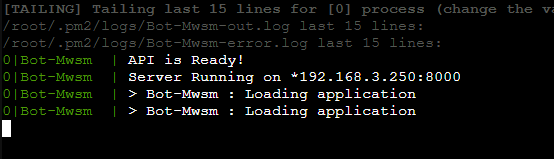
- Ao abrir o navegador e acessar o IP:PORTA, o WebAdmin exibirá um QR Code.
- No WhatsApp toque nos três pontos → Dispositivos conectados → Conectar dispositivo e escaneie o QR Code.
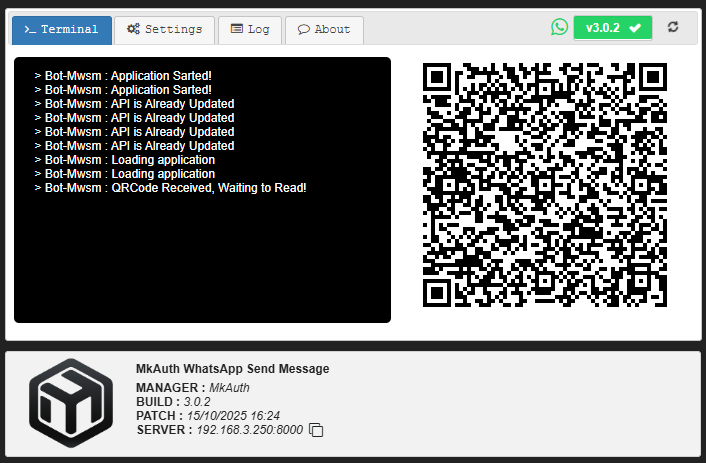
- Após a leitura, o sistema exibirá “Conectado com sucesso”.
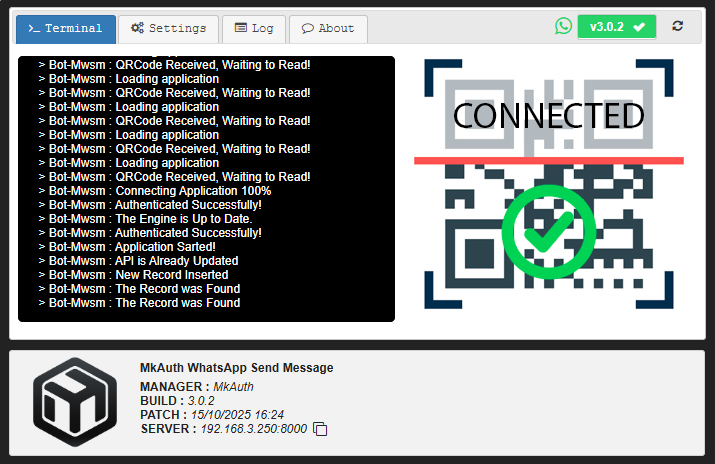
Após a conexão com o WhatsApp:
- Envie uma mensagem para o número conectado com o seguinte formato:
Onde
token:12345671234567é sua senha de acesso (7 dígitos recomendados). - Essa senha será usada para acessar o painel de Settings → Options e nas integrações com o MkAuth.
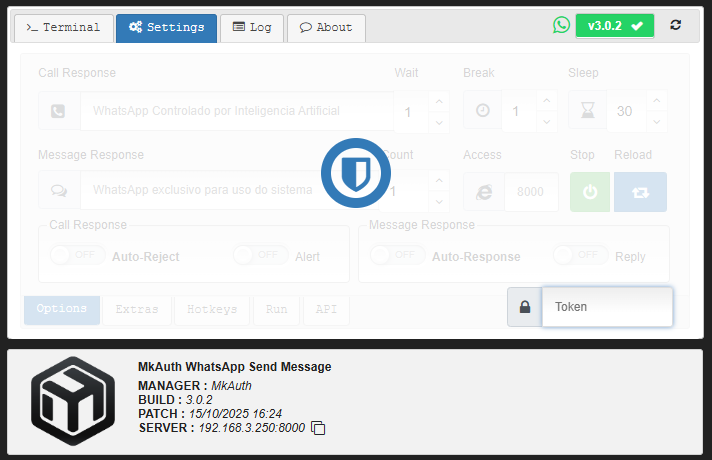
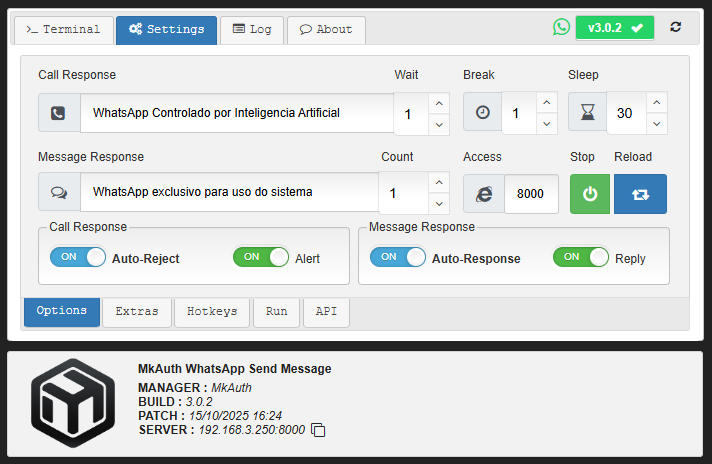
(Menu Settings > Options)
| Campo | Descrição |
|---|---|
| Break | Tempo entre mensagens condicionadas pela tag ##. |
| Sleep | Intervalo entre mensagens enviadas para números diferentes. |
| Access | Porta de acesso da interface WebAdmin. |
| Call | Resposta automática após receber uma chamada. |
| Wait | Tempo de espera antes de rejeitar uma chamada. |
| Message | Mensagem de resposta automática padrão. |
| Auto-Response | Habilita respostas automáticas. |
| Replies | Marca as conversas que receberam respostas automáticas. |
| Auto-Reject | Rejeita automaticamente chamadas recebidas. |
| Alert | Envia uma mensagem de alerta ao rejeitar uma chamada. |
| Counter | Limita a quantidade de respostas automáticas por usuário (reiniciado diariamente). |
| Stop | Desconecta o Whatsapp vinculado ao sistema. |
| Reload | Aplica todas as configurações e reinicia o sistema. |
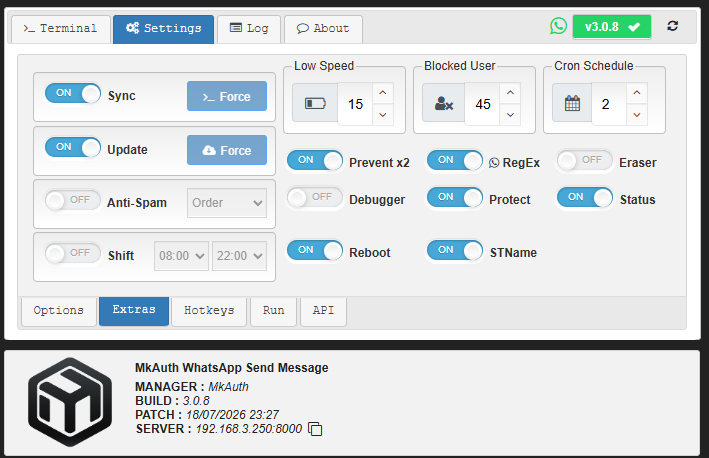
(Settings > Extras)
| Função | Descrição |
|---|---|
| Sync | Sincroniza os dados de cobrança e pagamentos com o MkAuth. Pode ser agendada ou forçada manualmente com Force Sync. |
| Update | Aplica correções e melhorias sem afetar a configuração principal (automático ou manual). |
| Anti-Spam | Habilita três variações de cada mensagem para evitar que o WhatsApp detecte padrão de spam. |
| Shift | Define os turnos de envio das mensagens automáticas (padrão: 08:00–22:00). |
| Low Speed | Define quantos dias de atraso o cliente deve ter antes de redução automática de velocidade. |
| Blocked User | Determina após quantos dias de atraso o cliente será bloqueado. |
| Cron Schedule | Intervalo de verificação (padrão: a cada 2 minutos). Caso haja mensagens duplicadas, aumente o valor. |
| Prevent x2 | Impede o envio duplicado de mensagens dentro da mesma tag ##. |
| RegEx | Usa expressões regulares para validar se os números estão no formato correto. |
| Eraser | Limpa o log de registros (auto desativa após o uso). |
| Debugger | Exibe mensagens de depuração via CLI (PuTTY) para análise de erros. |
| Protect | Exige senha para envio de mensagens via Mikrotik ou MkAuth (evita disparos não autorizados). |
| Status | Mostra em tempo real o processamento da agenda via CLI. |
| Reboot | Reinicia a API Automaticamente todos os dias as 00:30AM. |
| STName | Envia as Mensagens com identificação do cliente pelo Nome Resumido do cadastro do MkAuth. |
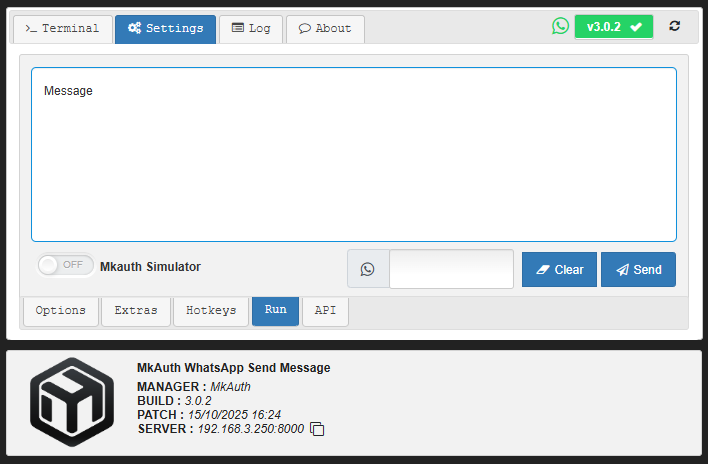
(Menu Run)
O menu Run é usado para testes e simulações de disparos.
- É possível enviar mensagens diretas.
- Habilitando o modo MkAuth Simulator, o sistema simula um evento vindo do MkAuth (ex: cobrança ou aviso).
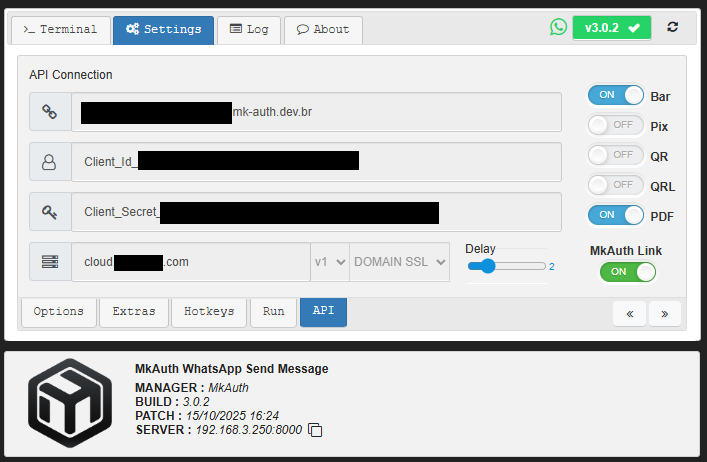
(Settings > API)
Após habilitar o MkAuth Link (Sync), são exibidos submenus ocultos acessíveis pelas setas no canto inferior direito do painel.
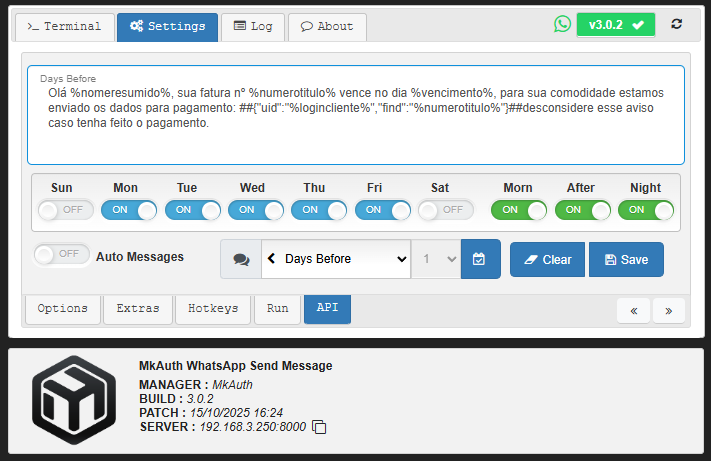
(Tela 2)
Permite ativar o Auto-Messages, que transfere o controle total dos disparos para o Mwsm.
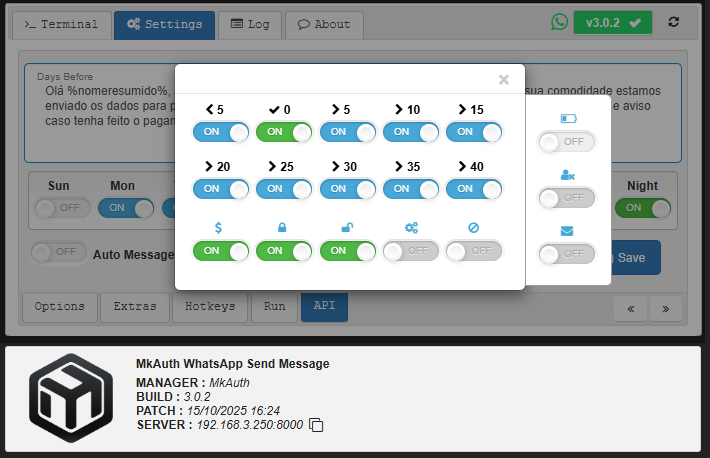
Aqui é possível definir:
- Tipos de mensagens (aviso, cobrança, pagamento, manutenção etc.)
- Dias e turnos de disparo
- Mensagens de confirmação, redução, bloqueio ou cancelamento
- Envio de notificações automáticas antes ou depois do vencimento
(Tela 3)
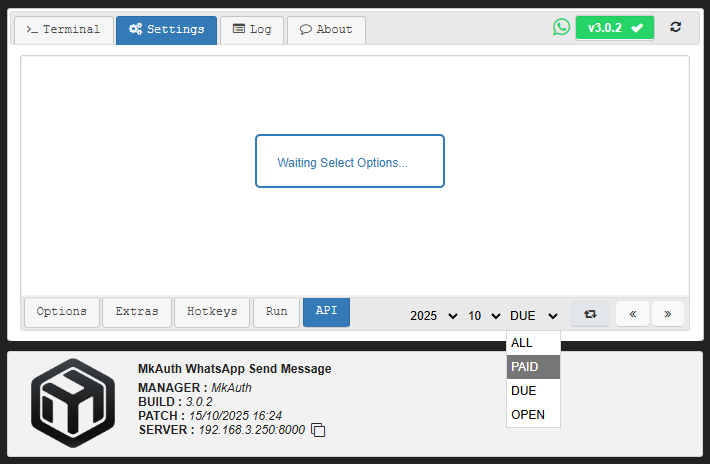
Lista todas as cobranças com filtros por status (Pagas, Abertas, Atrasadas) e data.
Permite reenviar cobranças ou confirmações de pagamento individualmente.
(Tela 4)
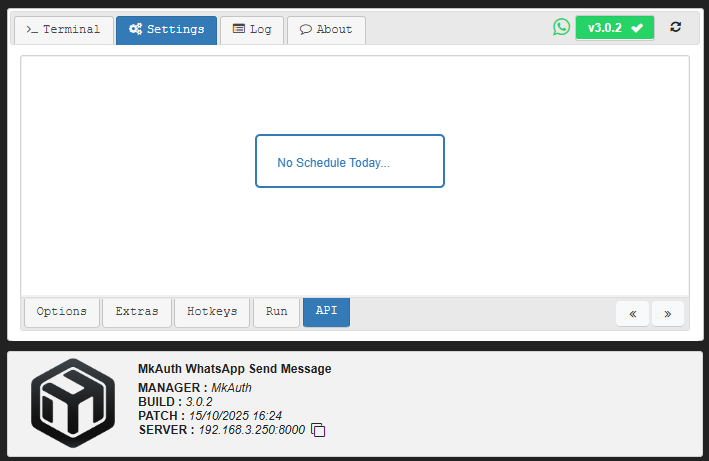
Exibe a fila de envios futuros, com detalhes de cada cobrança agendada para disparo.
Aqui é possível monitorar e confirmar os próximos envios automáticos.
Com todas as opções configuradas, o Mwsm passa a gerenciar automaticamente os envios, sincronizações e respostas.
A integração com o MkAuth é contínua, garantindo controle total sobre notificações, cobranças e comunicações com os clientes.
✅ Dica: Sempre mantenha as opções Sync e Update habilitadas para garantir melhor desempenho do sistema.