01 Componentes de una Computadora
- Tarjeta Madre
- Procesador
- Fuentes de Poder
- Buses
- Memoria RAM
- Unidades de Almacenamiento
- Recursos Recomendados
- Referencias
La tarjeta madre, placa madre o motherboard es el componente encargado de ser el intermediario entre los demás componentes dentro de un dispositivo de cómputo, permitiendo una correcta comunicación entre ellos. En la tarjeta madre se conectan componentes tales como la CPU (Central Processing Unit), GPU (Graphics Processing Unit), RAM (Random Access Memory), HDD/SSD (Hard Disk Drive/Solid State Drive), etc. Dependiendo del dispositivo de cómputo (e.g., computadora de escritorio, laptop, servidor) algunos de estos componentes pueden estar integrados en la placa madre (soldados), mientras que otros componentes pueden estar conectados mediante un conector, ranura o un cable (modular).
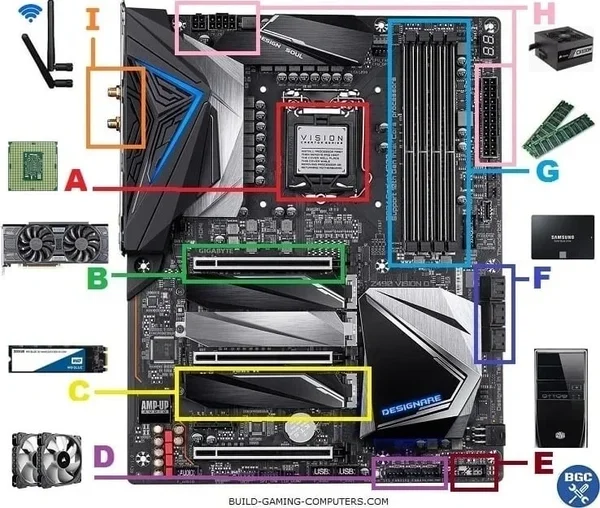
Note
- En laptops antiguas las CPU no solían venir soldadas en la placa madre.
- En computadoras de escritorio y algunas laptops antiguas las CPU son modulares.
- En computadoras de escritorio, por lo general las RAMs son modulares.
- En algunas laptops viene la RAM soldada, en otras modular, y en otras ambas, tanto soldada como modular.
- En la mayoría de dispositivos de cómputo, los dispositivos de almacenamiento (e.g., HDD/SSD) suelen venir modulares, por lo general usando un bus SATA. Es raro encontrar dispositivos con almacenamiento soldado.
Los procesadores son aquellos componentes encargados de ejecutar las instrucciones enviadas a la computadora, con el fin de realizar una tarea. Los procesadores ejecutan operaciones lógico-aritméticas y se comunican con el resto de componentes.
Note
Un procesador puede ser mononúcleo (i.e., solo está compuesto por un núcleo) o multinúcleo (i.e., está compuesto por varios núcleos). Los núcleos modernos también pueden incluir hilos (threads), permitiendo ejecución paralela de instrucciones mediante multithreading.
Existen varios tipos de procesadores; los más comunes y esenciales dentro de una computadora son:
- CPU (Central Processing Unit)
- GPU (Graphics Processing Unit)
- APU (Accelerated Processing Unit)
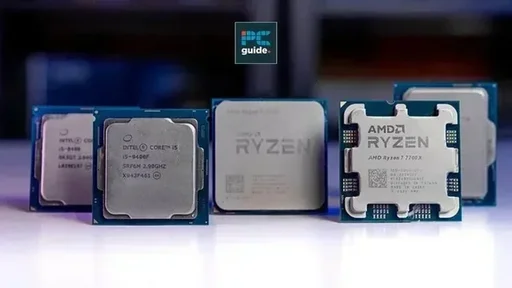
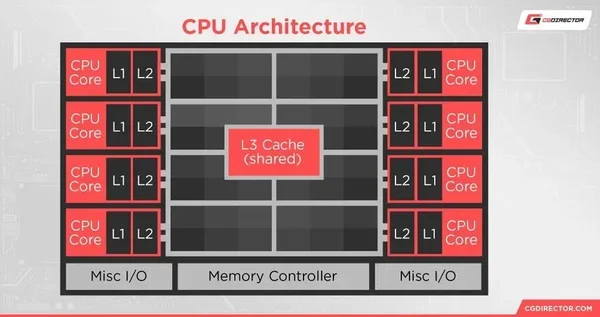
La CPU, o unidad de procesamiento central, es un procesador de propósito general, es decir, sirve para cualquier tipo de tarea. La mayoría de programas son ejecutados en este procesador. Las CPUs contienen registros (memoria SRAM muy rápida integrada en el procesador) y cachés multinivel (L1, L2, L3) que almacenan temporalmente datos e instrucciones para acelerar la ejecución.
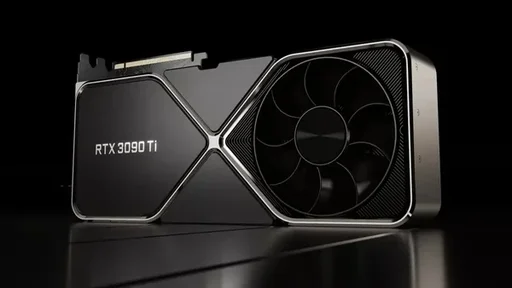
La GPU, o unidad de procesamiento gráfica, es un procesador diseñado para trabajar con gráficos, es decir, es la encargada de procesar (codificar y decodificar) las imágenes/vídeo que se muestran a través de un monitor. La GPU también suele ser utilizada para aceleración por hardware, es decir, para realizar tareas que involucran un alto grado de paralelismo, debido a que una GPU cuenta con muchos más núcleos respecto a una CPU. Las GPUs utilizan memoria especializada como GDDR (Graphics Double Data Rate), diseñada para alto ancho de banda en operaciones gráficas.
Una APU es una CPU con gráficos integrados. Al igual que la GPU dedicada, los gráficos integrados permiten procesar imágenes/vídeo, pero compartiendo los recursos del procesador principal y la memoria RAM del sistema.
Una arquitectura de CPU es el diseño que define cómo un procesador ejecuta instrucciones y comunica con el resto del sistema. Cada arquitectura establece cómo el procesador entiende y ejecuta las instrucciones de los programas (mediante el conjunto de instrucciones o ISA), cómo organiza su memoria, y cuántos datos puede procesar simultáneamente (32-bit, 64-bit, etc.).
Existen dos clasificaciones principales de arquitecturas de CPU, cada una con ventajas y desventajas específicas:
- CISC (Complex Instruction Set Computing)
- RISC (Reduced Instruction Set Computing)
La arquitectura CISC utiliza instrucciones complejas que pueden realizar múltiples operaciones en una sola instrucción. Esto permite escribir programas que requieren menos instrucciones, pero hace el hardware más complejo.
- Casos de uso: computadoras de escritorio, laptops, servidores, consolas de juegos y otros dispositivos de alto rendimiento donde el consumo energético no es crítico.
- Instrucciones complejas: una instrucción puede realizar varias operaciones (e.g., lectura de memoria, cálculo aritmético, y almacenamiento en memoria en una sola instrucción).
- Código compacto: los programas ocupan menos espacio en memoria.
- Mayor consumo energético: decodificar instrucciones complejas requiere más energía.
- Hardware más complejo: requiere lógica de control más elaborada.
- Mejor retrocompatibilidad: nueva arquitectura suele soportar generaciones anteriores.
| ISA | x86 | x86_64 |
|---|---|---|
| Fecha de lanzamiento | Introducido en 1978 | Introducido en 2000 |
| Creador | Intel | AMD |
| Fabricantes | Intel, AMD y VIA | Intel y AMD |
| Origen | Basados en los procesadores Intel 8086 | Creado como una extensión de la arquitectura x86 |
| Dispositivos | PCs, laptos y servidores legacy y dispositivos embebidos antiguos. | PCs, laptops, consolas y servidores |
| Espacio direccionable | 4 GB | 16 EB |
| Límite de memoria RAM | 4 GB (actual usable 3.2 GB) | 16 mil millones de GB |
| Velocidad | Más lento y menos poderoso comparado a x86_64 | Permite un procesamiento de conjuntos grandes de enteros; inherentemente más rápido que x86 |
| Transmisión de datos | Soporta transmisión paralela de solo 32 bits a través de un bus de 32 bits en una simple pasada | Soporta transmisión paralela de chunks de datos más largos a través de un bus de datos de 64 bits |
| Almacenamiento | Utiliza más registros para separar y almacenar los datos | Almacena grandes cantidades de datos con menos registros |
| Soporte de aplicación | No soporta programas de 64 bits | Soporta programas de 32 y 64 bits |
| Soporte de SO | Windows XP, Vista, 7, 8, Linux | Windows XP Professional, Windows Vista, Windows 7, Windows 8, Windows 10, Linux, Mac OS. |
La arquitectura RISC utiliza instrucciones simples que realizan operaciones básicas. Aunque requiere más instrucciones para hacer lo mismo que CISC, el hardware es más simple y consume menos energía.
- Casos de uso: smartphones, tablets, algunas laptops modernas (e.g., Apple MacBooks con chips M1/M2/M3), relojes inteligentes y otros dispositivos de bajo consumo energético.
- Instrucciones simples: cada instrucción realiza una sola operación elemental.
- Más instrucciones necesarias: los programas requieren más instrucciones para las mismas tareas.
- Menor consumo energético: instrucciones simples requieren menos decodificación.
- Hardware más simple: lógica de control más sencilla y directa.
- Mayor eficiencia energética: ideal para dispositivos portátiles.
- Mejor escalabilidad: más fácil de mejorar frecuencias de reloj y paralelismo.
| ISA | ARM | RISC-V |
|---|---|---|
| Fecha de lanzamiento | Introducido en 1985 | Introducido en 2010 |
| Creador | Acorn Computers (ahora ARM Holdings) | UC Berkeley |
| Fabricantes | Múltiples bajo licencia (Apple, Qualcomm, MediaTek, Samsung, etc.) | En crecimiento (SiFive, Nuclei, etc.) |
| Dispositivos | Smartphones, tablets, smartwatches, laptops modernas (M1/M2/M3), servidores | Sistemas embebidos, educación, investigación, dispositivos IoT |
| Espacio direccionable | 32-bit (4 GB) o 64-bit (16 EB) según versión | 32-bit o 64-bit configurable |
| Versiones | ARMv7, ARMv8, ARMv9 (y posteriores) | RV32I, RV64I, RV128I base + extensiones modulares |
| Velocidad | Muy optimizado; presente en casi todos los dispositivos móviles | En desarrollo; rendimiento depende de implementación |
| Consumo energético | Muy bajo; ideal para dispositivos portátiles | Muy bajo; arquitectura diseñada para eficiencia |
| Licencia | Propietaria; requiere pago a ARM Holdings | Open-source; libre de regalías |
| Compatibilidad | Versiones posteriores soportan software de versiones anteriores | Modular; extensiones opcionales según necesidad |
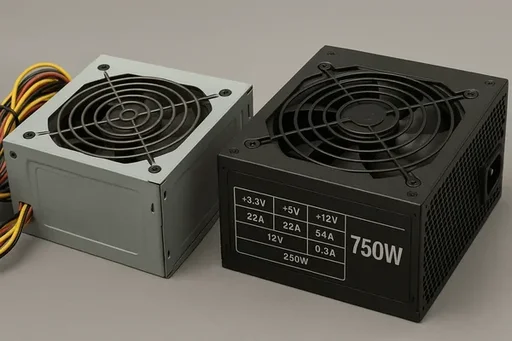
La fuente de poder, fuente de alimentación o PSU (Power Supply Unit) es el componente encargado de convertir la corriente alterna (AC) de la red eléctrica en corriente continua (DC) a los voltajes requeridos por los componentes del sistema (e.g., 12 V, 5 V, 3.3 V).
Las fuentes de poder también tienen la función de proteger el equipo ante sobrevoltajes, fluctuaciones de voltaje y picos eléctricos, garantizando la estabilidad y seguridad del sistema.
Un bus es una conexión de alta velocidad que permite el intercambio de información entre computadoras o componentes dentro de una computadora. La tarjeta madre tiene buses que permiten a los componentes comunicarse entre sí y a dispositivos conectarse al sistema.
El ancho de banda (expresado en Mbps o Gbps) determina la cantidad máxima de datos que puede transmitirse por segundo, mientras que los MT/s determina la cantidad de datos.
En la actualidad existen una gran cantidad de buses; entre los más comunes se encuentran:
Utilizado por la mayoría de dispositivos de E/S (Entrada/Salida).
- USB 1.0: ancho de banda máximo de 1.5 Mbps.
- USB 1.1: ancho de banda máximo de 12 Mbps.
- USB 2.0: ancho de banda máximo de 480 Mbps.
- USB 3.0 (USB 3.1 Gen 1 / USB 3.2 Gen 1x1): ancho de banda máximo de 5 Gbps.
- USB 3.1 Gen 2 (USB 3.2 Gen 2x1): ancho de banda máximo de 10 Gbps.
- USB 3.2 Gen 2x2: ancho de banda máximo de 20 Gbps.
- USB4: ancho de banda máximo de 40 Gbps (basado en Thunderbolt 3).
- USB4 2.0: ancho de banda máximo de 80 Gbps (bidireccional) y 120 Gbps (unidireccional).
Interfaces SATA para HDDs y SSDs de 2.5 y 3.5 pulgadas:
- SATA I: ancho de banda máximo de 150 MB/s.
- SATA II: ancho de banda máximo de 300 MB/s.
- SATA III: ancho de banda máximo de 600 MB/s. Es el máximo ancho de banda posible en la interfaz SATA.
Variantes de SATA modernas:
-
mSATA: (SATA 3.1) Diseñado para dispositivos móviles. Utiliza un conector físicamente similar al de PCIe mini, pero eléctricamente es SATA.
-
SATA M.2: (SATA 3.2) Diseñado para reducir el espacio físico. Utiliza el conector M.2 con clave tipo B+M e interfaz eléctrica SATA III (600 MB/s máximo).
-
SATA Express: (SATA 3.2) Combina dos puertos SATA para exponer hasta dos líneas PCIe 3.0, alcanzando un ancho de banda máximo de 2 GB/s. Tuvo escasa adopción debido al auge de NVMe M.2.
Utilizado por componentes tales como GPU, tarjetas de red y unidades NVMe. Los SSDs NVMe utilizan PCIe 3.0 o superior con 4 líneas (PCIe x4).
- PCIe Gen 1: 250 MB/s por línea (1 GB/s en x4).
- PCIe Gen 2: 500 MB/s por línea (2 GB/s en x4).
- PCIe Gen 3: 1 GB/s por línea (4 GB/s en x4).
- PCIe Gen 4: 2 GB/s por línea (8 GB/s en x4).
- PCIe Gen 5: 4 GB/s por línea (16 GB/s en x4).
La memoria RAM, memoria principal o a veces referida simplemente como memoria es una memoria volátil (i.e., pierde su información cuando deja de recibir energía) la cual guarda la información de los programas en ejecución.
En general, existen dos tipos de memorias RAM:
- Memoria DRAM
- Memoria SRAM
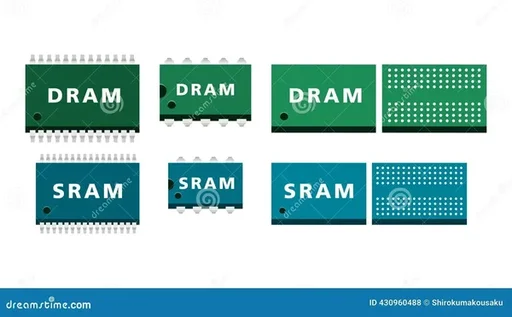
La memoria DRAM (Dynamic Random Access Memory) es aquella memoria que es utilizada para guardar los datos de los programas en ejecución. Cuando un programa se ejecuta, este se carga en la DRAM junto con sus instrucciones, las variables, los datos de entrada, etc.
Note
Las memorias DRAM requieren un refresco periódico (ciclos de lectura/escritura) para mantener sus datos, de ahí el término "dinámico". Este mecanismo las hace más densas y baratas comparadas con SRAM.
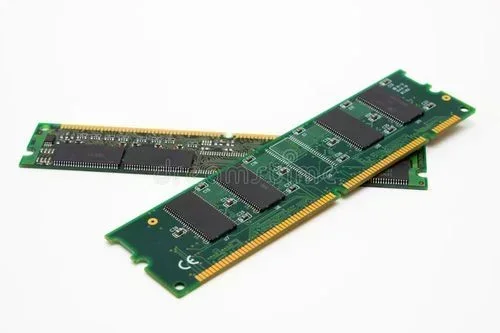
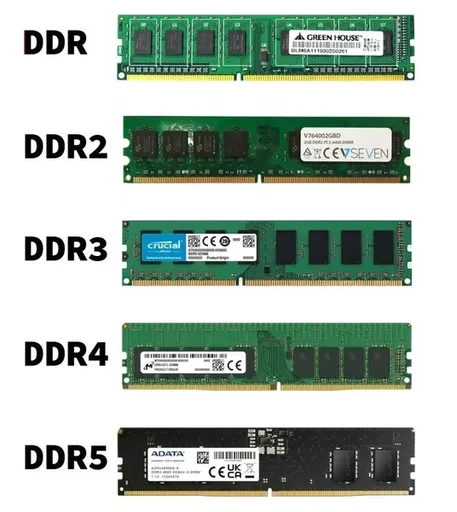
Las generaciones de DRAM son estándares definidos por JEDEC (JEDEC Solid State Technology Association) que establecen la arquitectura, voltaje de operación, velocidad y características eléctricas de los módulos:
| Generación | Transmisión (MT/s) | Reloj (MHz) | Voltaje | Cap. máxima | Pines |
|---|---|---|---|---|---|
| DDR1 | 200–400 | 100–200 | 2.5V | 1GB | 184 |
| DDR2 | 400–800 | 200–400 | 1.8V | 4GB | 240 |
| DDR3 | 800–2133 | 400–1066 | 1.5V | 16GB | 240 |
| DDR3L | 800–2133 | 400–1066 | 1.35V | 16GB | 240 |
| DDR4 (DIMM) | 1600–3200 | 800–1600 | 1.2V | 64GB | 288 |
| DDR4 (SO-DIMM) | 1600–3200 | 800–1600 | 1.2V | 32GB | 260 |
| DDR4 (LPCAMM) | 1600–3200 | 800–1600 | 1.2V | 64GB | LPCAMM |
| DDR5 (DIMM) | 3200–8400 | 1600–4200 | 1.05–1.1V | 128GB | 288 |
| DDR5 (SO-DIMM) | 3200–6400 | 1600–3200 | 1.05–1.1V | 64GB | 260 |
| DDR5 (LPCAMM) | 3200–9600 | 1600–4800 | 1.05–1.1V | 128GB | LPCAMM |
Note
Las generaciones de DDR no son compatibles entre sí, ni en conector ni en voltaje. Un módulo DDR4 no puede instalarse en una ranura DDR5 y viceversa. DDR5 introduce características como ECC (Error-Correcting Code) integrado en algunos módulos y mejor eficiencia energética.
-
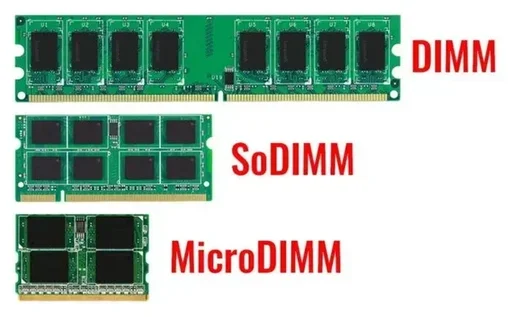
DIMM (Dual In-line Memory Module): formato estándar para computadoras de escritorio. Se caracteriza por tener una longitud de 133.35 mm y dos entallas (notches) de posicionamiento.
-
SO-DIMM (Small Outline Dual In-line Memory Module): formato estándar para laptops, mini PCs, routers, etc. Son más pequeñas que las DIMM, con una longitud de 67 mm.
-
MicroDIMM (Micro Dual In-line Memory Module): formato ultra-compacto con una longitud de 40-50 mm, usado en dispositivos embebidos, ultra-portátiles y sistemas con espacio muy limitado. Menos común en la actualidad, siendo gradualmente reemplazado por LPCAMM en dispositivos modernos.
-
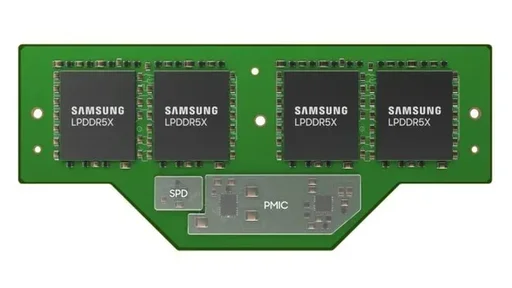
LPCAMM (Low-Power Compression Attached Memory Module): Nuevo formato modular para laptops y mini PCs, permitiendo la instalación y actualización de memoria RAM sin soldadura. Ofrece mejor densidad que SO-DIMM y se espera que sea el estándar futuro para dispositivos móviles.
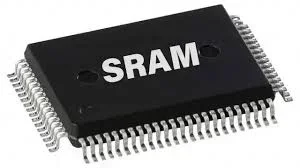
La memoria SRAM (Static Random Access Memory) es aquel tipo de memoria utilizada comúnmente en los registros de la CPU (memoria ultra-rápida para la ejecución de instrucciones) y la memoria caché (memoria intermedia entre la DRAM y los registros de la CPU). Es más rápida, más cara y de menor capacidad frente a las memorias DRAM.
La caché de una CPU típicamente se organiza en niveles:
- L1: caché más rápida y pequeña (32-128 KB por núcleo), integrada en el núcleo del procesador.
- L2: caché intermedia (256 KB - 1 MB por núcleo), típicamente privada por núcleo.
- L3: caché compartida entre múltiples núcleos (4 MB - 64 MB), con latencia mayor que L1/L2 pero menor que DRAM.
Las unidades de almacenamiento o dispositivos de almacenamiento son una memoria no volátil (i.e., no pierden su información cuando dejan de recibir energía) que permite guardar la información de la memoria RAM "permanentemente" comúnmente a través de archivos. Son más baratas y de mayor capacidad, pero menos veloces frente a la memoria RAM.
Existen varios dispositivos de almacenamiento tales como HDDs y SSDs internos y externos, memorias USB, tarjetas SD, CDs, cintas magnéticas, etc. Estos dispositivos de almacenamiento pueden estar conectados a una computadora a través de un bus IDE, ATA (PATA o SATA), PCI, USB, entre otros.
Estos dispositivos de almacenamiento pueden ser clasificados en dos categorías: dispositivos de almacenamiento internos y externos.
Los dispositivos de almacenamiento internos son todos aquellos que vienen instalados en la computadora y que para removerlos es necesario apagar la computadora.
Note
A los dispositivos internos (e.g., CPU, GPU, RAM, HDD, SSD) se les denomina cold-plug porque requieren apagar el equipo para desconectarse.
Las unidades de disco duro, discos duros o HDD (Hard Disk Drive) son unidades de almacenamiento mecánicas que guardan la información en discos magnéticos giratorios. La información es leída y escrita a través de un cabezal de lectura/escritura que se desplaza sobre los platos.
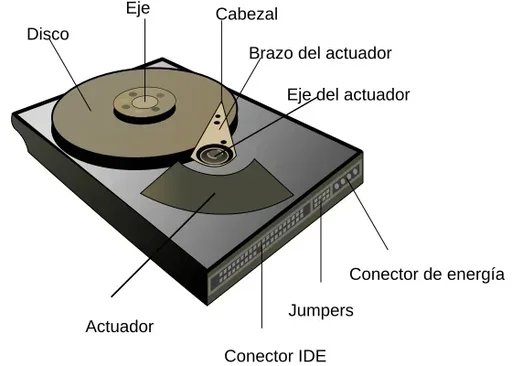
A día de hoy, el disco duro con mayor ancho de banda es el Seagate IronWolf Pro, con velocidades de lectura y escritura secuencial de 286.6 MB/s y 279 MB/s respectivamente.
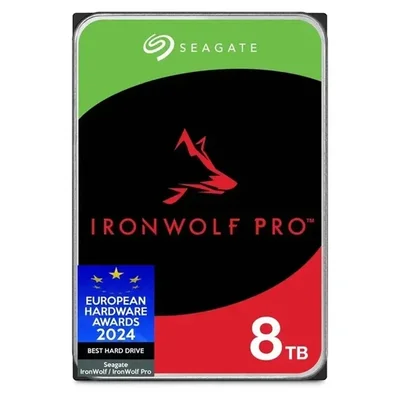
Los discos duros son ideales para guardar datos de acceso poco frecuente o que no requieren lectura/escritura rápida (e.g., copias de seguridad, archivos multimedia, almacenamiento en frío para data centers).
-
3.5": formato estándar para computadoras de escritorio y servidores. Mayor capacidad y velocidad de rotación. Capacidad típica: 1 TB - 20 TB.
-
2.5": formato compacto usado en laptops, servidores compactos y sistemas externos. Capacidad típica: 500 GB - 5 TB.
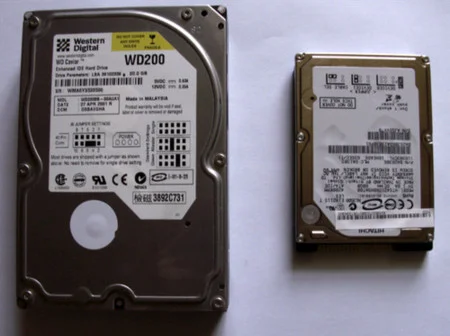
Los discos duros se especifican también por sus RPM (Revolutions Per Minute):
- 5400 RPM: velocidad típica para laptops, genera menos calor y consumo energético.
- 7200 RPM: velocidad estándar para PCs de escritorio, mejor rendimiento.
- 10000 RPM y 15000 RPM: velocidades encontradas en servidores y almacenamiento empresarial.
Los discos duros históricamente han utilizado varios buses (PATA (e.g., Parallel ATA), IDE). En la actualidad, los más utilizados son SATA I, II y III, siendo SATA III el más común.
Las unidades de estado sólido o SSD (Solid State Drive) son unidades de almacenamiento que se destacan por ser más rápidas (mayor ancho de banda) y menos propensas a fallos que los HDD, ya que no cuentan con piezas mecánicas susceptibles al movimiento físico, sino que utilizan memorias flash. Cabe destacar que los SSDs, a diferencia de los HDDs, tienen un límite de escritura expresado en TBW (Terabytes Written), lo que determina su tiempo de vida útil esperado basado en el ciclo de vida de las celdas flash.
Los SSDs son ideales para sistemas operativos, aplicaciones, datos de acceso frecuente y cualquier escenario donde la velocidad y la baja latencia sean críticos (e.g., gaming, edición multimedia, bases de datos). Son particularmente efectivos como disco de arranque (boot drive).
Note
El término disco o disco duro técnicamente solo se refiere a los discos duros (HDD), sin embargo, también son comúnmente utilizados para referirse a los unidades de estado sólido (SSD).
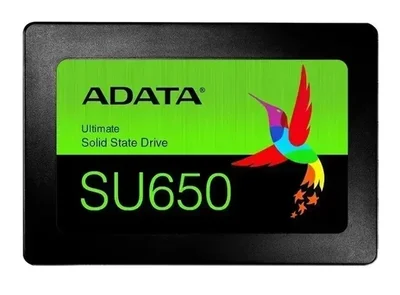
Mismo factor de forma que los HDD de 2.5". Utilizan el bus SATA III con un ancho de banda máximo de 600 MB/s. Capacidad típica: 120 GB - 4 TB.
Note
El formato 2.5" SATA está siendo gradualmente reemplazado por M.2 NVMe debido a su superior rendimiento y densidad.
M.2 es un formato más compacto que el de 2.5". Los módulos M.2 se definen por su factor de forma (dimensiones físicas) y su tipo de clave (interfaz eléctrica).
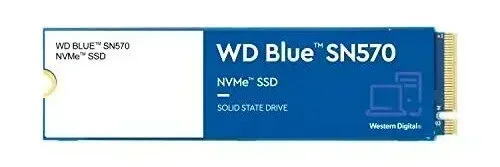
El estándar comercial más común es el de 22 mm de ancho. El segundo número indica la longitud en milímetros:
| Tipo | Tamaño | Interfaz Soportada | Capacidad Típica | Función Principal |
|---|---|---|---|---|
| 2230 | 22 x 30 mm | SATA, PCIe x2 | 64 GB - 512 GB | Formato compacto para SSDs de baja capacidad, módulos Wi-Fi/Bluetooth y conexiones inalámbricas. |
| 2242 | 22 x 42 mm | SATA, PCIe x2, PCIe x4 | 256 GB - 1 TB | Formato común de SSDs en Mini-PCs, laptops y sistemas compactos. |
| 2260 | 22 x 60 mm | PCIe x4 | 512 GB - 2 TB | SSDs de alta velocidad y capacidad, poco común en el mercado. |
| 2280 | 22 x 80 mm | SATA, PCIe x4 | 256 GB - 4 TB | El tamaño más común en PCs de escritorio y laptops modernas. |
| 22110 | 22 x 110 mm | PCIe x4 | 1 TB - 8 TB | SSDs de alto rendimiento, capacidad máxima; típicamente en servidores. |
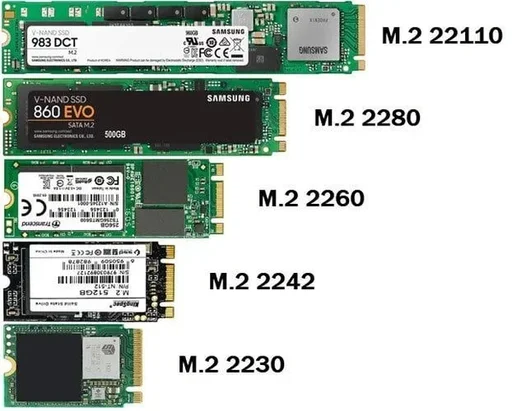
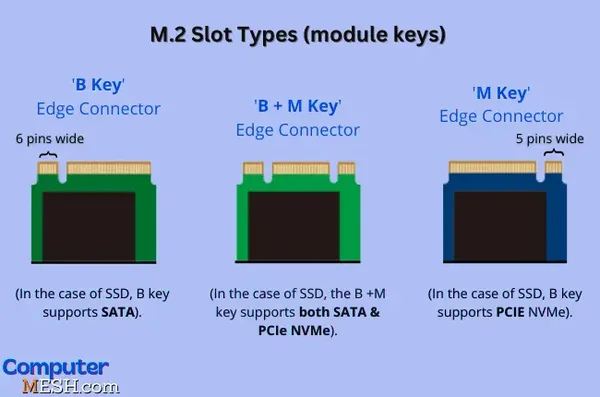
Para saber si un M.2 es SATA o NVMe, se puede identificar el tipo de muesca en el conector, ya que este determina los protocolos soportados:
- Key B (Socket 2): soporta SATA y PCIe x2. Típicamente usado en SSDs SATA M.2. Ancho de banda máximo: 600 MB/s.
- Key M (Socket 3): soporta PCIe x4 y SATA. Estándar para unidades NVMe de alto rendimiento. Ancho de banda: 4 GB/s (PCIe Gen 3) hasta 16 GB/s (PCIe Gen 5).
- Key B+M: tiene muescas en ambas posiciones, ofreciendo compatibilidad con ambos tipos de ranuras. Su velocidad está limitada a PCIe x2.
Los dispositivos de almacenamiento externo son todos aquellos, que no vienen instalados en la computadora y que para removerlos es importante desmontarlos (unmount) para evitar pérdida de datos o corrupción del sistema de archivos.
Note
A los dispositivos externos (e.g., memorias USB, monitores, mouse, teclados) se les conoce como hot-plug debido a que pueden desconectarse sin apagar el equipo.
Las memorias USB también conocidas como flash drives, pendrives o thumb drives son todas aquellas memorias flash conectadas a través de un puerto USB y/o un puerto tipo C.
Las tarjetas SD (Secure Digital ) o sus variaciones, miniSD o microSD son una variación de memoria flash que son usadas comúnmente en dispositivos como cámaras, reproductores de música y vídeo, celulares, entre otros.
- Geeks for Geeks ― RISC vs CISC
- Build-Gaming-Computers ― How to Choose a Motherboard for Gaming
- Nate Gentile ― ¿¿POR QUÉ TANTAS MEMORIAS??
- Puget Systems ― Memory Speed Terminology Guide
- Professional Review ― Qué es un Bus
- PC builds ― RAM Latency Calculator
- phoenixNap ― x64 vs. x86
- stomasys ― RISC-V vs ARM
- Wikipedia ― External Storage
- Wikipedia ― SD Card
-
phoenixNap (25 de abril de 2024). ¿Qué es DRAM (memoria dinámica de acceso aleatorio)?. https://www.phoenixnap.mx/glosario/memoria-din%C3%A1mica-de-acceso-aleatorio-dram
-
phoenixNap (11 de marzo de 2024). ¿Qué es SRAM (memoria estática de acceso aleatorio)?. https://www.phoenixnap.mx/glosario/memoria-est%C3%A1mica-de-acceso-aleatorio-sram
-
Hardzone (03 de septiembre de 2025). ¿Sabes lo que es la memoria RAM de tu PC? Por esto es tan importante. https://hardzone.es/reportajes/que-es/memoria-ram-pc
-
IBM (s.f.). Hard disk drive (HDD) versus Solid-state drive (SSD): What's the difference?. https://www.ibm.com/think/topics/hard-disk-drive-vs-solid-state-drive
-
Athow, D. (30 de enero de 2025). Fastest hard drive 2025. https://www.techradar.com/pro/fastest-hard-drives-of-year
-
Crucial (24 de julio de 2025). PCIe Speeds And Limitations. https://www.crucial.com/support/articles-faq-ssd/pcie-speeds-limitations
-
Isaac (27 de mayo de 2023). ¿Sabes qué es un BUS en informática? Te explicamos todos los tipos que existen. https://www.profesionalreview.com/2023/05/27/bus-informatica/
-
Bailejos, L. (02 de Febrero de 2026). Double Data Rate Memory: A Generational Overview of RAM. https://www.ninjaone.com/blog/double-data-rate-memory/
-
Editorial Team (19 de diciembre de 2022). M.2 Slot – What is it?. https://computermesh.com/m2-slot-on-the-motherboard-explained/
-
Marijan B. (18 de diciembre de 2025). x64 vs. x86: Key Differences Explained. https://phoenixnap.com/kb/x64-vs-x86
-
NetDevGroup (s.f.). Understanding Computer Hardware. Linux Essentials. https://portal.netdevgroup.com/learn/fb477d77-7adb-4d85-8db3-72f500f60315/3r43CbiEak