Repository navigation
Notas e assistentes rápidos
Página gerada a partir de docs/pt-BR/notes.md: edite lá, porque mudanças feitas na wiki são substituídas. In English: Notes and quick assistants.
As notas são onde você pensa: ideias de teste, anotações de reunião, perguntas para o time, um rascunho antes de virar documento. Elas são Markdown, abrem formatadas e salvam sozinhas.
| Nota avulsa | Nota de projeto | |
|---|---|---|
| Onde fica | Neste computador, fora de qualquer projeto | Na pasta notes/ do projeto |
| Como criar | O botão 📝 no pé da barra de ícones | Nova nota no projeto, ou encaminhando uma nota avulsa para um projeto |
| Quem enxerga | Só você, no Moki | A IA que trabalha no projeto, e quem receber a pasta do projeto |
A nota abre na área principal. O botão ↗ abre no bloco de notas, uma janela própria com uma aba por nota.
- O título fica no cabeçalho. Clique duas vezes nele (ou use o botão direito) para renomear a nota; Enter guarda o nome novo.
-
Encaminhar para um projeto — a nota avulsa tem, à direita do cabeçalho, o projeto para onde mandá-la. Depois de encaminhada, ela sai de Notas avulsas e passa a viver na pasta
notes/daquele projeto. - Mover para outro projeto — clique com o botão direito numa nota de projeto (na árvore, ou em Favoritos na tela inicial) › Mover para outro projeto…. Ela vai com o título, as tags e a estrela; se o outro projeto já tiver uma nota com esse nome de arquivo, ela recebe um número. O lugar dela em páginas de PDF e as ligações com linhas de código ficam para trás, e os links para arquivos do projeto que ela deixou deixam de abrir: a janela diz quantos antes de você mover.
-
Digite
/para o menu de comandos,@para citar um arquivo do projeto, e cole ou solte imagens direto na nota. - Ctrl+E mostra o código-fonte Markdown; o botão do olho traz a nota formatada de volta.
- A ☆ marca como favorita; as tags (numa nota de projeto) compartilham a nota com outros projetos.
-
Usar no terminal (o
>_no cabeçalho de uma nota de projeto) manda a nota para a IA como contexto para o que você pedir em seguida. - Exporte uma nota de projeto como PDF, Markdown ou texto: uma janela pergunta onde salvar.
- Num PDF, Criar nota daqui transforma uma seleção numa nota com a citação e a fonte; e uma nota pode ser arrastada para dentro de um PDF, entre as páginas.
Quatro assistentes ajudam com a nota num clique, sem abrir terminal:
| Assistente | O que faz | Onde a resposta entra | |
|---|---|---|---|
| 🖍️ | Melhorar a escrita | Corrige ortografia e gramática, deixa as frases diretas e organiza com títulos e listas — mantendo todos os fatos, links e imagens. | Substitui a nota |
| ☰ | Resumir | De 3 a 5 pontos, só com o que a nota diz. | No topo |
| 🔎 | Pesquisar (Sherlock) | Pesquisa o assunto na web e traz o que falta, cada ponto com o link de onde veio. | No fim |
| Revisar criticamente (Moriarty) | Aponta afirmações sem base, contradições, lacunas e as perguntas que um leitor faria. | No fim |
Eles são o grupo marcado ✦ IA na barra da nota. Quando a nota está estreita, o grupo se recolhe em ✦ IA — clique para abrir os quatro.
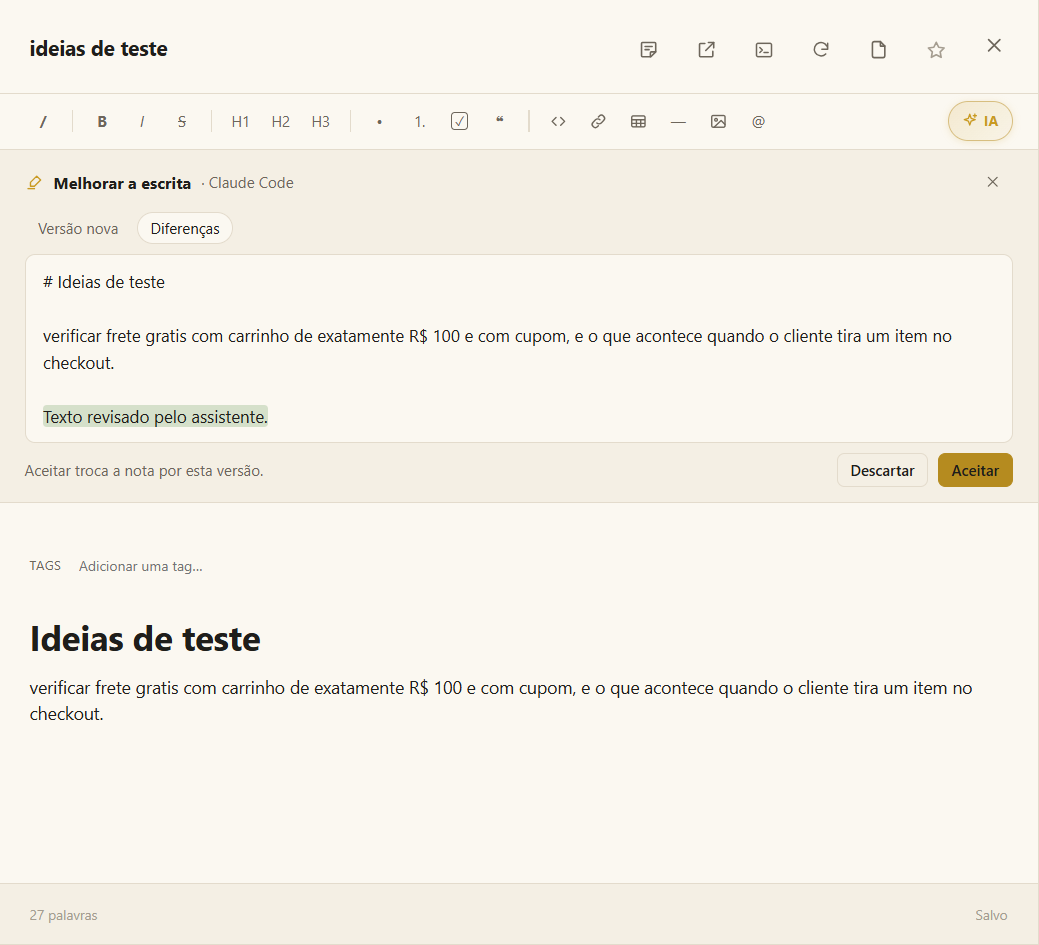
- Clique num assistente. A sua IA roda uma vez em segundo plano — Claude Code ou Codex, a padrão primeiro — numa pasta temporária vazia, sem nenhuma ferramenta que grave arquivos ou rode comandos (só a pesquisa busca na web).
- A resposta volta como sugestão acima da nota. No Melhorar a escrita, a aba Diferenças mostra palavra por palavra o que entra e o que sai.
- Aceitar aplica; Descartar joga fora. Nada muda na nota até você aceitar.
Dá para cancelar enquanto ele trabalha. Funciona também em notas avulsas, sem projeto nenhum.
Note
Os assistentes rápidos precisam do Claude Code ou do Codex instalado e com login feito. Sem nenhum dos dois, a nota avisa e leva para Configurações › Minhas IAs.
- Arquivos e editor — o mesmo editor, para qualquer arquivo Markdown.
- Chamar atividades, agentes e skills — para trabalhos maiores sobre uma nota, num terminal.