Repository navigation
Primeiros passos
Página gerada a partir de docs/pt-BR/getting-started.md: edite lá, porque mudanças feitas na wiki são substituídas. In English: Getting started.
Do zero ao seu primeiro pedido para a IA, em uns cinco minutos.
- Baixe o Moki.Setup.0.7.6.exe (ou o arquivo mais recente em Releases).
- Se o Windows disser que protegeu o computador, escolha Mais informações → Executar assim mesmo. O instalador ainda não tem assinatura digital.
- Conclua. Um atalho Moki aparece na área de trabalho e no menu Iniciar.
A primeira abertura cria Documentos\Moki: os arquivos do app e a sua workspace/, onde ficam os projetos. Um instalador mais novo atualiza os arquivos do app e nunca mexe em workspace/ e workspaces/; desinstalar também mantém essas pastas.
Rode o Moki a partir do código — veja A partir do código, mais abaixo.
O Moki trabalha com a IA que você já usa. Instale pelo menos uma: Claude Code, Codex, Gemini CLI, Cursor, ou simplesmente um chat da web. O Moki encontra o que está instalado em Configurações › Minhas IAs, e consegue instalar uma IA de terminal que falte.
Note
As atividades que vêm com o app e geram Excel, Word e PDF precisam do Node.js 22.18+ (LTS). O app em si abre sem ele.
Abra o Moki. A primeira tela lista os seus workspaces — como os cofres do Obsidian. A workspace/ que você já tem é o primeiro. No canto, você escolhe inglês ou português e o tema claro ou escuro.
Mais sobre workspaces
Um workspace é uma pasta com seus próprios projetos, tags e configurações — por exemplo, um por cliente ou empresa. Na primeira tela você pode:
- abrir um workspace da lista (o último aberto vem marcado);
-
criar um workspace novo — por padrão em
workspaces/<nome>/dentro da pasta do Moki, ou numa pasta que você escolher; -
abrir uma pasta como workspace — uma pasta que você já tem; o Moki cria uma pasta
projects/dentro dela; - renomear um, ou tirá-lo da lista (a pasta continua no computador).
Troque de workspace no rodapé da lista de projetos, ou volte para a lista em Gerenciar workspaces…. Os projetos de um workspace nunca enxergam outro.
Clique no + ao lado da lista de projetos e digite um nome — por exemplo Loja on-line — e Enter. O projeto abre na hora, com as pastas de sempre:
| Pasta | O que vai nela |
|---|---|
| Contexto | O que está confirmado sobre o sistema. Começa vazia e vai enchendo conforme você confirma definições. |
| Entrada | Os arquivos que você entrega à IA. |
| Entregas | O que cada trabalho entregou. |
| Notas | As suas notas sobre o projeto. |
| Temporários | Arquivos de rascunho; o que tem mais de 7 dias vai para a lixeira. |
Tip
Já tem o código ou os documentos do sistema numa pasta? Abra um projeto e escolha essa pasta (ou clique com o botão direito na pasta › Open in Moki no Windows; no Linux, Abrir com › Moki): o Moki a vincula e a mostra no topo da árvore, ao vivo — nada é copiado.
Arraste para a janela a história de usuário, o log, a planilha ou o PDF com que você está trabalhando. Ele é copiado para a Entrada (até 40 arquivos, 200 MB cada). Clique para abrir: Markdown abre no editor, PDFs e imagens no visualizador, Word e Excel como prévia.
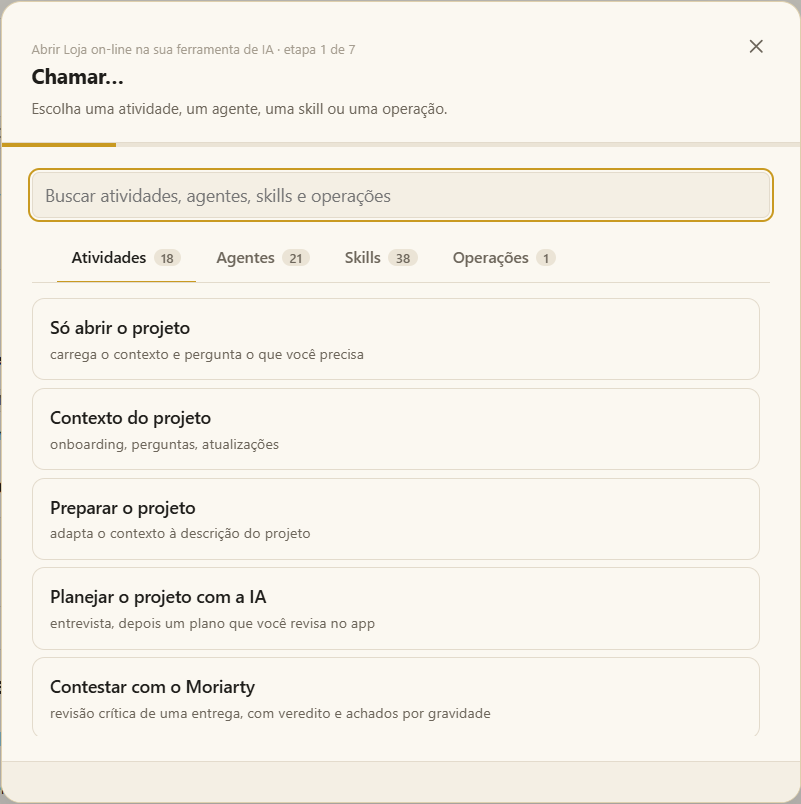
Clique em Chamar… no painel do projeto, à direita (ou Ctrl+Shift+K).
- Escolha o que você quer — por exemplo Revisar histórias de usuário em Atividades, ou o agente sherlock em Agentes.
- Marque os arquivos da entrada que ele deve usar.
- Escreva uma observação se quiser (foque nos cupons), escolha Num terminal novo e a sua IA.
A IA abre numa aba de terminal dentro do Moki com o pedido pronto, segue o procedimento da skill e para sempre que precisa de uma decisão sua. O que ela entrega aparece em Entregas e abre ao lado do terminal dela.
- 👀 Tour pela tela — cada parte da janela, explicada.
- 🧠 Projetos e workspaces — contexto, tags e compartilhamento.
- 📞 Chamar atividades, agentes e skills — tudo o que o Chamar… faz.
Use isto para rodar o Moki no macOS ou no Linux, ou para mudar o app. Quem instalou o .exe no Windows pode pular.
Você precisa do Git e do Node.js 22.18 ou mais novo.
git clone https://github.com/Orsi88/moki.git
cd moki
npm run setup
npm run qa
O npm run setup instala as ferramentas, monta o app, cria a workspace/ e liga a verificação que impede commit de dados de projeto ou segredos. Rode de novo depois de git pull.
| Comando | O que faz |
|---|---|
npm run qa |
Abre o app. Com npm link uma vez, qa funciona de qualquer pasta. |
qa --terminal |
A mesma preparação num menu de terminal, se você preferir à janela (em inglês; qualquer id de projeto serve). |
npm run new-project -- <id> "<Nome>" [--blank] |
Cria a pasta de um projeto. --blank deixa de fora os arquivos de contexto de QA. |
npm run dist:win / dist:mac / dist:linux
|
Gera um instalador naquele sistema. Sai em release/. |
npm run vscode:package |
Gera a extensão do VS Code (release/moki-<versão>.vsix). Veja Moki na IDE. |
npm run check e npm test
|
Validam o repositório e rodam os testes. |
Ubuntu ou WSL: "Unknown file extension .ts"
Algumas versões do Node.js empacotadas pelo Ubuntu não têm suporte nativo a TypeScript, mesmo numa versão compatível (visto com o Node.js v22.22.1 em /usr/bin/node):
TypeError [ERR_UNKNOWN_FILE_EXTENSION]: Unknown file extension ".ts"
Instale o Node.js oficial pelo NVM:
nvm install 22
nvm use 22
nvm alias default 22
node -p "process.features.typescript"   # deve mostrar: strip
npm run qa
Só atualizar o Ubuntu ou conferir a versão do Node.js pode não resolver: a distribuição e a configuração de build também contam.