Repository navigation
Handbuch
Snapshot of
docs/user/handbuch.mdat commit707b4a0, preserved before the docs were compacted. History only: the current specs are in the repository.
Für Trainerinnen und Trainer, Sportlerinnen und Sportler und alle, die mit ReactPods trainieren wollen. Technisches Wissen ist nicht nötig. Die englische Fassung ist manual.md, die bebilderte Kurzanleitung anleitung.pdf, die technischen Details der Spiele stehen in game-modes.md. Einheiten planen: Trainerleitfaden.
Sicherheit: ReactPods niemals unbeaufsichtigt laden. Sie werden beim Laden warm.
ReactPods sind runde Trainingsleuchten zum Drücken. Jeder Pod hat einen Lichtring und unter seiner Oberseite einen großen Taster. Du verteilst mehrere Pods um dich herum (Boden, Wand, Tisch, Hütchen), startest ein Spiel und drückst die Pods so schnell wie möglich, sobald sie aufleuchten. Die Pods messen, wie schnell du reagierst.
Typische Einsätze: Reaktions- und Lauftraining, Koordination, Aufwärmen, Teamspiele, Reha und Spaß im Kindertraining.
Mehrere Pods, die zusammen spielen, heißen Set. Ein Pod des Sets leitet das Spiel, der Central. Alle anderen sind Ziele (in den technischen Dokumenten: Peripherals). Jeder Pod kann Central sein: Es kommt nur darauf an, wie du ihn einschaltest.
Die Pods sprechen per Funk miteinander. Für die mitgelieferten Spiele brauchst du kein Handy, kein WLAN und keine Kabel. Die ReactPod-App ist optional: Damit änderst du Spiele, baust eigene, probierst sie am Bildschirm aus und speicherst Ergebnisse.
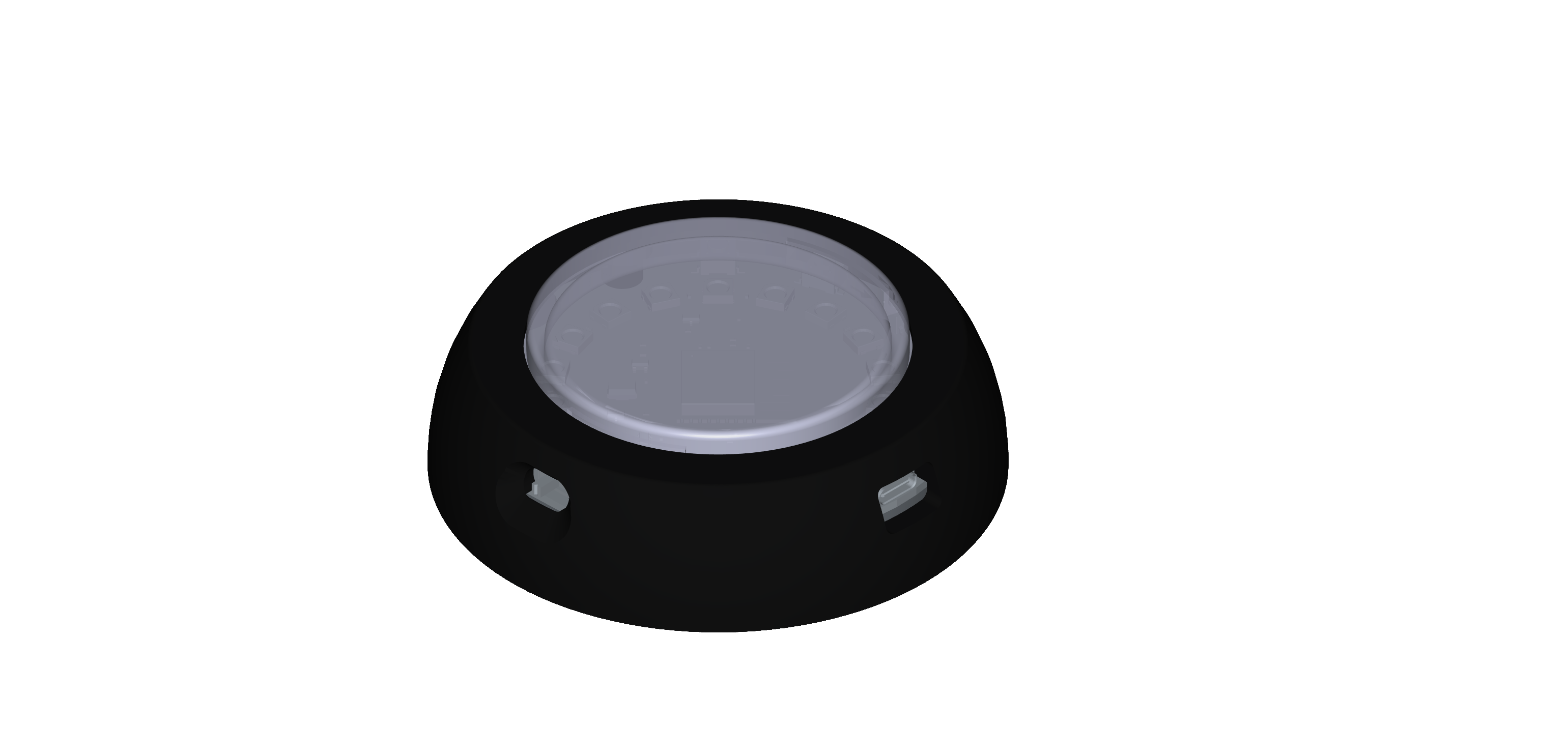
| Teil | Funktion |
|---|---|
| Oberseite (Buzzer-Fläche) | Drücken. Die ganze Oberseite ist der Taster. |
| Lichtring | 18 Lichter unter der Oberseite. Sie zeigen, was zu tun ist und was der Pod gerade macht. |
| Ein/Aus-Schalter | Aus, wenn der Schalter vom USB-Anschluss weg zeigt. |
| USB-C-Anschluss | Laden (und für Fortgeschrittene: Updates und die USB-Verbindung zum Computer). |
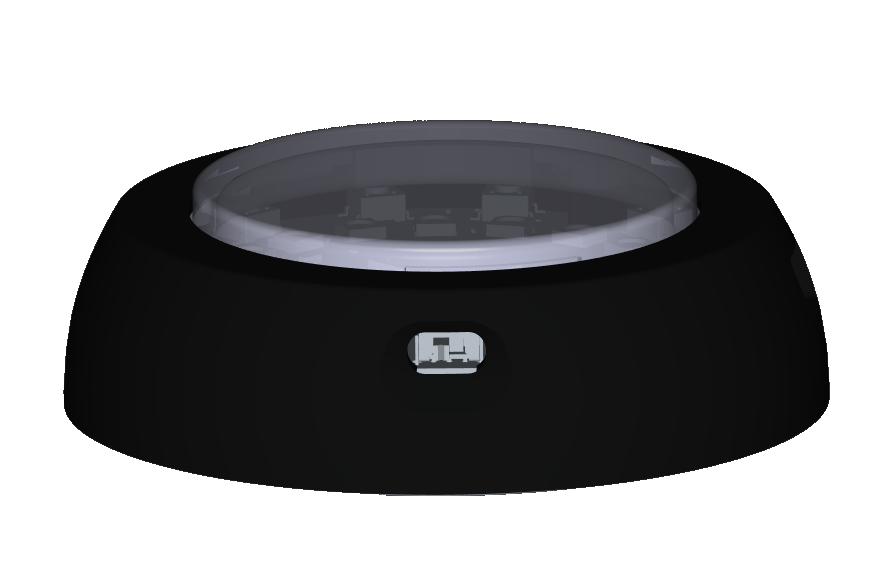
- Jedes übliche USB-C-Kabel und Ladegerät geht.
- Der Pod muss zum Laden eingeschaltet sein.
- Er wird beim Laden warm und leuchtet. Du kannst ihn weiter benutzen.
- Nie unbeaufsichtigt laden.
Eine Ladung reicht für etwa eine Stunde Spielzeit. Der Akkustand steht in der App (Seite Pod, ab Firmware 2.13) und auf der Startanzeige (siehe unten). Am USB-Kabel misst der Pod die Ladespannung, deshalb zeigt er beim Laden fast voll.
- Einschalten: 2 Sekunden lang füllt sich der Lichtring wie eine Anzeige: bis zum Ladestand des Akkus, in Grün über 50 %, Gelb-Orange von 20 bis 50 %, Rot unter 20 %. Der Stand wird gemessen, bevor die Lichter angehen. Die Oberseite in diesen 2 Sekunden gedrückt halten, um den Pod zum Central zu machen, wie bisher.
- Unter 15 %: ein Pod, der in seinem Set wartet (nicht im Spiel), blinkt einmal pro Sekunde gelb-orange. Bald laden.
- Unter 5 %: das Spiel startet nicht. Wenn du am Central bestätigst, blitzt sein Ring eine Sekunde rot.
- Ein Pod, der nicht in einem Set ist (wartet, kein Central), und ein Central im Programmmenü ohne verbundene App gehen nach 10 Minuten ohne Tastendruck in den Schlafmodus.
- Vorher leert sich der Ring etwa eine Sekunde lang in Weiß.
- Aufwecken: die Oberseite drücken. Der Pod startet wie üblich (zuerst die Akkuanzeige, dann seine Rolle). Oberseite während der Akkuanzeige halten, damit er zum Central wird.
- Ein Pod in einem Set, jeder Central während der Einrichtung oder eines Spiels und ein Pod, der per USB an einem Computer hängt, schlafen nie ein (an einem einfachen USB-Ladegerät schon).
- Ein schlafender Pod verbraucht noch etwas Strom aus dem Akku, die Lichter ein wenig mehr. Für die Lagerung oder eine lange Pause mit dem Schalter ausschalten. Zuerst den Pod (oder das Central) laden.
Du brauchst: so viele Pods, wie das Spiel verlangt (siehe §6), ausgeschaltet.
- Ziel-Pods einschalten. Etwa 2 Sekunden füllt sich der Ring und zeigt den Akkustand (grün, gelb-orange oder rot), dann leuchtet er gelb: Er wartet auf einen Central. Der gelbe Ring hat eine kurze farbige Markierung, bei jedem Ziel anders, damit du sie unterscheiden kannst.
- Central einschalten: Einen weiteren Pod einschalten und die Oberseite gedrückt halten, solange der Akku-Ring angezeigt wird. Loslassen, wenn es erlischt. Ein kleines Lichtmuster zeigt jetzt das erste Spiel des Programm-Menüs.
- Spiel wählen: Kurz drücken zeigt das nächste Spiel. Jedes Spiel hat sein eigenes Lichtmuster (siehe §6).
- Auswählen: Gedrückt halten. Ein weißes Licht wird heller; wenn es erlischt (nach etwa 2 Sekunden), loslassen.
- Auf die Ziele warten: Der Central zeigt blaue Lichtpaare, ein Paar pro benötigtem Ziel. Die gelben Ziele gehen nacheinander aus, sobald sie dabei sind. Sind alle da, leuchtet der Central grün. Solange er wartet, zeigt jedes Ziel, das dabei ist, seine Nummer: so viele Lichter wie seine Nummer, in seiner eigenen Farbe (Pod 1 ein Licht, Pod 2 zwei Lichter usw.). Die Farben sind dieselben wie in der App.
- Start: Den Central einmal drücken. Los geht's!
Ein anderes Spiel: den Central aus- und wieder einschalten (dabei wie in Schritt 2 die Oberseite während des Akku-Rings halten). Die Ziele können anbleiben; sie warten gelb und sind gleich wieder dabei.
Die Spiele sagen dir alles mit Licht. Die wichtigsten Zeichen:
| Du siehst | Bedeutung |
|---|---|
| Grüner Pod | Drücken, so schnell du kannst. |
| Roter Pod | Nicht drücken. |
| Dunkles Ziel | Bereit, wartet auf seinen Einsatz. |
| Cyan am Central nach dem Drücken | Treffer, gut gemacht. |
| Rot am Central | Fehlstart (zu früh gedrückt) oder verpasst. |
| Alles blau für ein paar Sekunden | Eine Serie von Runden (ein Durchgang) ist vorbei; der nächste startet von selbst. |
| Alles gelb am Central | Ein Ziel ist weg (ausgeschaltet, außer Reichweite, Akku leer). Das Spiel wartet und läuft von selbst weiter, sobald es zurück ist. |
Wie viele Runden ein Durchgang hat, hängt vom Spiel ab (oft 12). Nach jedem Durchgang berechnet der Central deine beste, mittlere und schlechteste Reaktionszeit. Der Ring zeigt die mittlere Zeit 3 Sekunden lang als Balken, bevor er wieder blau wird und auf den nächsten Start wartet (Firmware 2.13 oder neuer):
- Je länger der Balken, desto schneller war der Durchschnitt.
- Grün: schneller als die Zielzeit. Gelb: bis zum 1,5-fachen der Zielzeit. Rot: langsamer.
- Die Zielzeit legt das Spiel fest (die mitgelieferten Spiele nehmen 450 ms).
Die beste und die schlechteste Zeit stehen nur in der App (siehe §8.6).
- Ein Ziel merkt sich den Central, mit dem es zuerst gespielt hat, und macht danach nur noch in seinem eigenen Set mit. So können zwei Gruppen in derselben Halle trainieren, ohne sich gegenseitig Pods zu „klauen“.
- Jeder Pod des Sets kann beim nächsten Mal der Central sein.
- Einen Pod in ein anderes Set bringen: Als Ziel einschalten. Solange er gelb ist, die Oberseite 3 Sekunden halten, bis er weiß aufblitzt. Er hat sein Set vergessen und schließt sich dem nächsten Central an.
- In der App kannst du einem Set einen Namen geben (z. B. „Halle A“). Diesen Namen siehst du beim Verbinden per Bluetooth.
- Einen Pod finden: In der App, im Reiter Pod unter Pods dieses Sets, neben dem Pod Blinken drücken: Er blinkt zwei Sekunden lang. Das geht vor dem Spielstart.
Bleibt ein Ziel gelb und macht nie mit, gehört es wahrscheinlich zu einem anderen Set. Dann wie oben beschrieben zurücksetzen.
Das Muster ist das, was der Central im Programm-Menü zeigt (Licht Nummer 0 ist oben, dann im Uhrzeigersinn; am einfachsten siehst du es in der App auf der Seite Menü).
| Spiel | Pods | Muster | So läuft es |
|---|---|---|---|
| Solo | nur Central | ein blaues Licht | Blau = bereit machen. Nach einer zufälligen Wartezeit wird er grün: drücken. Zu früh gedrückt = rot (Fehlstart). |
| Weiche | Central + 2 | blau, gelb, blau | Central drücken, dann leuchtet zufällig eins der beiden Ziele, dann wieder der Central. |
| Dreieck | Central + 2 | drei blau | Einer der drei Pods leuchtet zufällig; der nächste, sobald du drückst. Nie zweimal derselbe hintereinander. 12 Runden. |
| Quadrat | Central + 3 | vier blau | Wie Dreieck mit vier Pods. |
| Stern | Central + 4 | blau, blau, gelb, blau, blau | Wie Weiche mit vier Zielen. |
| Dreizack | Central + 3 | gelb, drei blau | Wie Weiche mit drei Zielen. |
| Run | Central + 2 | drei cyan | Alle Pods leuchten im selben Moment. Alle drücken, kurze Pause, nächste Runde. |
| Run5 | Central + 4 | cyan, rot, cyan, rot, cyan | Alle fünf leuchten gleichzeitig, zwei davon rot. Nur die grünen drücken; ein roter beendet die Runde. |
| Duo | Central + 1 | zwei blau | Central und Ziel wechseln sich nach einer kurzen zufälligen Pause ab. Nicht innerhalb von 5 s gedrückt = verpasst. 10 Runden. |
| Effects | Central + 1 | magenta + gelb | Zeigt die Lichteffekte: Ampel-Countdown, dann Ziel und Central rechtzeitig drücken. |
| Charge | Central + 1 | drei cyan | Taster halten, um den Ring „aufzuladen“, und im richtigen Moment loslassen. |
| Release | Central + 1 | zwei grün | Pod halten und loslassen, sobald er grün wird (Startreaktion wie beim Sprintstart). |
| Domination | Central + 2 | rot und blau | Teamspiel: Zwei Teams laufen herum und drücken Pods; jeder Druck färbt einen Pod rot oder blau. Nach 20 s gewinnt das Team mit mehr Pods. |
Das Menü auf deinen Pods kann anders aussehen: Mit der App kannst du Spiele hinzufügen, entfernen und umsortieren.
Die ReactPod-App läuft im Webbrowser, auf Handy und Computer:
https://runningjoke.github.io/reactionButton/
- Am besten in Chrome oder Edge (Android, Windows, Mac, Linux). Bluetooth im Browser geht auf dem iPhone noch nicht.
- Installieren über das Browser-Menü („App installieren“ / „Zum Startbildschirm hinzufügen“). Dann öffnet sie sich wie eine normale App und funktioniert auch ohne Internet.
- Sprachen: Deutsch und Englisch (Einstellungen → Sprache).
- Demo-Pod: Du kannst alles ohne Pods ausprobieren. Beim Verbinden Demo-Pod wählen.
Oben auf den Verbindungs-Chip tippen, dann wählen:
| Auswahl | Wann |
|---|---|
| Bluetooth | Handy oder Computer. Der Central muss im Programm-Menü sein (§3, Schritt 2). In der Liste „ReactPod …“ wählen. |
| USB-Kabel | Computer mit Chrome oder Edge, jeder Pod. |
| Demo-Pod | Keine Pods zur Hand: ein in der App simulierter Pod. |
Ändern lässt sich nur der Central im Programm-Menü. Bis Firmware 2.11 schaltet sich Bluetooth aus, sobald ein Spiel gewählt ist; verbinde dich also vorher. Ab Firmware 2.12 bleibt die Verbindung auch während des Spiels bestehen (siehe §8.6).
Ist der Pod mit einer PIN geschützt, fragt die App danach, bevor du etwas änderst.
| Seite | Was du dort machst |
|---|---|
| Pod | Das verbundene Set: Name, Firmware, welche Spiele drauf sind und ob sie zur App passen. Änderungen auf den Pod übertragen oder die Originalspiele wiederherstellen. Set umbenennen. |
| Trainingsansicht (von der Seite Pod aus) | Das verbundene Set auf einer Karte: wer trainiert, der letzte Bericht und, solange ein Spiel wartet, Weiter / Wiederholen / Stopp und die Werte für die nächste Runde. Spiel pausieren und fortsetzen (Firmware 2.12). Siehe §8.6. |
| Programme | Alle Spiele: die auf dem Pod, die mitgelieferten und deine eigenen. Öffnen, um zu sehen, wie ein Spiel abläuft; kopieren, importieren, exportieren. |
| Editor | Ein Spiel ändern oder Schritt für Schritt ein neues bauen (§8.3). |
| Simulation | Ein Spiel am Bildschirm spielen: virtuelle Pods antippen statt echter. Gut zum Prüfen eigener Spiele. |
| Menü | Welche Spiele im Menü des Pods stehen, in welcher Reihenfolge und mit welchem Lichtmuster. Über die Seite Pod erreichbar. |
| Ergebnisse | Sportler, Trainingseinheiten und ihre Reaktionszeiten; Statistik und CSV-Export. |
| Einstellungen (Zahnrad) | Sprache, Expertenmodus, Plattform-Anmeldung (Vorschau, Entwicklung pausiert), erweiterte Werkzeuge. |
Das Spiel unter Programme öffnen, Anpassen tippen (oder im Editor öffnen) und die Rundenzahl ändern. Beim Speichern entsteht deine eigene Kopie auf dem Handy; übertrage sie auf den Pod (§8.4).
Pod → Menü: Spiele nach oben oder unten schieben, nie gespielte entfernen, Lichtmuster wählen. Dann auf den Pod übertragen (§8.4).
Der Editor baut ein Spiel aus Schritten, wie ein Rezept: „Pod 2 grün“, „auf Drücken warten“, „1 Sekunde warten“, „12-mal wiederholen“, „Bericht an die App“ und so weiter.
- Programme → Neues Programm, oder ein mitgeliefertes Spiel kopieren, das deiner Idee nahekommt.
- Der Spiel-Assistent stellt ein paar Fragen (wie viele Pods, was soll passieren) und baut eine erste Fassung (Spiel bauen).
- Schritt hinzufügen: + tippen und sagen, was er tun soll (leuchten, warten, zufälligen Pod wählen, zählen, …). Jeder Schritt hat ein Blatt mit seinen Einstellungen.
- Unter Simulation ausprobieren.
- Ins Menü aufnehmen (§8.2) und auf den Pod übertragen (§8.4).
Alles geht ohne Ziehen und Ablegen. Wer alle technischen Details sehen will, schaltet Einstellungen → Expertenmodus ein.
Mit dem Central verbinden (§7.1) und Pod öffnen. Die App zeigt, welche Spiele sich zwischen App und Pod unterscheiden. Auf den Pod tippen. Die Ziele bekommen die neuen Spiele automatisch: einmal ein beliebiges Spiel starten, während alle Pods des Sets eingeschaltet sind.
Standard wiederherstellen spielt die Originalspiele wieder auf.
Jedem Set einen eigenen Namen geben (Pod → Set umbenennen) und die Sets getrennt halten (§5). Ein Handy betreut derzeit ein Set; mehrere Sets gleichzeitig verfolgen ist geplant.
Unter Ergebnisse legst du Sportler an (mit Einverständnis; bei Kindern dem der Eltern) und siehst ihre Trainingseinheiten, Bestzeit, Mittelwert und jeden einzelnen Wert. Eine Einheit lässt sich als Tabelle (CSV) exportieren.
Live-Ergebnisse brauchen Firmware 2.12 oder neuer auf dem Central:
- sie lässt Bluetooth während des Spiels an, und
- die mitgelieferten Spiele senden nach jedem Durchgang einen Bericht.
Damit bekommt die Seite Pod während des Spiels einen Bereich Training: wer gerade trainiert, der letzte Bericht und die Knöpfe Weiter, Wiederholen (Durchgang noch einmal, das Ergebnis zählt nicht) und Stopp. Bis dahin sagt die App, dass der Pod noch keine Ergebnisse sendet.
Die Trainingsansicht (auf der Seite Pod, unter dem Menü-Link) zeigt das verbundene Set auf einer Karte. Die App betreut ein Set zur Zeit; verbindest du ein anderes Set, endet die erste Verbindung. Die Karte zeigt den Zustand des Sets (Menü, Suche, läuft, pausiert, wartet auf dich), wer trainiert, den letzten Bericht und die Knöpfe dieses Sets. Während ein Spiel wartet, bietet die Karte Weiter, Wiederholen und Stopp sowie je Wert, den du für die nächste Runde ändern darfst, ein Zahlenfeld. Pause und Weiter (Spiel) brauchen Firmware 2.12.
Lass die App beim Training offen. Der Bildschirm bleibt an, solange die Ansicht offen ist. Schläft das Telefon oder geht die App in den Hintergrund, bricht aber die Bluetooth-Verbindung ab. Die App verbindet sich dann, solange sie offen ist, selbst neu. Berichte, die inzwischen kamen, werden nachgeholt und gespeichert.
Ergebnisse in ein Online-Sportlerprofil (Vereinsplattform) hochzuladen ist eine Vorschau-Funktion (Entwicklung pausiert) unter Einstellungen.
Eine Person löschen entfernt die Person und alle ihre Trainingseinheiten und Ergebnisse auf diesem Handy. Ein verknüpftes Profil wird auch auf der Vereinsplattform gelöscht, mit allen Ergebnissen und Einladungen, sobald das Handy online und angemeldet ist, auch wenn das automatische Hochladen aus ist. Berichte, die noch auf einem Pod für diese Person liegen, werden verworfen, wenn der Pod sie schickt; sie erreichen die Plattform also nie. Wenn du dein eigenes Profil auf der Plattform löschst, werden auch deine dortigen Ergebnisse gelöscht, und du siehst sie danach nicht mehr.
| Problem | Versuch das |
|---|---|
| Ein Pod zeigt beim Einschalten nichts | Laden (eingeschaltet). Schalterstellung prüfen. |
| Der Central zeigt ein Spielmuster, aber kein Ziel macht mit | Ziele müssen an und gelb sein. Ein Ziel aus einem anderen Set bleibt gelb: zurücksetzen (gelb, 3 s halten, weißer Blitz). |
| Der Central bleibt bei blauen Paaren | Zu wenig Ziele für dieses Spiel: mehr Pods einschalten oder ein Spiel für weniger Pods wählen. |
| Alles gelb am Central während des Spiels | Ein Ziel ist weg (Akku, Reichweite, ausgeschaltet). Zurückholen; das Spiel läuft von selbst weiter. |
| Der Central blitzt rot beim Bestätigen | Ein Akku ist unter 5 %. Pods (und Central) laden und dann neu starten. |
| Der Central blinkt rot | Er hat keine Spiele oder ein Spiel ist kaputt. Mit der App verbinden und Standard wiederherstellen. |
| Die App findet den Pod per Bluetooth nicht | Der Central muss im Programm-Menü sein (mit gehaltener Oberseite einschalten). Chrome oder Edge verwenden. Am Computer hilft oft Bluetooth aus- und wieder einschalten. |
| „Der Pod ist beschäftigt“ in der App | Ein Spiel läuft. Central aus- und ins Menü wieder einschalten. |
| Die App fragt nach einer PIN | Das Set ist geschützt. Den Besitzer fragen oder die PIN über USB löschen. |
| Ich will ein anderes Spiel | Central aus- und wieder einschalten (Oberseite während des Akku-Rings halten) und neu wählen. |
| Welcher Pod ist welcher? | In der App (Reiter Pod, Pods dieses Sets) neben einem Pod Blinken drücken: er blinkt zwei Sekunden lang. |
| Pod | Licht | Bedeutung |
|---|---|---|
| jeder | Ring füllt sich 2 s: grün, gelb-orange oder rot | Akkustand (beim Einschalten). Oberseite halten, um ihn zum Central zu machen |
| Ziel | gelb mit einer kurzen farbigen Markierung | wartet auf den Central seines Sets. Die Markierung ist bei jedem Ziel anders |
| Ziel | so viele Lichter wie seine Nummer, in seiner Farbe, läuft langsam um | eingestiegen: seine Nummer (während der Central auf die Ziele wartet) |
| Ziel | blinkt 2 s | per Blinken in der App gefunden |
| Ziel | langsames gelb-oranges Blinken, einmal pro Sekunde | Akku unter 15 %, wartet im Set (nicht im Spiel) |
| jeder | Ring leert sich etwa 1 s lang in Weiß, dann dunkel | geht nach 10 Minuten ohne Tastendruck schlafen (Oberseite drücken zum Aufwecken) |
| Ziel | weißer Blitz | Set vergessen (gelb, 3 s gehalten) |
| Central | blinkt 2 s weiß | der Central selbst, per Blinken in der App gefunden |
| Ziel | dunkel | bereit |
| Ziel | grün / rot | drücken / nicht drücken |
| Central | kleines Muster | Programm-Menü: kurz = nächstes Spiel, halten = auswählen |
| Central | weißes Licht wird heller | Auswahl läuft (weiter halten) |
| Central | blaue Paare | wartet auf die Ziele |
| Central | alles grün | bereit: drücken zum Start |
| Central | alles gelb | Pause, ein Ziel fehlt |
| Central | Balken auf dem Ring, 3 s nach einem Durchgang, grün / gelb / rot | mittlere Reaktionszeit: langer Balken = schneller. Grün: besser als das Ziel, gelb: bis 1,5-fach, rot: langsamer |
| Central | rot, langsam blinkend | Fehler: keine Spiele oder ein kaputtes Spiel |
| Central | rot, 1 s aufblitzen beim Bestätigen | das Spiel startet nicht: ein Akku ist unter 5 % |
| Begriff | Bedeutung |
|---|---|
| Pod | Ein ReactPod. |
| Set | Die Pods, die zusammen spielen. |
| Central | Der Pod, der das Spiel leitet (mit gehaltener Oberseite eingeschaltet). |
| Ziel / Peripheral | Jeder andere Pod des Sets. |
| Spiel / Programm | Was die Pods tun. Auf dem Central gespeichert. |
| Programm-Menü | Die Liste der Spiele auf dem Central, als Lichtmuster. |
| Runde | Eine Aufgabe, z. B. „den grünen Pod drücken“. |
| Durchgang | Eine Serie von Runden (z. B. 12), danach die Zusammenfassung. |
| Bericht | Die Ergebnisse eines Durchgangs, an die App gesendet. |
| Demo-Pod | Ein in der App simulierter Pod. |