
한국어 | English | 日本語 | 简体中文 | 繁體中文 | हिन्दी
Claude Code와 Codex CLI 계정을 버튼 하나로 갈아타는 데스크톱 위젯 (Windows·macOS).
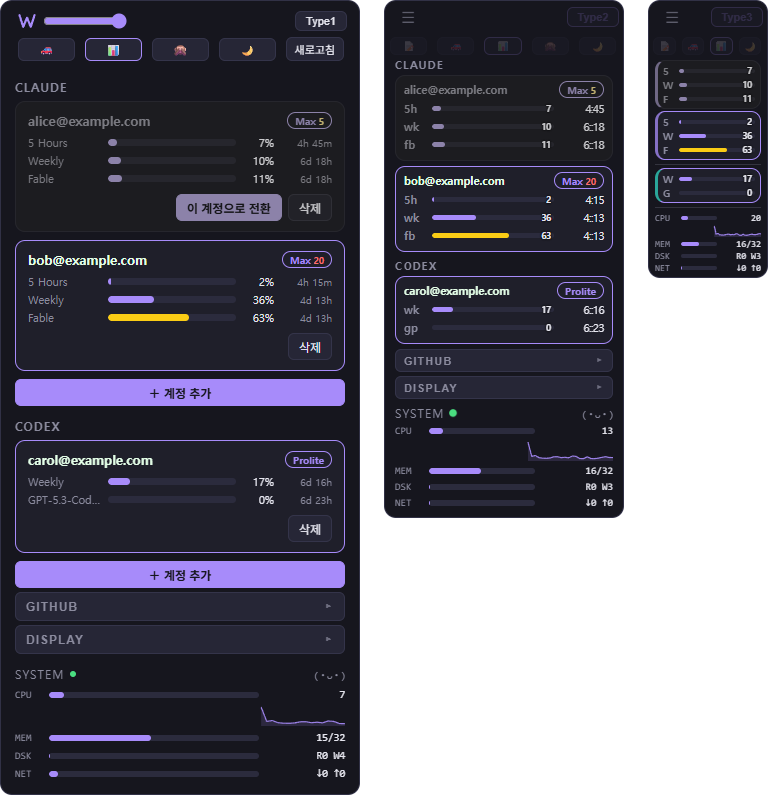
세 가지 보기 모드 — Type 1 (전체) · Type 2 (컴팩트) · Type 3 (미니멀)
npm으로 설치 (권장 — 보안 경고 없음) — Node.js 18 이상
npm install -g switcher-widget
switcher
switcher 명령이 처음 실행될 때 최신 릴리스 빌드를 자동으로 받아온다(이후에는 바로 뜬다). 브라우저 다운로드가 아니라서 SmartScreen 경고가 뜨지 않는다. 업데이트는 자동이다 — 실행할 때마다 새 릴리스를 확인해 다음 실행부터 반영된다.
직접 다운로드 — 릴리스에서 switcher-win-x64.zip을 받아 압축을 풀고 switcher.exe를 실행. (Windows 10/11 64비트)
- 코드 서명이 없어서 처음 실행할 때 Windows SmartScreen이 "알 수 없는 게시자" 경고를 띄울 수 있다.
추가 정보→실행. - 웹뷰는 Windows에 기본 포함된 WebView2를 사용한다.
- 켜져 있는 동안은 트레이(작업표시줄 오른쪽)에 W 아이콘으로 상주한다. 창을 닫아도(Alt+F4) 꺼지지 않음.
- 창을 다시 활성화하려면 트레이의 W 아이콘을 좌클릭. 완전히 종료하려면 트레이 아이콘 우클릭 → 종료.
- UI 언어는 트레이 아이콘 우클릭 → 설정 → 언어에서 바꾼다 (한국어·English·日本語·简体中文·繁體中文·हिन्दी).
- 첫 실행 때 바탕화면에
switcher바로가기가 자동으로 생긴다 (지우면 다시 만들지 않음). - 부팅 시 자동 실행은 기본으로 켜져 있다 — 트레이 설정 → 부팅 시 자동 실행에서 끌 수 있다.
- 실행할 때마다 새 릴리스를 확인해 자동 업데이트한다 (다음 실행부터 반영) — 트레이 설정 → 자동 업데이트에서 끌 수 있다. 트레이의 업데이트 확인을 누르면 그 자리에서 받아 새 버전으로 재시작까지 한다.
npm으로 설치 (권장 — 보안 경고 없음) — Node.js 18 이상
npm install -g switcher-widget
switcher
switcher 명령이 처음 실행될 때 최신 릴리스 빌드를 자동으로 받아온다(이후에는 바로 뜬다). 브라우저 다운로드가 아니라서 "확인되지 않은 개발자" 경고가 뜨지 않는다. 업데이트는 자동이다 — 실행할 때마다 새 릴리스를 확인해 다음 실행부터 반영된다.
직접 다운로드 — 릴리스에서 switcher-mac-arm64.zip을 받아 압축을 풀고 switcher.app을 실행. Apple Silicon 전용 — 인텔 맥은 아래 직접 빌드로 설치.
- 코드 서명이 없어서 처음 열 때 "확인되지 않은 개발자"라며 막힐 수 있다. 시스템 설정 → 개인정보 보호 및 보안 맨 아래에 나타나는 그래도 열기로 실행.
switcher.app실행. Dock과 Cmd+Tab에는 나타나지 않고 메뉴바 오른쪽에 W 아이콘으로 상주.- 위젯은 모든 데스크탑(Space)과 전체화면 앱 위에서 오버뷰로 표시된다.
- 창을 열고 숨기는 건 메뉴바 W 아이콘 좌클릭 토글, 완전히 종료하려면 우클릭 → 종료.
- UI 언어는 메뉴바 W 아이콘 우클릭 → 설정 → 언어에서 바꾼다 (한국어·English·日本語·简体中文·繁體中文·हिन्दी).
- 부팅 시 자동 실행은 기본으로 켜져 있다 — 트레이 설정 → 부팅 시 자동 실행에서 끌 수 있다 (시스템 설정 → 로그인 항목에도 표시된다).
- 실행할 때마다 새 릴리스를 확인해 자동 업데이트한다 (다음 실행부터 반영) — 트레이 설정 → 자동 업데이트에서 끌 수 있다. 트레이의 업데이트 확인을 누르면 그 자리에서 받아 새 버전으로 재시작까지 한다.
|
위젯 모드 동작
|
Claude Code든 Codex든 한 터미널에서 사용할 때, 한 계정만 로그인된다. 다계정 유저는 한도가 찰 때마다 /login을 다시 하고, 브라우저 인증을 다시 거치고, 지금 어느 계정을 쓰고 있는지도 헷갈린다.
switcher는 이 과정을 없앤다. 계정마다 처음 한 번만 로그인해 두면, 그다음부터는 위젯에서 버튼 한 번으로 전환된다. 각 계정의 사용량(5시간·주간 한도)이 막대로 보이니, 어느 계정에 여유가 있는지 보고 갈아타면 된다.
- 계정 전환: 재로그인 없이 버튼 한 번. 새로 여는 터미널부터 적용된다.
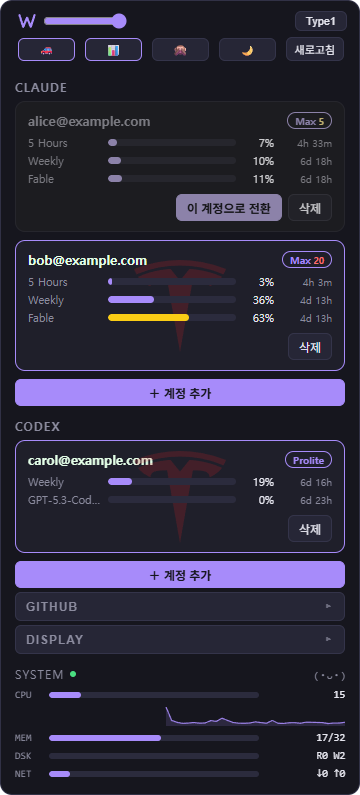
- 사용량 표시: 계정마다 5 Hours / Weekly / 모델별 한도와 리셋까지 남은 시간이 보인다.
- 계정 추가: 위젯에 표시되는 로그인 링크에서 코드 발급 후 입력한다.
- 구독 레벨: 계정 옆에 Max(5x는 노랑, 20x는 빨강) / Pro / Plus가 붙는다.
- 모드(Type1/2/3): 전체 → 컴팩트 → 미니멀(120px) 순환. 컴팩트·미니멀에서는 클릭·드래그가 뒤 창으로 통과하고, 계정 카드를 더블클릭하면 전환된다. 사용량 바 위에 사용률 숫자가 함께 표시된다. 창 이동은 ☰ 핸들.
- 섹션 순서 바꾸기: Type1에서 섹션 머리글(CLAUDE·CODEX·GITHUB·DISPLAY·SYSTEM)을 잡아 끌면 순서가 바뀐다.
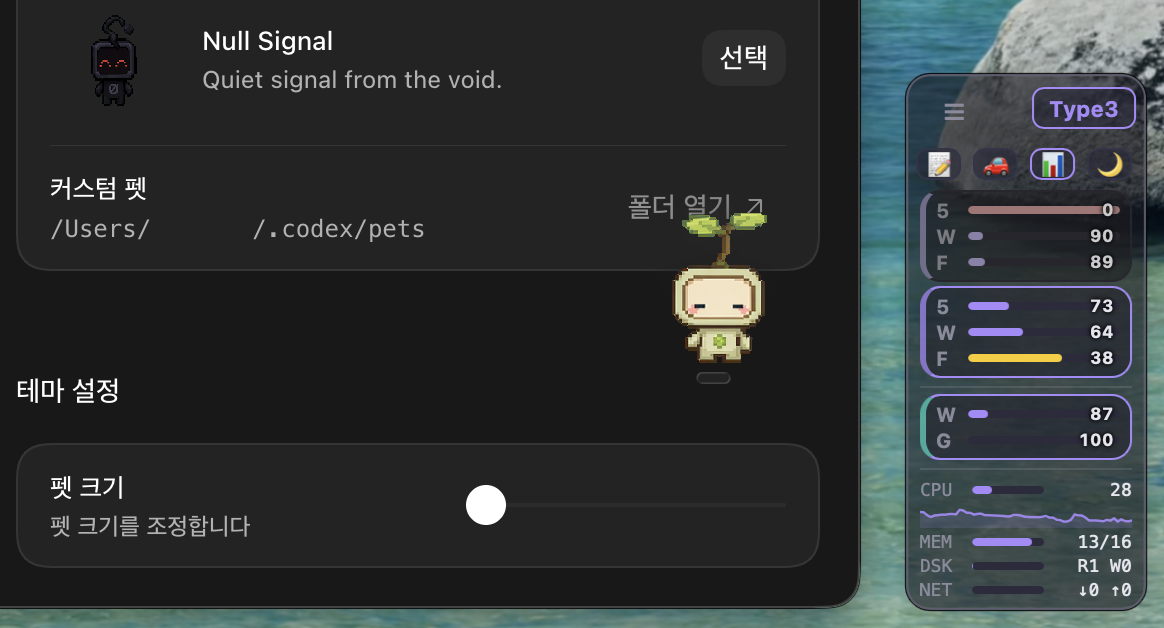
Type 3 (폭 120px) — ChatGPT 데스크톱 앱의 펫(최소 크기)과 나란히
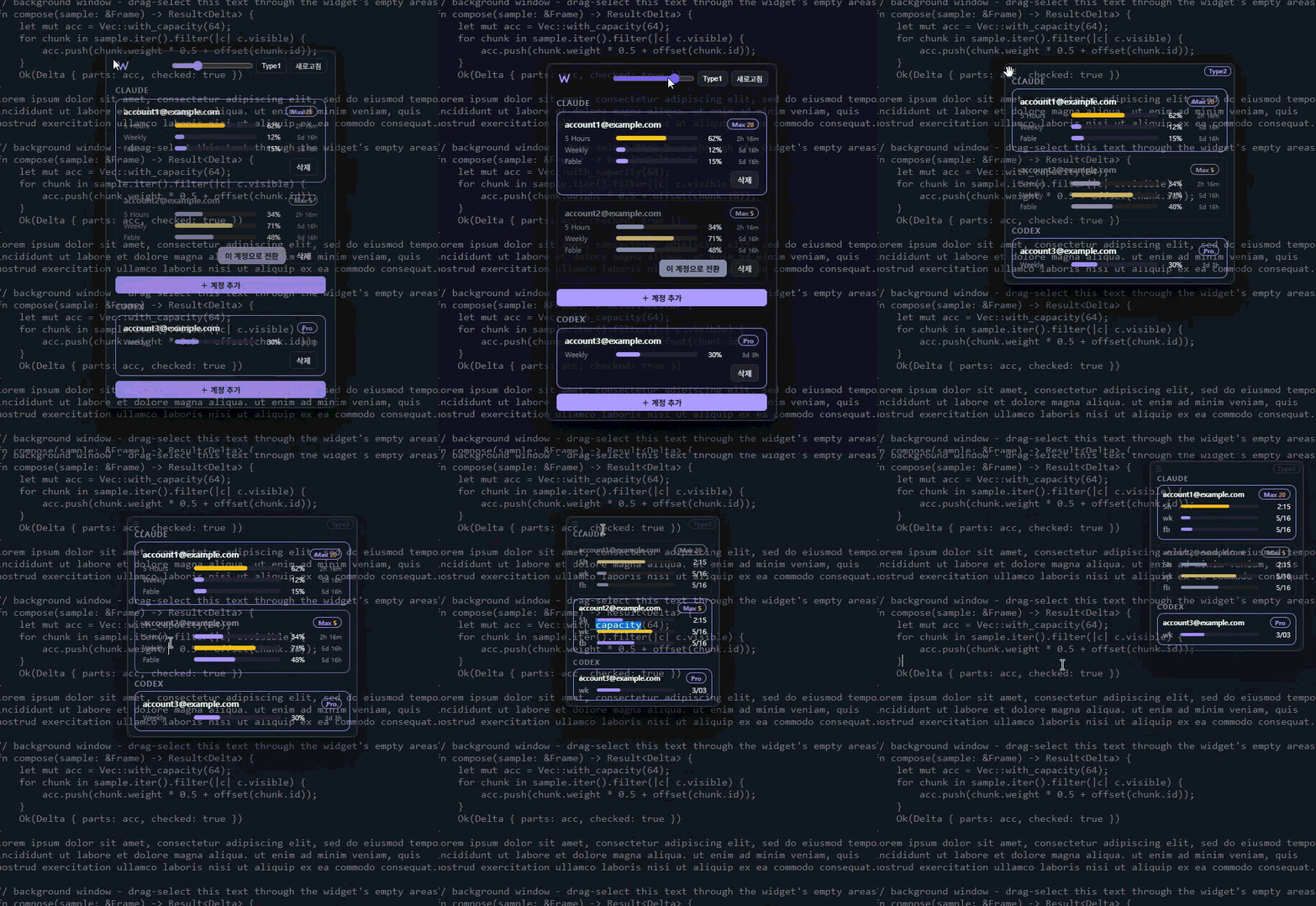
- 창 높이는 내용에 맞춰 자동 조절된다. 투명도 슬라이더를 내리면 배경이 먼저, 골조가 나중에 옅어진다 — 최하에서는 그래프만 남는다.
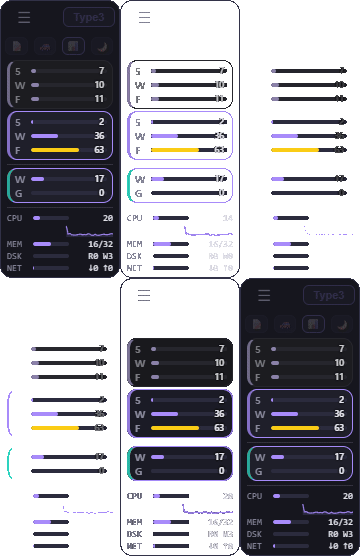
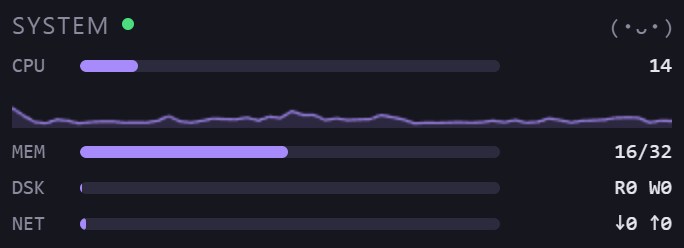
- 시스템 모니터: 📊 버튼으로 위젯 안에 SYSTEM 섹션(CPU·메모리·디스크·네트워크)이 붙는다. CPU는 60초 스파크라인, 디스크는 작업 관리자와 같은 활성 시간 지표(Windows)다. 수치는 단위 없는 정수 — CPU는 %, MEM은 GB, DSK·NET은 MB/s.
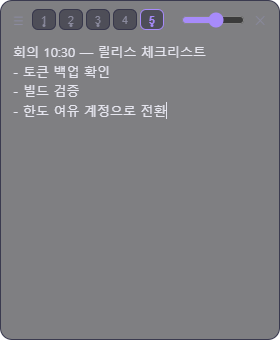
- 메모장: 📝 버튼(Type2·3)으로 탭 5개짜리 메모창이 뜬다. 입력은 자동 저장되고, 투명도는 위젯과 독립이다.
- UI 언어: 트레이 → 설정 → 언어에서 6개 언어(한국어·영어·일본어·간체중문·번체중문·힌디) 전환.
- 자동 업데이트·부팅 시 자동 실행: 트레이 설정에서 켜고 끈다. 바탕화면 바로가기는 Windows 전용.
- GitHub 계정 전환: gh CLI에 로그인된 계정들을 위젯에서 전환 — git push/pull(HTTPS)이 활성 계정을 따라간다. 사용량 표시는 없음.
- 블랙 모니터: 🌙 버튼 또는 트레이 메뉴로 모든 화면을 최상위 검은 막으로 덮는다. 마우스를 움직이면 주변만 연기 걷히듯 비치고, 마우스를 1~2초 세게 흔들거나 ESC로 해제 — 마지막 커서 자리에서 빛이 퍼지며 걷힌다. macOS는 전체화면 앱 위는 덮지 못한다.

- 계정 정보 가리기: 🙈 버튼으로 카드의 이메일·GitHub 계정명을 블러 처리 — 화면 공유·스크린샷 노출 방지. 다시 누르면 해제.
- 화면 밝기 조절: DISPLAY 섹션의 모니터별 슬라이더로 실제 백라이트를 조절한다 (Windows는 DDC/CI, macOS는 내장 디스플레이). DDC/CI가 꺼진 모니터와 맥의 외장 모니터는 미지원 안내가 뜬다.
- TFSD (Token Full Self-Driving): 활성 계정의 사용량 창(5 Hours·Weekly·Fable 등) 중 하나라도 90%에 닿으면, 모든 창에 여유가 있는 계정 중 병목이 가장 낮은 곳으로 자동 전환. 꽉 찬 창이 30분 안에 리셋되면 전환 대신 대기. 타이틀바 🚗 버튼 또는 트레이 설정에서 켠다 (기본 꺼짐) — 자율주행 중에는 활성 카드에 T 워터마크가 뜬다.
두 CLI 모두 로그인 토큰을 로컬에 저장한다.
- Claude Code:
~/.claude/.credentials.json(Windows) / macOS는 키체인의 "Claude Code-credentials" 항목 - Codex CLI:
~/.codex/auth.json(두 OS 동일)
맥에서 switcher는 클로드 CLI와 같은 방식(macOS 내장 security 도구)으로 키체인을 읽고 쓴다 — 별도 권한 팝업 없이 동작한다.
switcher는 계정별 토큰을 ~/.switcher/ 아래 프로필로 보관하고 전환할 때 두 단계로 파일을 교체한다.
- 지금 활성 파일을 현재 계정 프로필에 백업한다. 토큰이 수시로 자동 갱신되므로 이 순서가 먼저여야 한다.
- 대상 계정 프로필을 활성 위치로 복사한다.
주의: 터미널에서 CLI 세션이 돌아가는 중이라면 끝내고 전환하는 게 안전하다. 켜둔 세션이 토큰을 자동 갱신하면서 활성 파일을 다시 쓰면, 방금 전환한 계정이 이전 계정 토큰으로 덮일 수 있다.
대화 기록·메모리·설정은 계정과 무관한 로컬 폴더에 있어서 계정을 바꿔도 작업 환경은 그대로다.
사용량은 각 계정의 토큰으로 CLI가 쓰는 사용량 API를 직접 조회한다. 요청 제한을 피하려고 60초 캐시를 둔다. 조회가 막히면 직전 값을 보여준다.
클로드 액세스 토큰은 수명이 몇 시간뿐이라, 보관함 프로필의 토큰이 만료되면 위젯이 CLI와 같은 방식으로 재발급해 프로필에 되쓴다 — 앱을 켤 때 한 번 전체를, 이후엔 조회할 때 필요한 것만. 그래서 안 쓰는 계정의 사용량도 계속 실시간이다. 지금 쓰는 계정의 토큰은 CLI가 스스로 갱신하므로 위젯이 건드리지 않는다.
계정 추가는 격리 로그인으로 처리한다.
위젯의 "+ 계정 추가"를 누르면 로그인 주소가 나온다. 그 주소를 원하는 브라우저에 붙여넣는다.
- Claude: 브라우저에서 로그인하면 화면에 코드가 나온다. 그 코드를 위젯 입력칸에 붙여넣으면 끝.
- Codex: 위젯에 주소와 함께 일회용 코드(15분 유효)가 뜬다. 브라우저에서 그 코드를 입력하면 나머지는 자동이다.
Codex를 처음 추가하기 전에: 장치 코드 인증이 OpenAI 계정에서 기본으로 꺼져 있다. 켜지 않으면 코드를 입력해도 "장치 코드 인증을 활성화한 뒤 다시 실행하세요"라며 거부된다.
- 개인 계정: chatgpt.com → 프로필 → 설정 → 보안(또는 데이터 제어) → Codex 장치 코드 인증 켜기
- 팀·비즈니스 계정: 관리자가 워크스페이스 설정 → 권한 및 역할에서 활성화
참고: Claude CLI는 로그인을 시작할 때 기본 브라우저를 한 번 열려고 한다. 그 창은 닫아도 되고, 위젯의 주소를 붙여넣은 브라우저에서 진행하면 된다.
GitHub CLI(gh)가 설치되어 있으면 위젯에 GITHUB 섹션이 나타난다. 계정 추가는 위젯의 "+ 계정 추가" 버튼으로 한다 — 주소와 일회용 코드가 뜨고, 브라우저에서 코드를 입력하면 끝 (터미널 gh auth login도 그대로 동작). 추가 후에는 위젯에서 전환된다 — 내부적으로 gh auth switch와 같은 통로를 쓰고, 전환할 때마다 gh auth setup-git을 실행해 git push/pull(HTTPS)이 활성 계정을 따라가게 한다. 토큰은 gh가 keyring에 관리하며 위젯은 만지지 않는다.
알아둘 한계:
- SSH 리모트(
git@github.com:...)는 SSH 키가 신원을 정하므로 이 전환의 영향을 받지 않는다. HTTPS 리모트만 해당. - 커밋 작성자(
git config user.name/email)는 바뀌지 않는다 — 전환해도 커밋에는 기존 이름이 남는다. - VS Code·Copilot 등 다른 앱의 GitHub 세션은 자체 토큰이라 따라오지 않는다.
- SAML SSO를 쓰는 조직 저장소는 계정별로 SSO 승인이 있어야 접근된다.
- 계정 추가·전환 시 실행되는
gh auth setup-git은 전역 git 설정에 github.com용 credential helper(gh)를 영구 등록한다 — 기존 GCM 설정을 대체하며, 되돌리려면git config --global --unset-all credential.https://github.com.helper.
Tauri 2 + Rust, 프론트는 바닐라 TypeScript. 계정 전환·사용량 조회·격리 로그인은 전부 Rust에서 처리한다. 웹뷰에는 토큰이 올라가지 않는다. CLI 로그인 화면은 가상 콘솔(PTY)로 읽는다.
받아서 쓰는 대신 소스에서 빌드하려면 Node.js와 Rust 툴체인이 필요하다.
git clone https://github.com/Youkamii/switcher.git
cd switcher
npm run setup
npm run setup이 의존성 설치와 앱 빌드를 한 번에 처리한다. 장황한 로그를 쏟아내는 대신 로딩 표시와 경과 시간만 보여준다.
처음에는 Rust를 통째로 컴파일하기 때문에 5~10분 걸릴 수 있다. 로딩이 멈춘 게 아니니 기다리면 된다. 결과물은 Windows src-tauri\target\release\switcher.exe, macOS src-tauri/target/release/bundle/macos/switcher.app — 앱을 응용 프로그램 폴더로 옮겨도 된다.
개발 실행은 npm run tauri dev.